Obszar roboczy przechowuje w kartach rozmowy, materiały i zadania, do których chcesz wracać. Otwórz po prawej stronie Obszar roboczy, aby sprawdzić ich bieżący stan i kontynuować pracę.
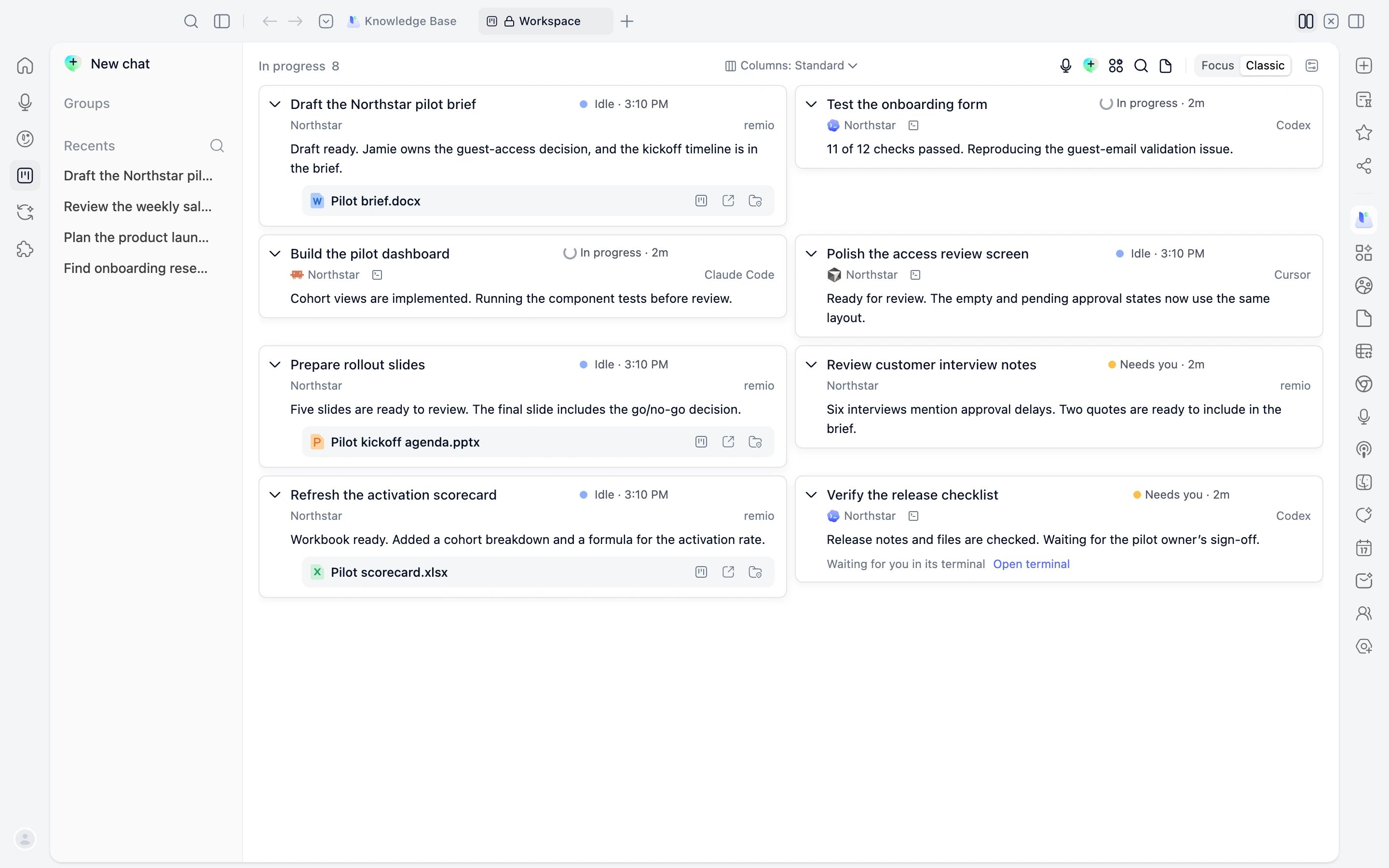
Dodawanie i otwieranie karty
Dodaj do Obszaru roboczego odpowiednią rozmowę lub zasób. Wybierz trwający projekt, pracę nad wynikiem lub zasób, który regularnie sprawdzasz.
Przeczytaj opis lub podgląd karty. Kliknij tytuł lub opis karty zadania, aby ją rozwinąć, albo wybierz z menu karty opcję Otwórz po lewej, aby pracować w głównym panelu Chat.
Odpowiedz na karcie, aby kontynuować. Oczekujące pytania i prośby o zatwierdzenie są widoczne przy zadaniu. Po zakończeniu przeglądania zwiń kartę.
Śledzenie zmian w czasie
Przypnij karty, do których najczęściej wracasz. Użyj opcji Ustawienia asystenta w menu karty, aby określić, co ma sprawdzać, kiedy ma działać i czego ma dotyczyć opis. Aby śledzić temat w kolejnych aktualizacjach, wybierz Utwórz zasób → Nowy temat, opisz, co chcesz śledzić, i ustaw harmonogram sprawdzania. Generowanie opisu zależy od karty oraz od tego, czy Obszar roboczy jest otwarty i aktywny. Opcja Skupienie ukrywa paski boczne i Chat, aby zapewnić więcej miejsca na karty. Opcja Klasyczny przywraca te elementy.
Użyj Chief of Staff, aby przeglądać priorytety, a Automatyzacje, aby skonfigurować pracę uruchamianą według harmonogramu lub po pojawieniu się nowych treści.
FAQ
Jak wrócić do trwającego zadania?
Otwórz jego kartę w Obszarze roboczym i odpowiedz na niej albo wybierz Otwórz po lewej, aby kontynuować pracę w głównym panelu Chat.
Dlaczego zniknęły pasek boczny i Chat?
Opcja Skupienie w Obszarze roboczym ukrywa te elementy, aby zapewnić więcej miejsca na karty. Przełącz widok na Klasyczny, aby je przywrócić.
Jak śledzić temat w czasie?
W Obszarze roboczym wybierz Utwórz zasób → Nowy temat, opisz temat i ustaw harmonogram sprawdzania. Sprawdź ustawienia karty, aby dowiedzieć się, kiedy może zostać wygenerowany opis.