

top of page
Área de trabalho do remio AI Presentation e materiais de referência

Modelos PPT simples

Transforme suas anotações em uma apresentação objetiva. Use uma estrutura clara, slides legíveis e apenas os dados de que seu público precisa.

Aplicativo para desktop, compatível com Windows 10+ (x64) e Macs com Apple Silicon.

Modelos PPT simples

Transforme suas anotações em uma apresentação objetiva. Use uma estrutura clara, slides legíveis e apenas os dados de que seu público precisa.

Aplicativo para desktop, compatível com Windows 10+ (x64) e Macs com Apple Silicon.

Baixar remio
Área de trabalho do remio AI Presentation e materiais de referência

Modelos simples para PowerPoint

Crie uma apresentação simples para PowerPoint com anotações, atualizações de projetos e dados revisados. Monte uma estrutura objetiva e refine seus slides no remio.

Comece com um objetivo claro

Comece com um objetivo claro

Explique o que o público deve entender ou decidir. Em uma atualização semanal, isso pode incluir o status atual, a mudança mais relevante e a ajuda necessária. Antes de escolher um estilo visual, forneça suas anotações e um breve resumo ao remio. Uma apresentação simples começa com uma mensagem bem definida.

Escolha poucos layouts

Escolha poucos layouts

Use padrões recorrentes para apresentar uma visão geral, uma comparação, um gráfico e os próximos passos. Mantenha títulos, espaçamento e rótulos consistentes para facilitar a leitura da narrativa. Se sua empresa já usa uma apresentação clara, forneça-a como referência e indique quais padrões devem ser mantidos.

Deixe os dados fáceis de ler

Deixe os dados fáceis de ler

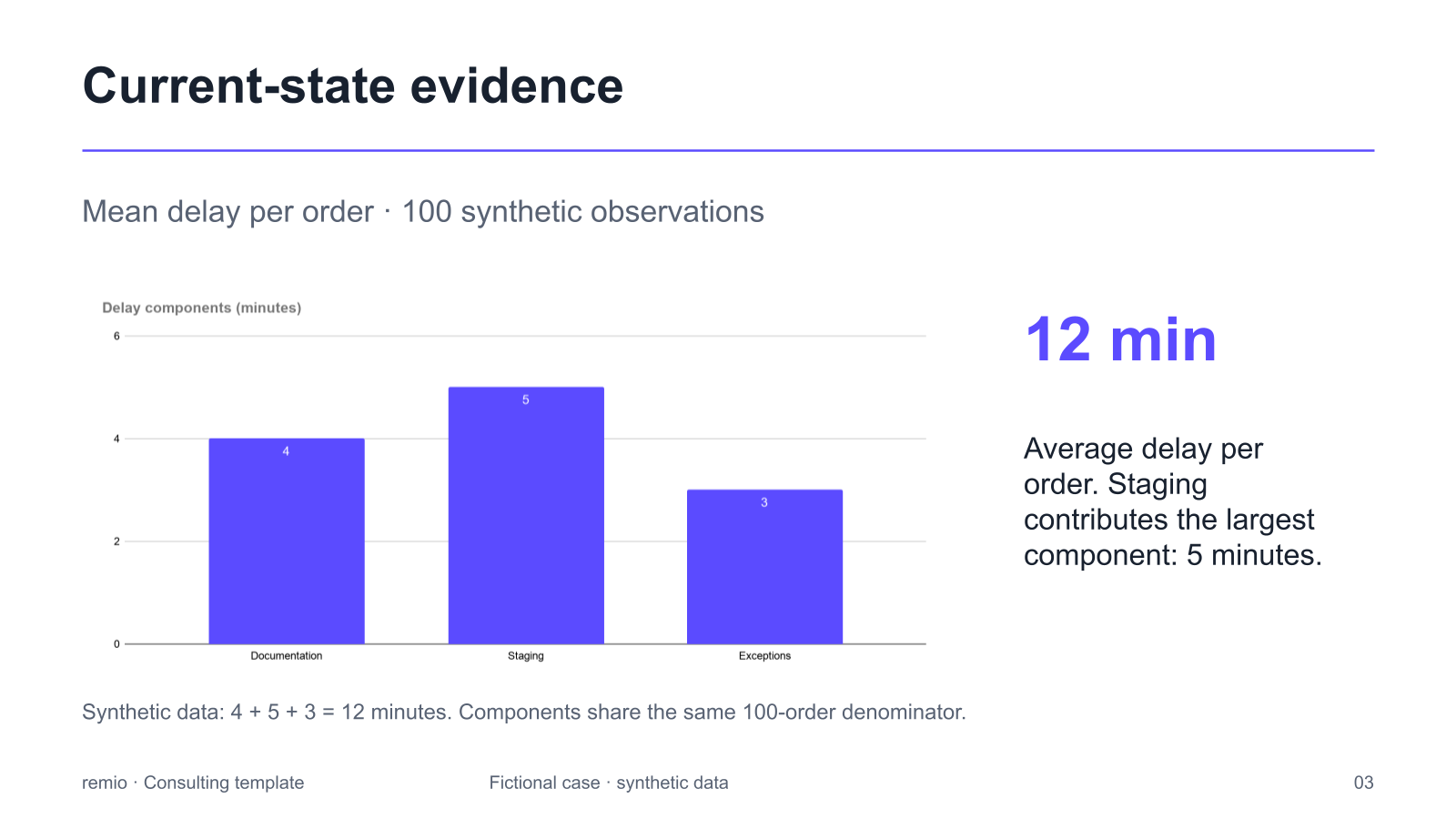
Apresente uma ideia principal por slide. Em gráficos, indique claramente a métrica, a unidade, o período e a fonte. Encurte trechos repetidos antes de reduzir o tamanho da fonte. O gráfico mostrado é fictício; substitua as categorias e os valores por dados revisados.

Atualize apenas o que mudou

Atualize apenas o que mudou

Reúna a apresentação mais recente com as novas anotações ou os números revisados. Explique quais fatos, riscos ou decisões mudaram e peça ao remio para revisar os slides relevantes. Confira o resultado para garantir que um layout organizado não esconda uma data, um rótulo ou uma premissa desatualizada.

Finalize com um próximo passo prático

Finalize com um próximo passo prático

Conclua com a decisão, a pessoa responsável ou a data da próxima revisão. Mesmo uma atualização breve deve deixar as incertezas claras: diferencie o progresso observado da meta e indique quais dados estão faltando. Revise a ordem dos slides e leia a apresentação em tamanho normal antes de compartilhá-la com seu público.

Como funciona

Das fontes a um PPT editável.

  1. Adicione um breve resumo objetivo

    Informe o público, o objetivo, as anotações e os dados revisados.

  2. Revise a estrutura

    Deixe clara a mensagem principal, os dados úteis e a próxima decisão.

  3. Refine e confira os slides

    Antes de compartilhar, confira a legibilidade, os rótulos, as fontes e os próximos passos.

Perguntas frequentes

O que torna um modelo para PowerPoint simples?

Um modelo simples usa hierarquia clara, fontes legíveis, espaçamento consistente e poucos layouts. Escolha uma estrutura que apoie sua mensagem: remover dados úteis apenas para deixar o slide vazio não torna a apresentação mais clara.

O que incluir em uma breve atualização de projeto?

Comece pelo objetivo e pelo status atual. Em seguida, explique a mudança mais relevante, os dados que a sustentam, os riscos ou a ajuda necessária e os próximos passos. Ajuste o nível de detalhe ao público e à reunião, sem se prender a uma quantidade arbitrária de slides.

Posso usar minha apresentação atual como ponto de partida?

Sim. Adicione a apresentação atual e explique quais layouts, fontes e cores devem ser mantidos. Forneça o novo resumo ou as anotações, indique o que mudou e compare os slides revisados com a apresentação original.

Como deixar um slide fácil de ler?

Use um título claro e apresente uma ideia principal. Dê aos gráficos rótulos e unidades significativos, elimine repetições e confira o slide em tamanho normal. Se os dados precisarem de mais explicações, divida a ideia entre vários slides em vez de reduzir o texto até ficar difícil de ler.

Como criar uma apresentação simples com o remio?

Baixe o aplicativo para desktop do remio, adicione suas anotações e materiais de referência e descreva o público e o resultado desejado. Revise a estrutura, refine a apresentação e confira os fatos, o layout e os próximos passos antes de compartilhá-la.

Modelos simples para PowerPoint

Crie uma apresentação simples para PowerPoint com anotações, atualizações de projetos e dados revisados. Monte uma estrutura objetiva e refine seus slides no remio.

Comece com um objetivo claro

Comece com um objetivo claro

Explique o que o público deve entender ou decidir. Em uma atualização semanal, isso pode incluir o status atual, a mudança mais relevante e a ajuda necessária. Antes de escolher um estilo visual, forneça suas anotações e um breve resumo ao remio. Uma apresentação simples começa com uma mensagem bem definida.

Escolha poucos layouts

Escolha poucos layouts

Use padrões recorrentes para apresentar uma visão geral, uma comparação, um gráfico e os próximos passos. Mantenha títulos, espaçamento e rótulos consistentes para facilitar a leitura da narrativa. Se sua empresa já usa uma apresentação clara, forneça-a como referência e indique quais padrões devem ser mantidos.

Deixe os dados fáceis de ler

Deixe os dados fáceis de ler

Apresente uma ideia principal por slide. Em gráficos, indique claramente a métrica, a unidade, o período e a fonte. Encurte trechos repetidos antes de reduzir o tamanho da fonte. O gráfico mostrado é fictício; substitua as categorias e os valores por dados revisados.

Atualize apenas o que mudou

Atualize apenas o que mudou

Reúna a apresentação mais recente com as novas anotações ou os números revisados. Explique quais fatos, riscos ou decisões mudaram e peça ao remio para revisar os slides relevantes. Confira o resultado para garantir que um layout organizado não esconda uma data, um rótulo ou uma premissa desatualizada.

Finalize com um próximo passo prático

Finalize com um próximo passo prático

Conclua com a decisão, a pessoa responsável ou a data da próxima revisão. Mesmo uma atualização breve deve deixar as incertezas claras: diferencie o progresso observado da meta e indique quais dados estão faltando. Revise a ordem dos slides e leia a apresentação em tamanho normal antes de compartilhá-la com seu público.

Como funciona

Das fontes a um PPT editável.

01

Adicione um breve resumo objetivo

Informe o público, o objetivo, as anotações e os dados revisados.

02

Revise a estrutura

Deixe clara a mensagem principal, os dados úteis e a próxima decisão.

03

Refine e confira os slides

Antes de compartilhar, confira a legibilidade, os rótulos, as fontes e os próximos passos.

Perguntas frequentes

  • Um modelo simples usa hierarquia clara, fontes legíveis, espaçamento consistente e poucos layouts. Escolha uma estrutura que apoie sua mensagem: remover dados úteis apenas para deixar o slide vazio não torna a apresentação mais clara.

  • Comece pelo objetivo e pelo status atual. Em seguida, explique a mudança mais relevante, os dados que a sustentam, os riscos ou a ajuda necessária e os próximos passos. Ajuste o nível de detalhe ao público e à reunião, sem se prender a uma quantidade arbitrária de slides.

  • Sim. Adicione a apresentação atual e explique quais layouts, fontes e cores devem ser mantidos. Forneça o novo resumo ou as anotações, indique o que mudou e compare os slides revisados com a apresentação original.

  • Use um título claro e apresente uma ideia principal. Dê aos gráficos rótulos e unidades significativos, elimine repetições e confira o slide em tamanho normal. Se os dados precisarem de mais explicações, divida a ideia entre vários slides em vez de reduzir o texto até ficar difícil de ler.

  • Baixe o aplicativo para desktop do remio, adicione suas anotações e materiais de referência e descreva o público e o resultado desejado. Revise a estrutura, refine a apresentação e confira os fatos, o layout e os próximos passos antes de compartilhá-la.

Perguntas frequentes

Um modelo simples usa hierarquia clara, fontes legíveis, espaçamento consistente e poucos layouts. Escolha uma estrutura que apoie sua mensagem: remover dados úteis apenas para deixar o slide vazio não torna a apresentação mais clara.

Comece pelo objetivo e pelo status atual. Em seguida, explique a mudança mais relevante, os dados que a sustentam, os riscos ou a ajuda necessária e os próximos passos. Ajuste o nível de detalhe ao público e à reunião, sem se prender a uma quantidade arbitrária de slides.

Sim. Adicione a apresentação atual e explique quais layouts, fontes e cores devem ser mantidos. Forneça o novo resumo ou as anotações, indique o que mudou e compare os slides revisados com a apresentação original.

Use um título claro e apresente uma ideia principal. Dê aos gráficos rótulos e unidades significativos, elimine repetições e confira o slide em tamanho normal. Se os dados precisarem de mais explicações, divida a ideia entre vários slides em vez de reduzir o texto até ficar difícil de ler.

Baixe o aplicativo para desktop do remio, adicione suas anotações e materiais de referência e descreva o público e o resultado desejado. Revise a estrutura, refine a apresentação e confira os fatos, o layout e os próximos passos antes de compartilhá-la.

bottom of page
