top of page
用 AI 分析 Excel 數據
將 Excel 活頁簿或 CSV 匯入 remio,找出有哪些變化、追查結果對應的資料列,再將分析儲存為可編輯的 Excel 活頁簿。
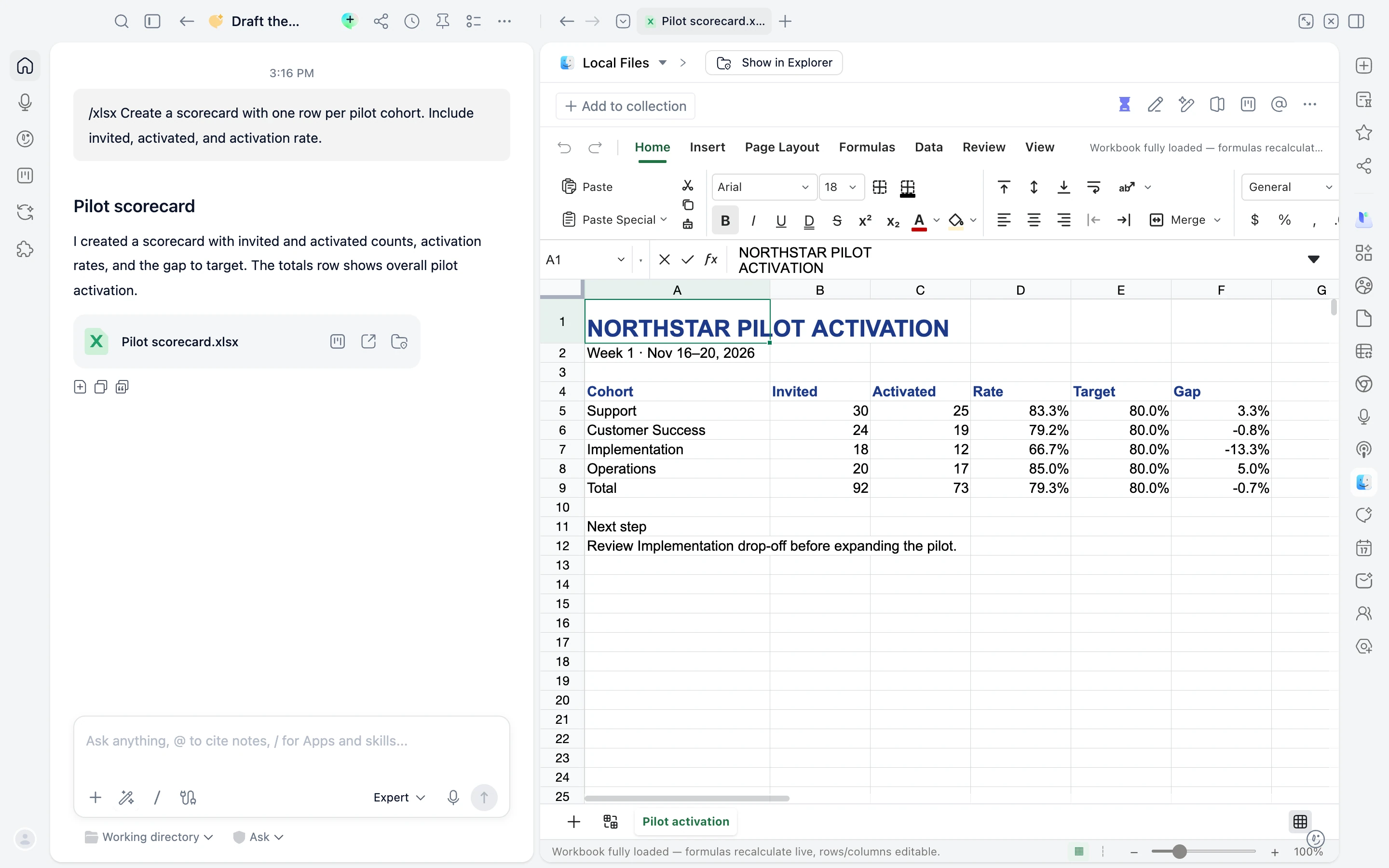
比較不同時段及團隊的績效
檢討每月銷售表現時,可附上包含日期、地區和營業額的匯出檔案。請 remio 按地區列出本月及上月的營業額總額、變動幅度和納入計算的資料列數目。如有記錄目標的活頁簿,請指明用哪些欄位與匯出資料配對,並要求列出未能配對的資料列。
對照原始資料核查變動最大的項目,並參考隨附的項目筆記解釋變動。如需將結果放入簡報,請參閱Excel 轉 PowerPoint。
用 remio 核查試算表
- 附上活頁簿或 CSV,並指明工作表、欄位、時間範圍和單位。
- 使用 /xlsx 提出計算要求。說明如何處理缺漏或重複的記錄,並要求顯示篩選條件及總計。
- 對照原始資料列核查摘要,並要求將清理後的資料、分析或圖表另存為獨立的 XLSX 檔案。
Excel 數據分析常見問題
如何在不修改活頁簿的情況下分析資料?
要求分析資料,但不要修改檔案。如想將分析結果存入活頁簿,可要求另存一份副本。
可以比較多張工作表或使用 CSV 嗎?
可以。指明相關工作表或附上 CSV,並列出關鍵欄位、單位和篩選條件。
請參閱AI Excel 助手及Excel 指南。
更多辦公場景
bottom of page