
編輯 AI PowerPoint 簡報
瞭解如何使用 remio 修改現有 PowerPoint:限定指定頁面的修改範圍,保留參考樣式,並檢查更新後的檔案。
按頁面和用途描述修改
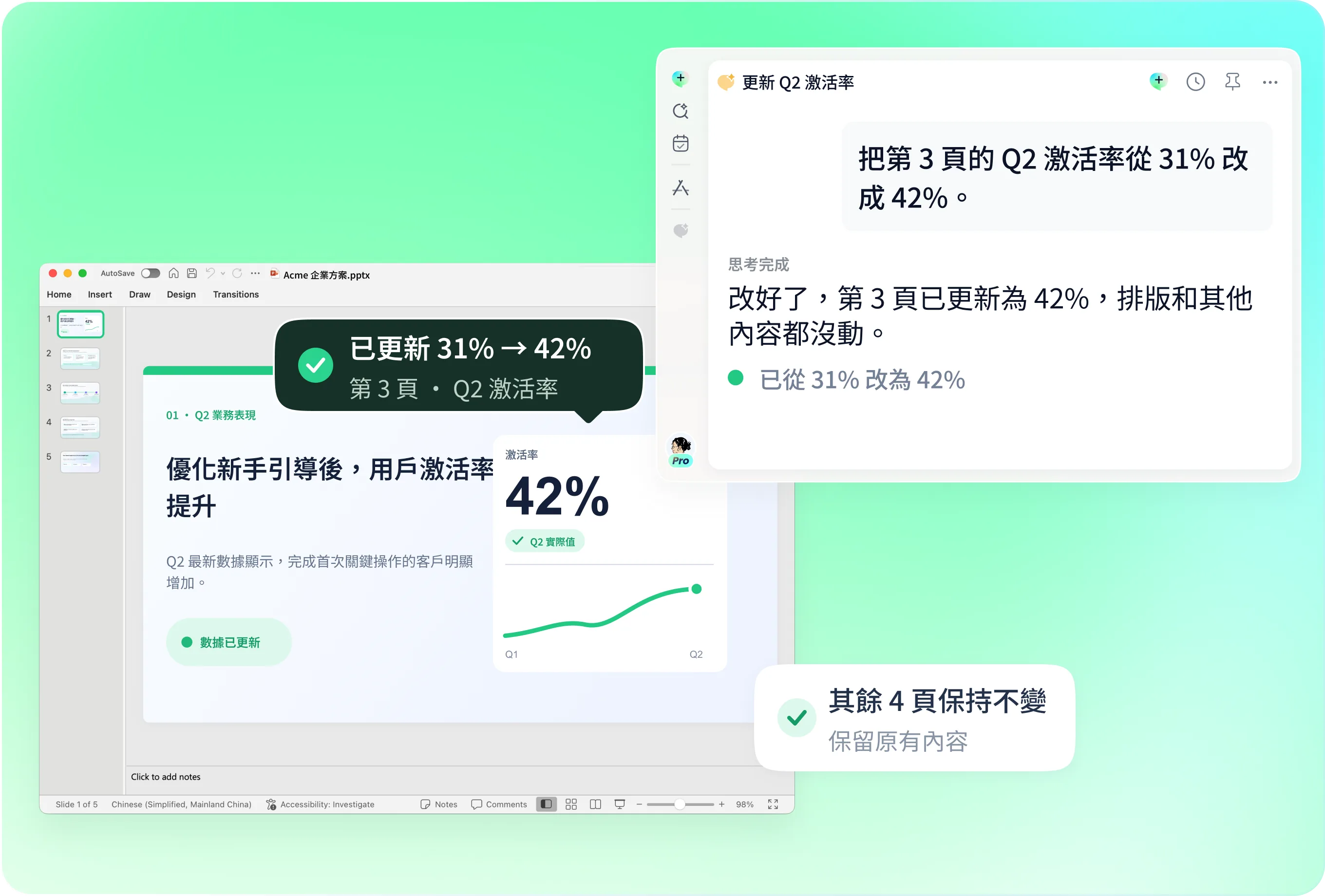
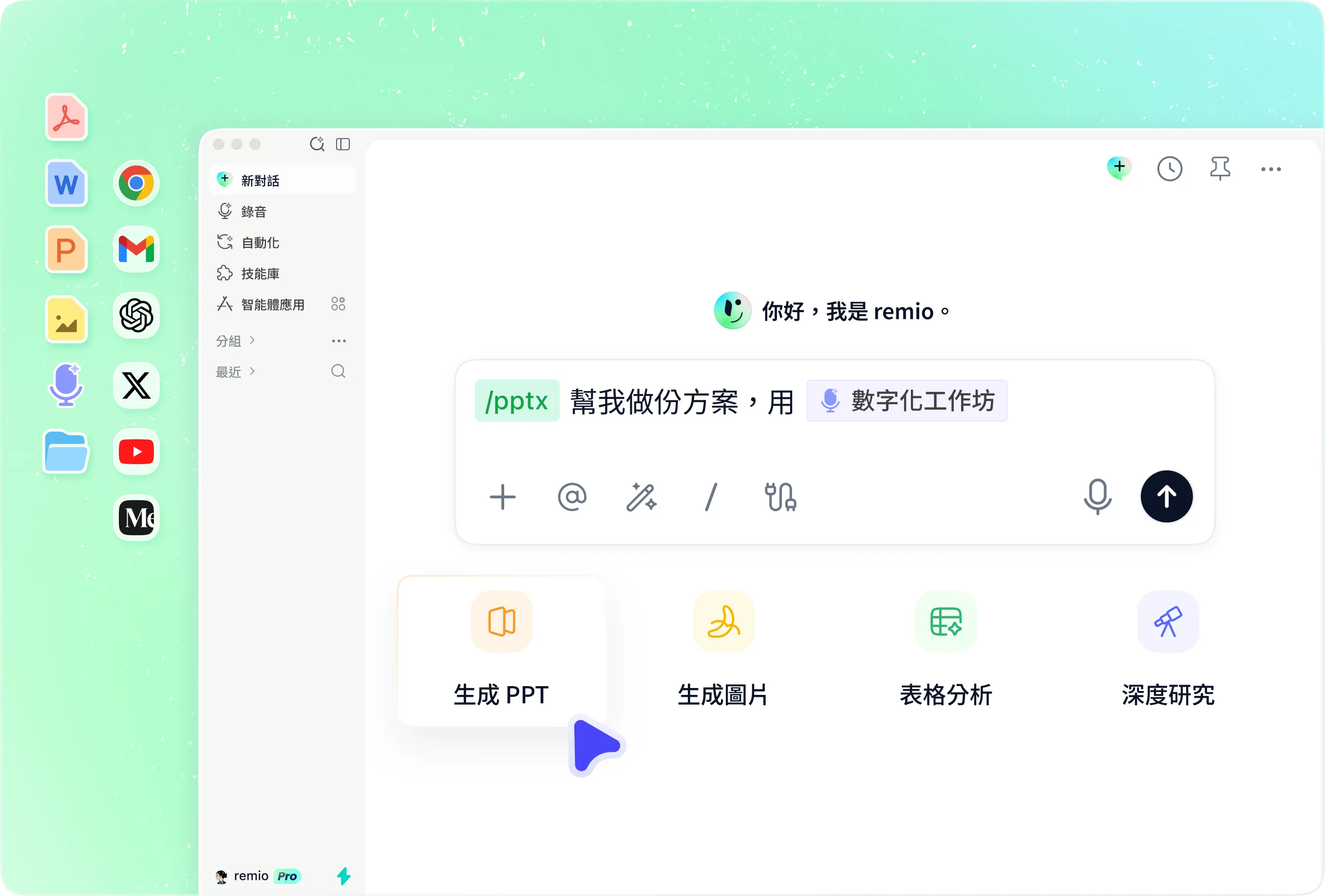
在 remio 桌面端聊天中啟動簡報工作流程,並提供現有 .pptx。例如:“為客戶會議修改第 3 頁和第 5 頁。第 3 頁根據這份專案筆記說明新的上線時間;第 5 頁回答客戶的三個問題。其他頁面全部保持不變。”同時使用頁碼和標題定位,確保修改目標清楚。
明確需要保留的視覺規範
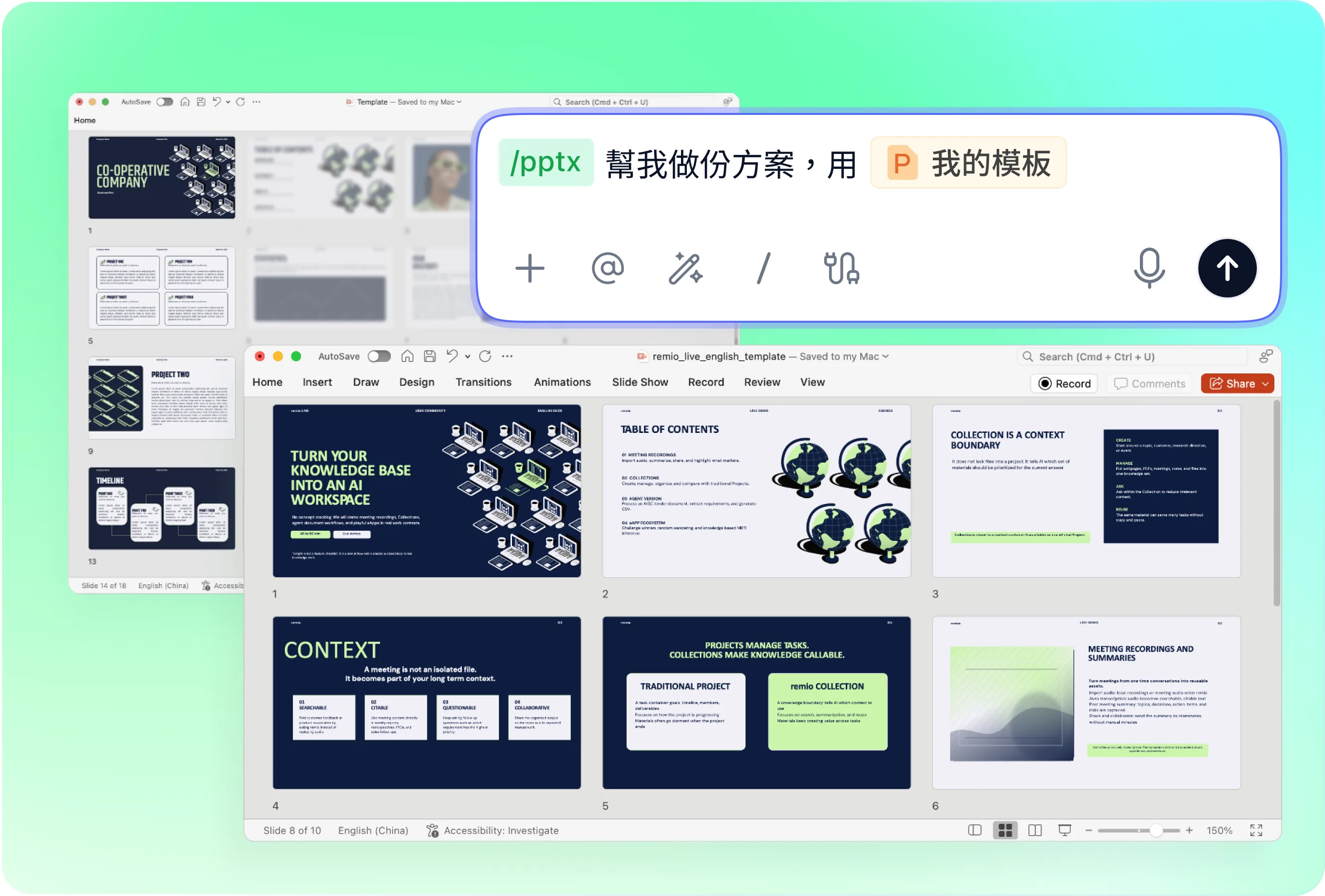
請 remio 保留所提供簡報的公司模板、字體、顏色和版面配置。說明新增的長段說明應替換原文、增加一頁,還是放進補充材料。檢查實際結果,不要假定新增段落一定能放入原文字方塊。
每輪審閱都明確修改範圍
下一輪修改使用最近審閱過的檔案。說明新的輸入材料及其對應調整,例如精簡說明或更新圖表。如果只是更新事實,避免籠統要求重新設計。接受修改前,將頁數、順序和未修改部分與保存的版本進行比較。
檢查原生物件和最終版面配置
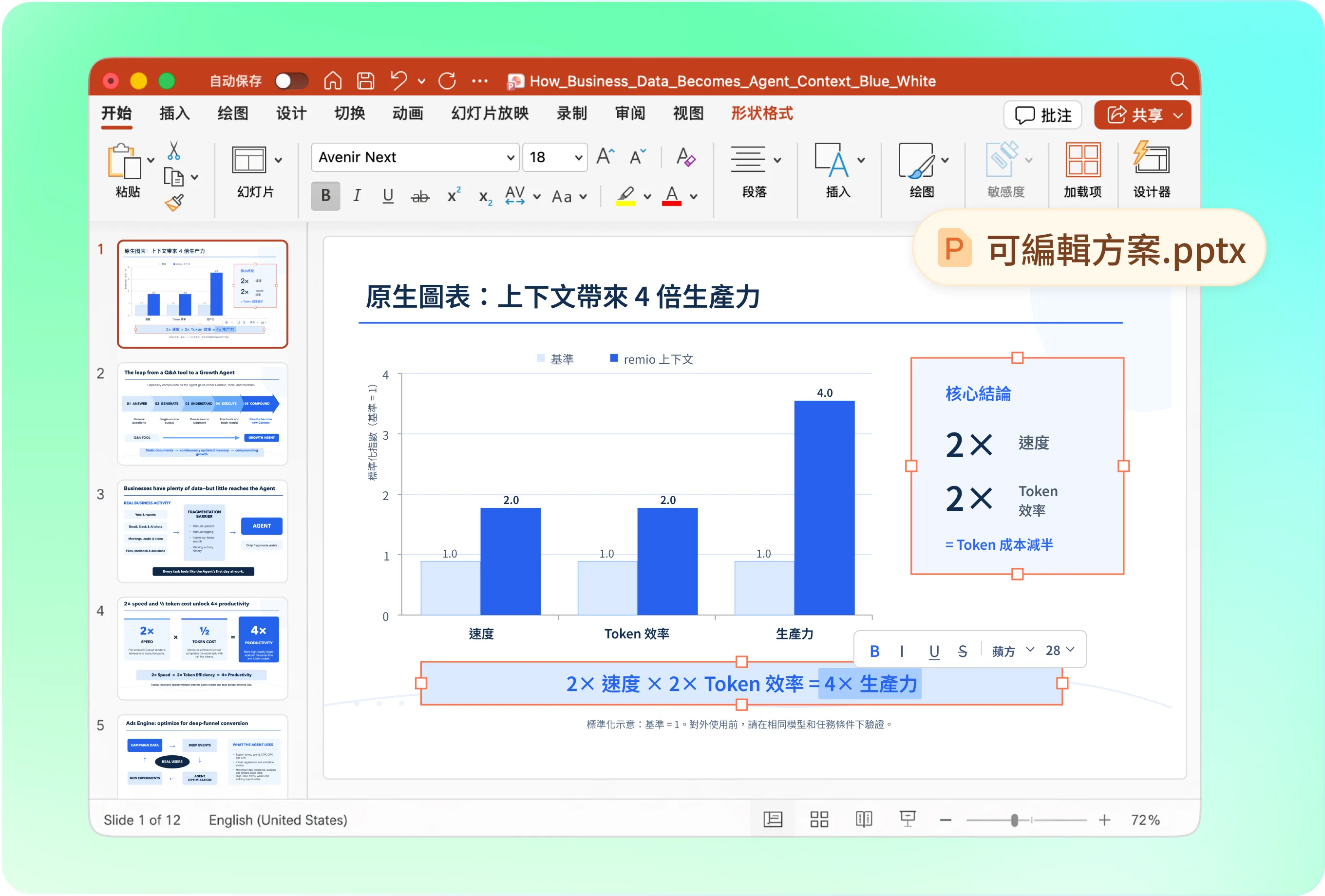
在 PowerPoint 中開啟 .pptx,檢查目標文字和形狀是否能獨立選中。檢查變更涉及的圖表數值、換行、圖片裁切和複雜示意圖。原始圖片中的文字不等於原生文字方塊。若有內容變成圖片或位置異常,指出具體頁面並要求針對性修復。
提供修改要求背後的依據
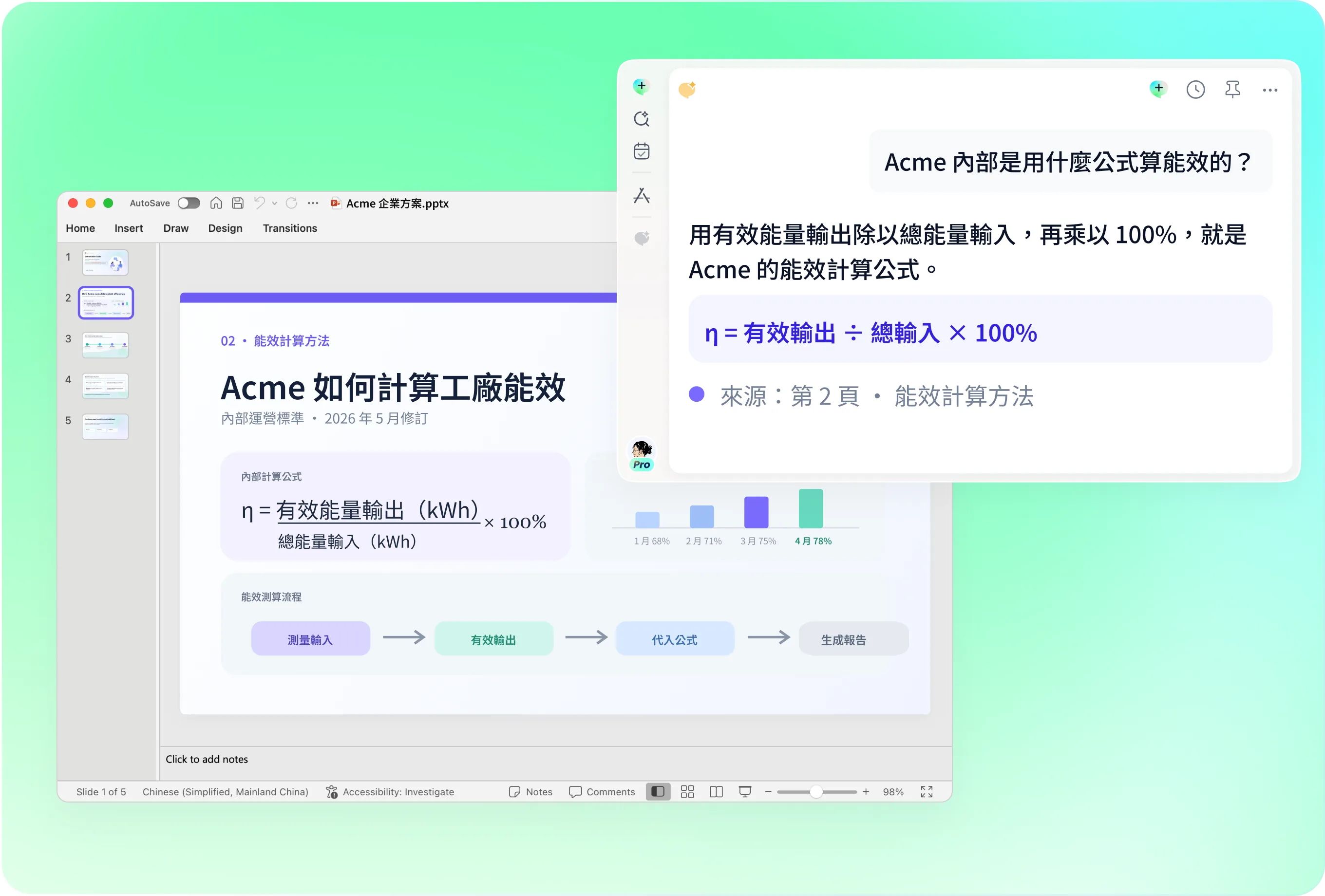
提供最新報告、會議筆記或已確認的措辭,不要只説某一頁有問題。說明哪些舊假設發生了變化。即使相關結論在其他頁面,也請 remio 標出已不再得到新證據支持的結論。
使用步驟
將資料整理成可持續更新的 PPT。
01
提供簡報和修改要求
註明頁碼、標題、更新材料及需要保留的部分。
02
審閱修改方案
確認修改範圍、事實變化以及較長內容如何排版。
03
比較修改後的 PowerPoint
檢查改動頁面、原生物件以及保留的部分。
常見問題
可以。你可以下載 remio 並免費開始使用。部分進階用量可能取決於訂閱方案,但你可以先體驗 AI 簡報工作流程,再決定是否訂閱。
使用 remio 桌面端簡報工作流程。在聊天中輸入 /pptx,後接一個空格,然後結合相關來源檔案描述任務。本教程介紹桌面操作流程,不是網上上傳及轉換表單。
提供目前 .pptx、新的來源資料和具體修改要求。標明受影響的頁面及需保留的部分。如果早期決策有助於理解原稿的寫法,也請一併保留作為參考。
輸出是可以在 PowerPoint 中繼續編輯的原生 .pptx。請檢查實際檔案中的文字、形狀和圖表。原始圖片中的文字,以及以圖片形式呈現的投影片內容,不會僅因檔案是 .pptx 就變成獨立的原生物件。
本教程圍繞原生 PowerPoint 檔案展開。你可以另行確認其他簡報應用程式是否能匯入 .pptx,但匯入相容不等於 remio 直接編輯 Google Slides 或 Canva 專案。轉換後請檢查字體、圖表和其他複雜內容。