
從現有資料開始
Canva AI 可根據文字提示生成簡報,並提供大綱供你修改。在 remio,你可以將筆記、文件及相關工作背景納入簡報要求。要作出有參考價值的比較,請為兩款工具提供相同的目標受眾、來源資料及預期成果。

比較 remio 與 Canva 的簡報功能:起始資料、AI 起草、品牌一致性、投影片修改及 PowerPoint 交付。
Canva AI 可根據文字提示生成簡報,並提供大綱供你修改。在 remio,你可以將筆記、文件及相關工作背景納入簡報要求。要作出有參考價值的比較,請為兩款工具提供相同的目標受眾、來源資料及預期成果。

Canva 有提供 Brand Kits 和 Brand Templates 的相關說明,供製作品牌簡報時使用。在 remio,你可以提供現有的公司簡報,並說明要沿用的版面、字型及顏色。完成後,請對照參考資料檢查投影片,包括圖表及內容密集的頁面。

Canva 將視覺編輯器與 AI 簡報編輯功能結合。在 remio,你可以使用現有 PowerPoint,並描述要修改的投影片或細節。試試提出具體修改,例如更換報告期或更新產品描述,然後檢查修改後的內容。
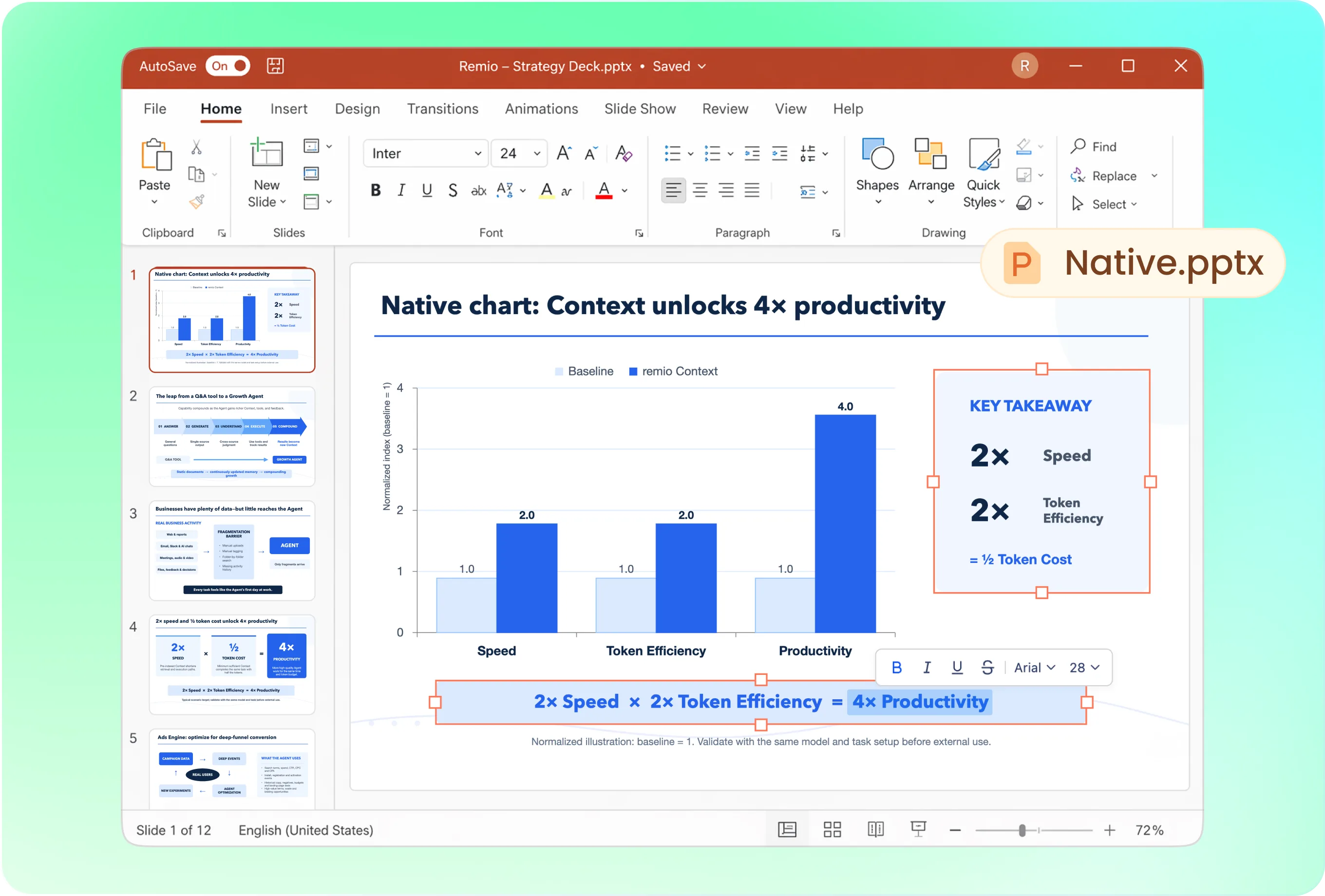
兩種工作流程均可產生 PowerPoint 檔案。remio 會建立原生可編輯的 .pptx;Canva 亦有說明如何匯出 PowerPoint。請在預定使用的環境中開啟檔案,檢查文字、圖表、字型及頁面排版。僅有匯出選項,並不代表所有元素都能完全一致地轉移。

如果團隊已使用 Canva 設計編輯器及品牌素材,Canva 可能適合你。若簡報需要參考工作筆記、文件及現有簡報的背景資料,可考慮 remio。remio 是適用於 Windows x64 及 Apple silicon Mac 的桌面應用程式;選擇時亦請考慮你的工作環境。
將資料整理成可持續更新的 PPT。
加入已核准的筆記、目標受眾及公司簡報。
檢查大綱,並提出一項實際的內容修改要求。
開啟 PowerPoint,檢查資料、可編輯性及版面。
可以。Canva 有說明如何在簡報工作流程中透過提示生成內容、檢視大綱及編輯簡報。使用相同的已核准簡報要求,比較兩款產品如何處理你的來源資料及所需修改。
提供現有簡報,並清楚說明哪些內容需要保留或更新。remio 的簡報工作流程可使用現有 PowerPoint。Canva 則有說明檔案匯入及品牌簡報工具。請使用自己的資料,檢查相關檔案、字型及版面。
從團隊實際使用的品牌素材開始。Canva 提供 Brand Kits 和 Brand Templates;remio 則可根據現有公司簡報及指示製作內容。選擇工作流程前,請檢查標題頁、圖表及內容密集的頁面。
先比較團隊需要的功能及帳戶方案所包含的項目,再使用相同簡報要求,並提出一項實際的修改要求。檢查輸出結果及完成簡報所需的工作。此處的工作流程資料已於 2026 年 11 月 10 日根據公開文件核對;請查看最新方案,確認是否包含你需要的功能。
使用相同的已核准筆記、目標受眾及公司簡報。檢查大綱、提出一項實際的修改要求,並檢視 PowerPoint 交付檔案。下載 remio,試用能保留簡報背景資料的桌面工作流程。
比較 remio 與 Canva 的簡報功能:起始資料、AI 起草、品牌一致性、投影片修改及 PowerPoint 交付。
Canva AI 可根據文字提示生成簡報,並提供大綱供你修改。在 remio,你可以將筆記、文件及相關工作背景納入簡報要求。要作出有參考價值的比較,請為兩款工具提供相同的目標受眾、來源資料及預期成果。
Canva 有提供 Brand Kits 和 Brand Templates 的相關說明,供製作品牌簡報時使用。在 remio,你可以提供現有的公司簡報,並說明要沿用的版面、字型及顏色。完成後,請對照參考資料檢查投影片,包括圖表及內容密集的頁面。
Canva 將視覺編輯器與 AI 簡報編輯功能結合。在 remio,你可以使用現有 PowerPoint,並描述要修改的投影片或細節。試試提出具體修改,例如更換報告期或更新產品描述,然後檢查修改後的內容。
兩種工作流程均可產生 PowerPoint 檔案。remio 會建立原生可編輯的 .pptx;Canva 亦有說明如何匯出 PowerPoint。請在預定使用的環境中開啟檔案,檢查文字、圖表、字型及頁面排版。僅有匯出選項,並不代表所有元素都能完全一致地轉移。
如果團隊已使用 Canva 設計編輯器及品牌素材,Canva 可能適合你。若簡報需要參考工作筆記、文件及現有簡報的背景資料,可考慮 remio。remio 是適用於 Windows x64 及 Apple silicon Mac 的桌面應用程式;選擇時亦請考慮你的工作環境。
將資料整理成可持續更新的 PPT。
加入已核准的筆記、目標受眾及公司簡報。
檢查大綱,並提出一項實際的內容修改要求。
開啟 PowerPoint,檢查資料、可編輯性及版面。
可以。Canva 有說明如何在簡報工作流程中透過提示生成內容、檢視大綱及編輯簡報。使用相同的已核准簡報要求,比較兩款產品如何處理你的來源資料及所需修改。
提供現有簡報,並清楚說明哪些內容需要保留或更新。remio 的簡報工作流程可使用現有 PowerPoint。Canva 則有說明檔案匯入及品牌簡報工具。請使用自己的資料,檢查相關檔案、字型及版面。
從團隊實際使用的品牌素材開始。Canva 提供 Brand Kits 和 Brand Templates;remio 則可根據現有公司簡報及指示製作內容。選擇工作流程前,請檢查標題頁、圖表及內容密集的頁面。
先比較團隊需要的功能及帳戶方案所包含的項目,再使用相同簡報要求,並提出一項實際的修改要求。檢查輸出結果及完成簡報所需的工作。此處的工作流程資料已於 2026 年 11 月 10 日根據公開文件核對;請查看最新方案,確認是否包含你需要的功能。
使用相同的已核准筆記、目標受眾及公司簡報。檢查大綱、提出一項實際的修改要求,並檢視 PowerPoint 交付檔案。下載 remio,試用能保留簡報背景資料的桌面工作流程。