
網頁連結轉 PowerPoint
使用 remio 將可訪問的網頁文章、產品頁和研究連結整理為可編輯的 PowerPoint,檢查來源與投影片結構。
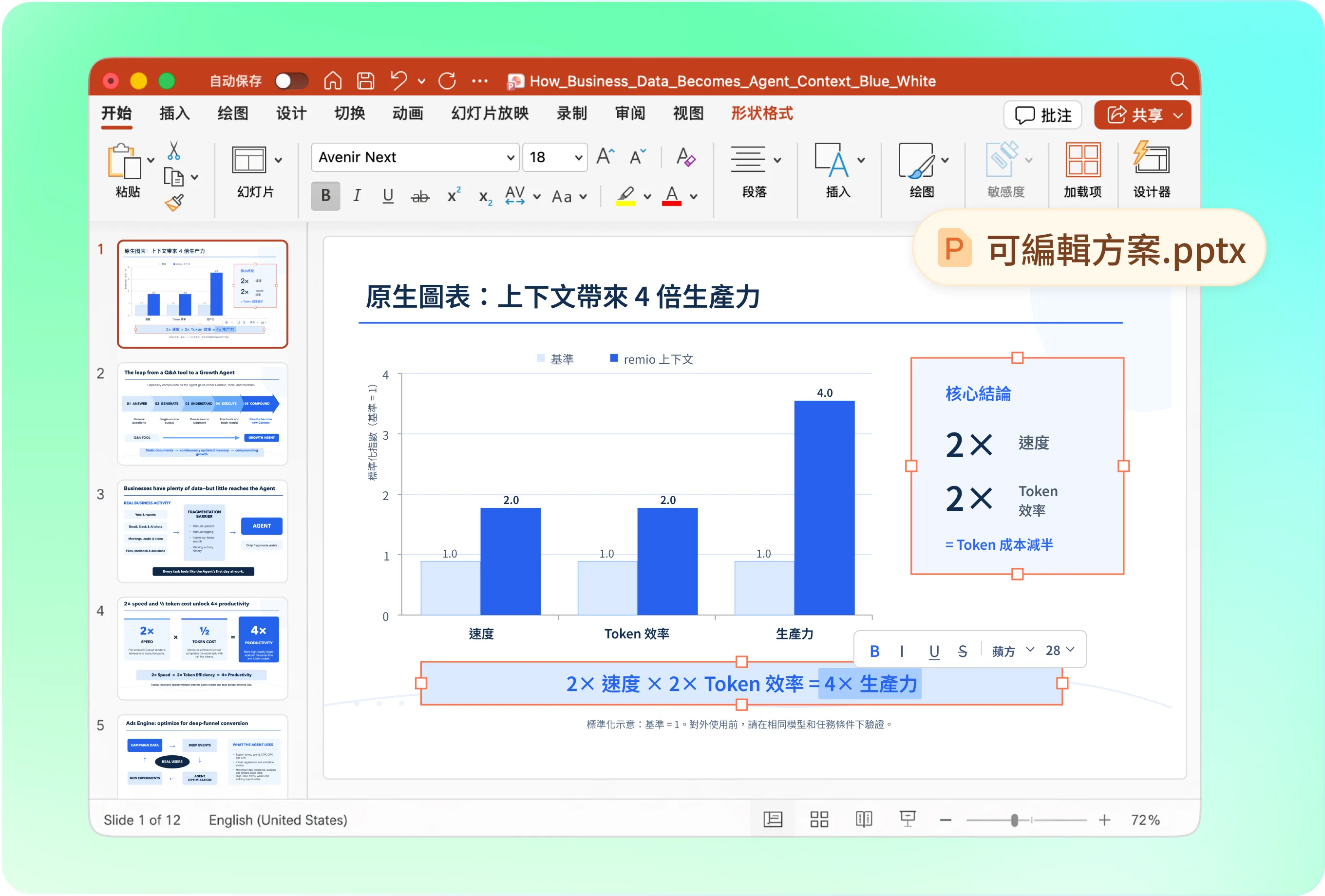
為簡報重組信息
網頁導航和閲讀順序通常不適合直接用作簡報。例如:“根據此文章製作六頁團隊簡報。說明主要論點與支撐證據,最後分析對本項目的影響,並附來源連結。”產生前先檢查獲取到的內容。
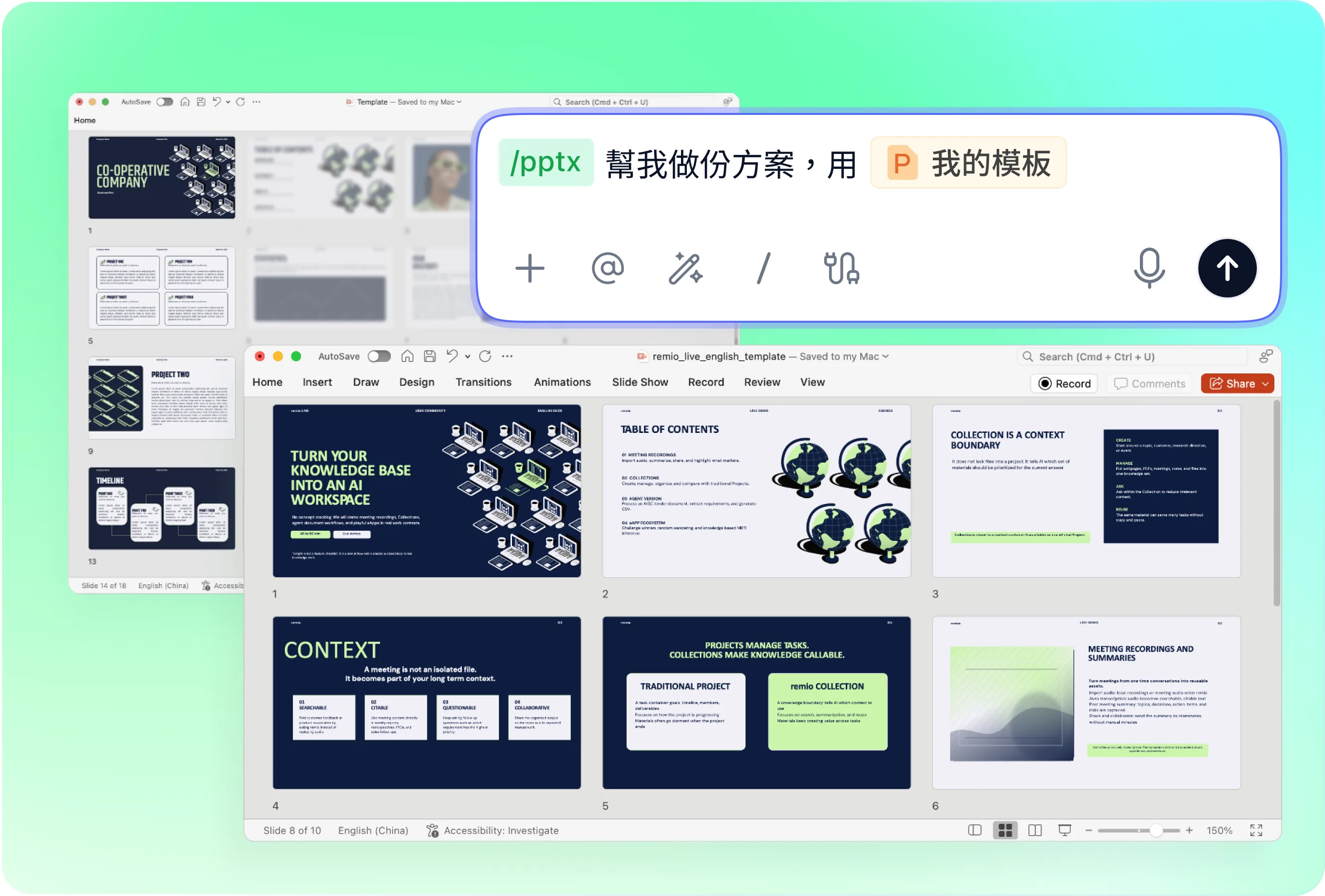
採用自己的品牌,而非複製網站外觀
添加公司 PowerPoint,指導簡報的佈局、字體和配色,選擇管理層摘要、產品簡報或教學形式。目標是讓內容適合簡報,而非逐像素複製網站。
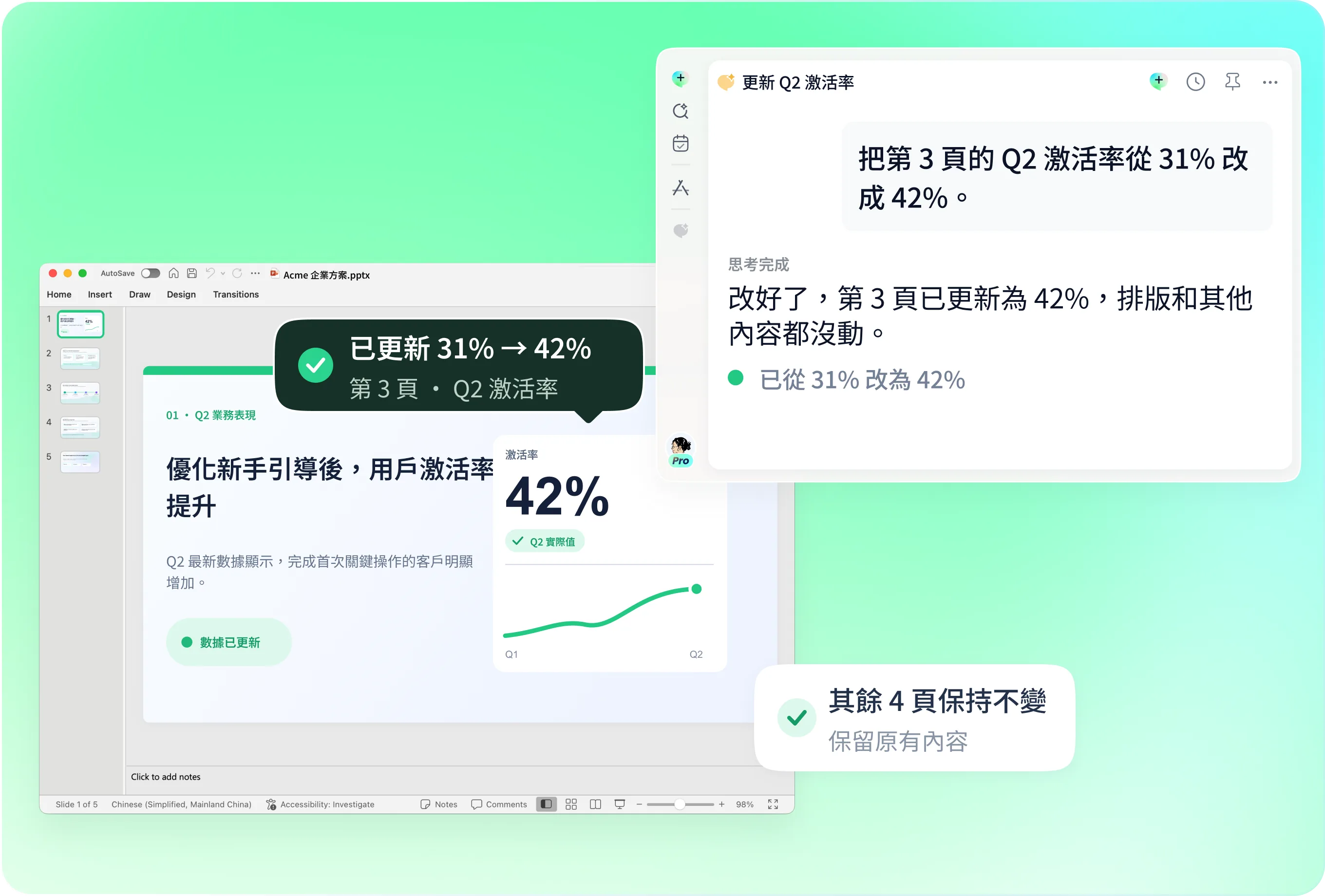
用新資料更新已有簡報
同時提供簡報和包含新信息的網頁,要求 remio 修改指定頁面,再核對日期、術語和產品細節。保留仍然適用的內容。
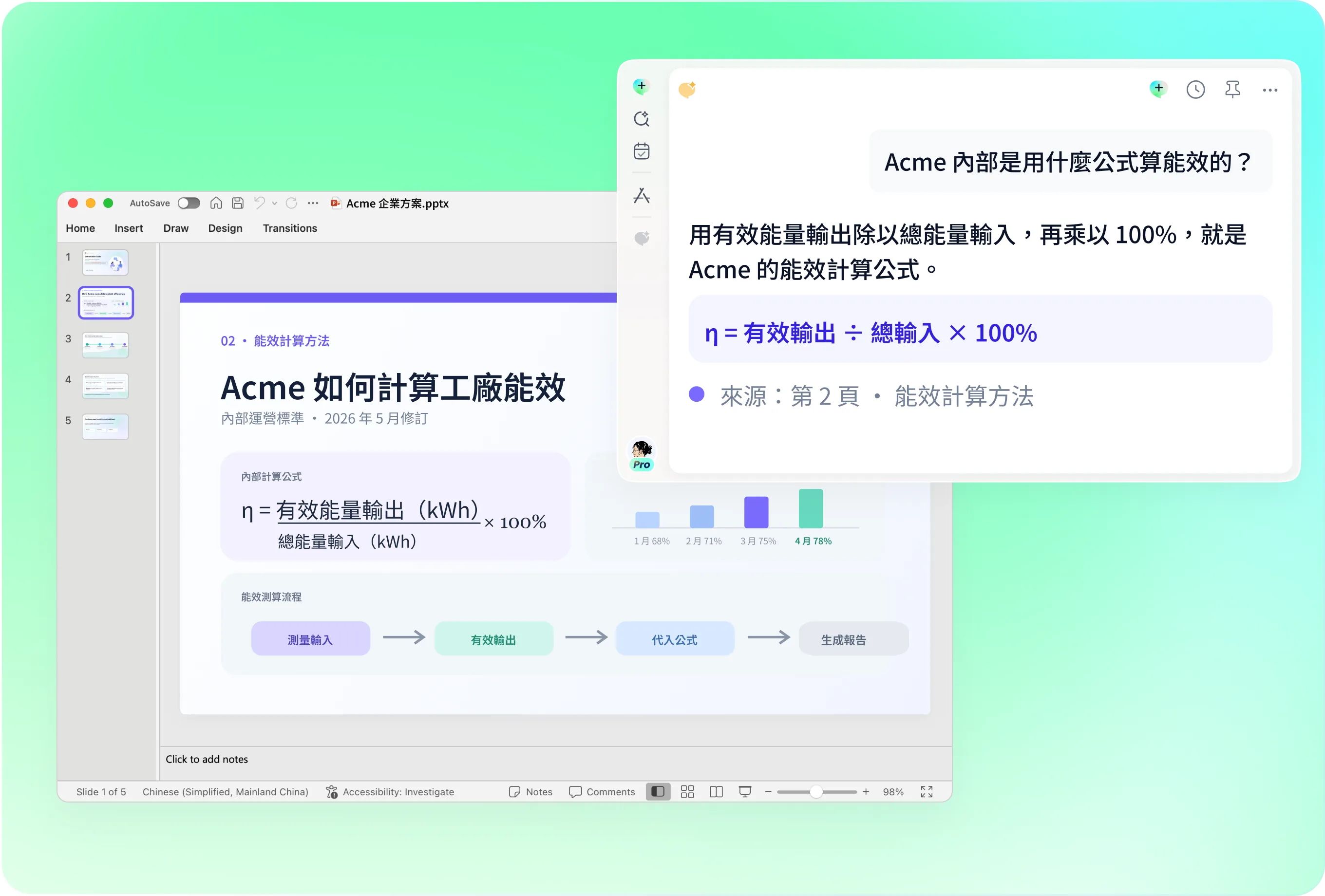
檢查來源、日期和視覺證據
確認網頁已成功讀取,並核對其主張是否支持投影片內容。檢查發佈日期、數字和連結;必要時另行提供圖表或圖片。僅有連結並不保證能夠訪問付費、私有或動態加載的內容。
將網頁內容與實際工作聯繫起來
把來源與項目筆記、已保存的研究和會議背景結合,說明哪些觀察與受眾相關、哪些超出範圍。區分網站自身的主張、團隊分析和擬議行動。
操作步驟
將資料整理成可持續更新的 PPT。
01
提供網址與簡報要求
添加可訪問的來源連結,並說明受眾、目的和大致篇幅。
02
確認來源與大綱
確認相關內容可以獲取,檢查主要觀點、來源連結和頁面順序。
03
產生並核驗簡報
產生可編輯的 .pptx,在分享前檢查日期、主張、圖表和引用。
常見問題
可以。你可以下載 remio 並免費開始使用。部分進階用量取決於你的訂閱方案,但你可以先體驗 AI 簡報工作流程,再決定是否訂閱。
remio 採用本機優先的 應用程式 設計,而非僅在瀏覽器中運作的簡報編輯器。
這對 AI 簡報工作尤其重要:透過本機檔案存取,remio 能更快解析文件、處理更完整的背景資訊,並更好地保留 PowerPoint 的結構、樣式和版面配置,同時減少將敏感檔案上傳至網頁工具的需要。將可訪問的網頁與相關筆記、研究資料結合。確認來源成功讀取,必要時直接提供文本。此流程不承諾訪問私人帳戶或付費內容,也不代表你有權複用網頁上的所有圖片。
可以。remio 從一開始便建立原生 .pptx 檔案,毋須事後匯出。所有文字方塊、版面配置、圖表和圖片均可在 PowerPoint 中編輯。
你可以在本機開啟和直接編輯,從草稿到最終簡報沿用同一個 .pptx 檔案。尚未支援。remio 目前專注於原生 PowerPoint 和 .pptx 工作流程。
Keynote 和 Google Slides 支援已列入計劃,並將逐步加入。