Notes Editing

remio 提供流畅的 Markdown 支持,带来专注的笔记体验。它提供简洁无干扰的编辑环境,让您专注于记录想法。remio 允许您在输入的同时轻松构建笔记结构,让您始终沉浸在灵感之中。
这种方法对患有注意力缺陷多动症的人或任何希望在工作流程中更加专注的人尤其有帮助。
我们提供两种常用的方法,使您的文本更具视觉效果。
使用 / 调用 Dropbox 工具
选择要编辑的文本以调用工具栏

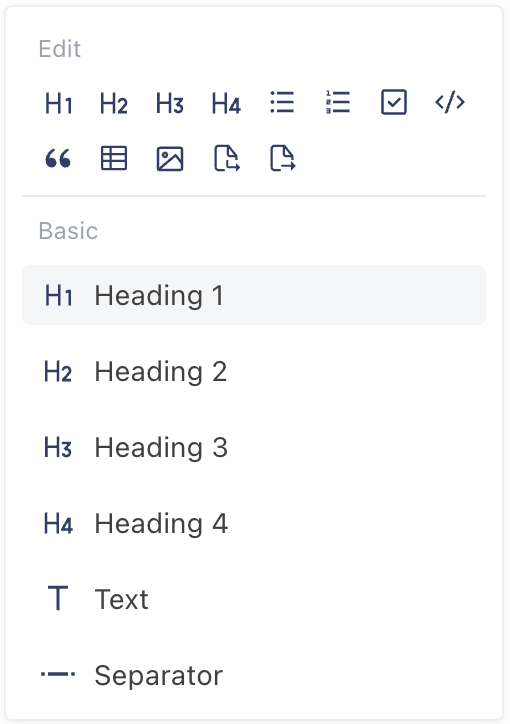

我们也支持以下主要的 Markdown 语法:
标题
创建标题以按层级结构组织笔记。标题等级从 H1 到 H4,会影响大纲面板的显示。
语法:
# H1
## H2
### H3
#### H4用法:输入语法或使用 / 并选择标题级别。
文本样式
调整文本格式以强调或使其更清晰。
大胆的
语法: **text**或__text__
用法:将文本用双星号或下划线包裹,或者选择文本并使用/bold 。
斜体:
语法: *文本*或_文本_
用法:将文本用单个星号或下划线包裹,或使用/italic 。
强调:
语法:非标准 Markdown;请使用编辑器界面。
用法:选择文本并选择/underline 。
删除线:
语法: ~~文本~~
用法:用双波浪号包裹文本或使用/strikethrough 。
纯文本:
语法:在格式化符号前添加 \(例如,\**text**)。
用法:用于转义 Markdown 格式。
3. 段落和换行
控制文本块和间距。
段落:
语法:用空行分隔文本。
用法:按两次回车键开始新段落。
换行符:
语法:
在行尾添加两个空格:文本,然后按 Enter 键。
使用Shift + Enter键可直接换行。
用法:用于同一段落内单行间距。
4. 列表
使用项目符号、编号或清单格式组织内容。
要点列表:
语法: -item 、 *item或+item
用法:输入符号和文本,或使用/bulleted list
编号列表:
语法: 1. item或1) item
用法:输入数字和符号,或使用/编号列表。
清单:
语法:非标准 Markdown 格式。请使用编辑器界面。
用法:使用/Check list 。
列表中的换行符:
语法:在列表项内按 Shift + Enter 。
用法:添加换行符而不中断列表编号。
5. 分离器
插入水平线以分隔内容。
语法: --- 、 ***或___在新行上。
用法:输入语法或使用 /分隔符
6. 引言
将文本高亮显示为引用。
语法: > 文本
影响:

用法:输入>或使用/Quote Block。与列表互斥。
7. 代码
格式化代码片段或代码块。
内联代码:
语法: `code`
影响:

用法:将代码用单个反引号括起来。
代码块:
语法: ```代码
影响:

用法:输入三个反引号或波浪号,可以选择性地指定语言(例如,Python),或者使用 /code 代码块。支持语法高亮显示。
8. 表
以交互方式创建和编辑表格。
语法:使用 /table 插入一个基本表格。
影响:

9. 插入图片
在笔记中嵌入图片。
语法: /插入图片。
用法:
使用/Insert pic上传本地文件或粘贴 URL。
如果图片加载失败,则会显示占位符。
10. 插入超链接
链接到外部网站。
语法:选择要添加链接的文本,然后选择“添加超链接”。
用法:
在弹出界面中编辑网址和标题。
通过同一界面删除链接。
11. 插入 InLink
链接到remio中的其他笔记。
用法:
输入[-或使用/Insert inlink
输入[--]即可在输入时使用模糊匹配搜索笔记。
选择现有笔记或创建新笔记。
如果笔记不存在,则会创建该笔记。
影响:

12. 插入子链接
子链接是指向当前收藏集中某个项目的特殊链接。子链接是一种便捷的向收藏集添加项目的方式,用户可以使用子链接快速将项目添加到当前收藏集中。
影响:

用法:
使用/插入子链接
输入[[]{id}以在输入时进行模糊匹配搜索笔记。
选择现有笔记或创建新笔记。
如果笔记不存在,则会创建该笔记。