
使用 AI 创建 PowerPoint 图表
了解如何使用 remio 创建 PowerPoint 图表:提供数据和定义,选择图表类型,并核对 .pptx 中的数值及可编辑性。
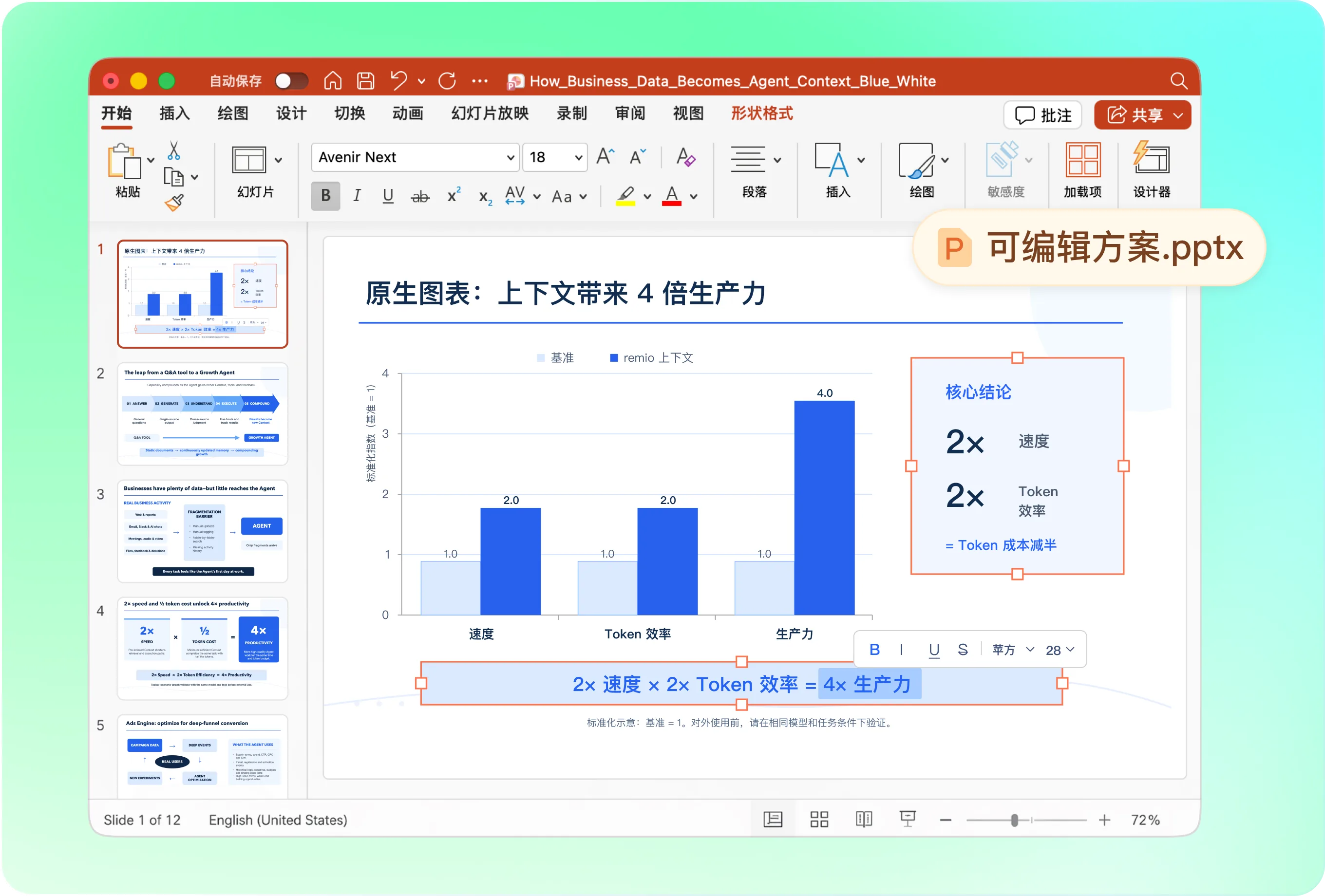
说明数据及图表要回答的问题
例如:“用柱状图创建一页 PowerPoint,对比以下三个类别。数值为虚构示例,单位是每项耗时的分钟数:原因 A 为 3,原因 B 为 5,原因 C 为 4。标明单位和示例数据属性。在支持的情况下使用原生图表,并保持标题可编辑。”制作实际演示文稿时,请换成经过核实的数据源,并给出有依据的要点。
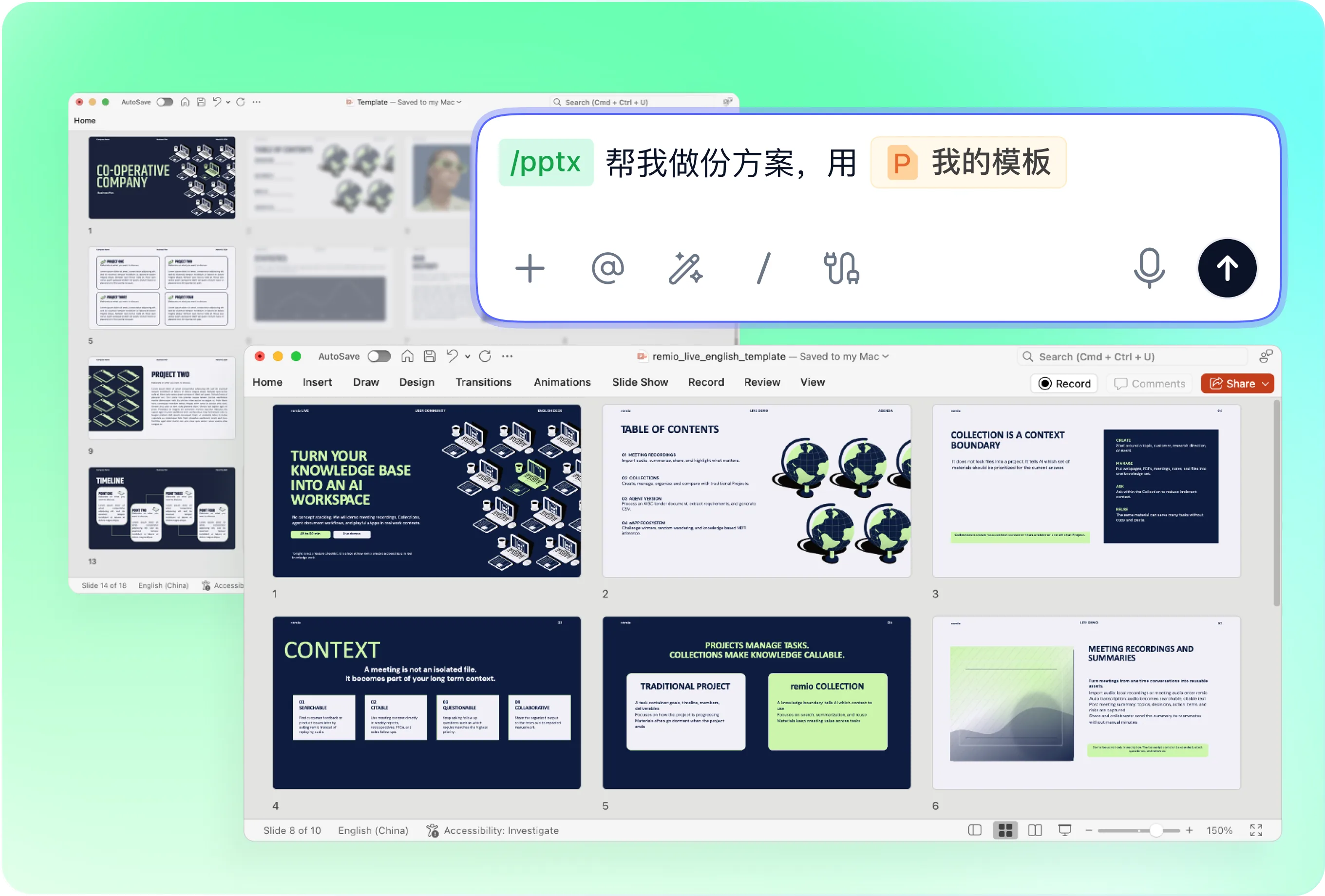
根据比较目的选择图表
离散类别比较使用柱状图或条形图,有序趋势使用折线图。先解释要回答的问题,再选择图表形式。提供公司演示文稿作为样式参考,克制使用颜色。确认标签、刻度和单位清晰可读,不要只靠颜色传达结果。

先更新数据源,再更新结论
提供当前 .pptx 和修订后的数据,标出受影响的图表。请 remio 更新数值、标签以及依赖结果的标题。逐一将数据系列和类别与新来源核对;即使图表数字正确,沿用旧要点仍可能造成误导。

核对数值和原生图表行为
在 PowerPoint 中打开 .pptx,检查图表对象及其数据。核对类别顺序、单位、合计和分母。区分原生图表与图表图片。确认交付文件是否包含可编辑的图表数据,还是依赖外部数据源;不能仅凭外观判断。

让数据定义与结论保持关联
记录报告周期、统计对象和指标定义。将实际结果与目标或预测分开。计算比率时,确认分子和分母对应相同周期及统计范围。如果源数据不完整,或两份报告不一致,应先解决问题,再据此提出明确建议。
使用步骤
将资料整理成可持续更新的 PPT。
01
添加数据和定义
提供类别、数值、单位、周期及来源。
02
确认图表的比较方式
选择图表类型、预期要点和参考样式。
03
在 PowerPoint 中检查图表
核对数据、标签、计算及原生可编辑性。
常见问题解答
可以。你可以下载 remio 并免费开始使用。部分进阶用量可能取决于订阅方案,但你可以先体验 AI 演示文稿工作流,再决定是否订阅。
使用 remio 桌面端演示文稿工作流。在聊天中输入 /pptx,后接一个空格,然后结合相关源文件描述任务。本教程介绍桌面操作流程,不是在线上传转换表单。
同时提供数据源、指标定义、报告日期和比较目的。核对合计和比率分母。在给出结论前,区分示例数据、实际结果、预测和目标。
输出是可以在 PowerPoint 中继续编辑的原生 .pptx。请检查实际文件中的文本、形状和图表。源图片中的文字,以及以图片形式呈现的幻灯片内容,不会仅因文件是 .pptx 就变成独立的原生对象。
本教程围绕原生 PowerPoint 文件展开。你可以另行确认其他演示文稿应用是否能导入 .pptx,但导入兼容不等于 remio 直接编辑 Google Slides 或 Canva 项目。转换后请检查字体、图表和其他复杂内容。