
根据笔记创建演示文稿
了解如何使用 remio 将笔记和会议背景转成 PowerPoint:选择资料来源、审阅大纲,并修改可编辑的演示文稿。
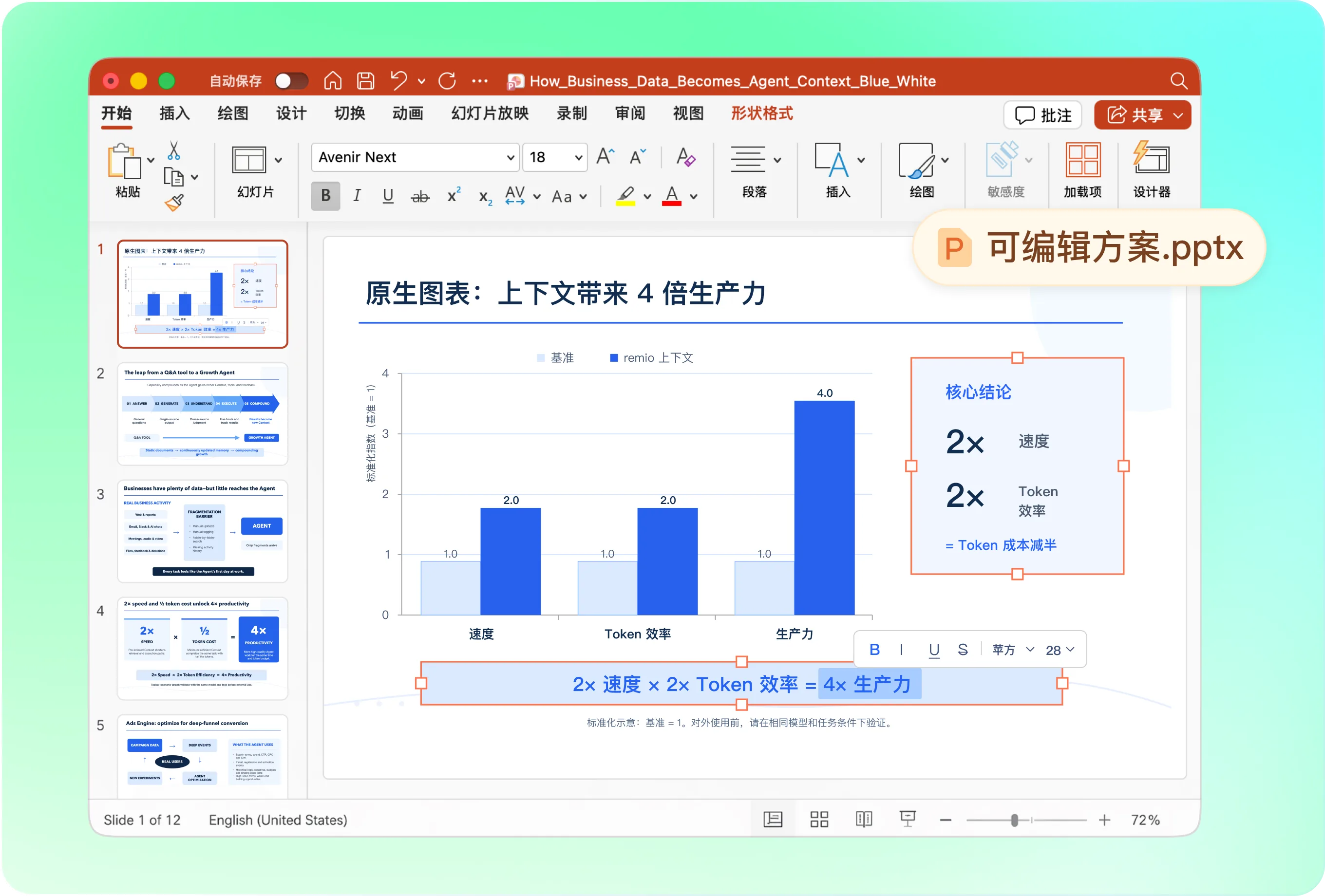
从具体的演示文稿任务开始
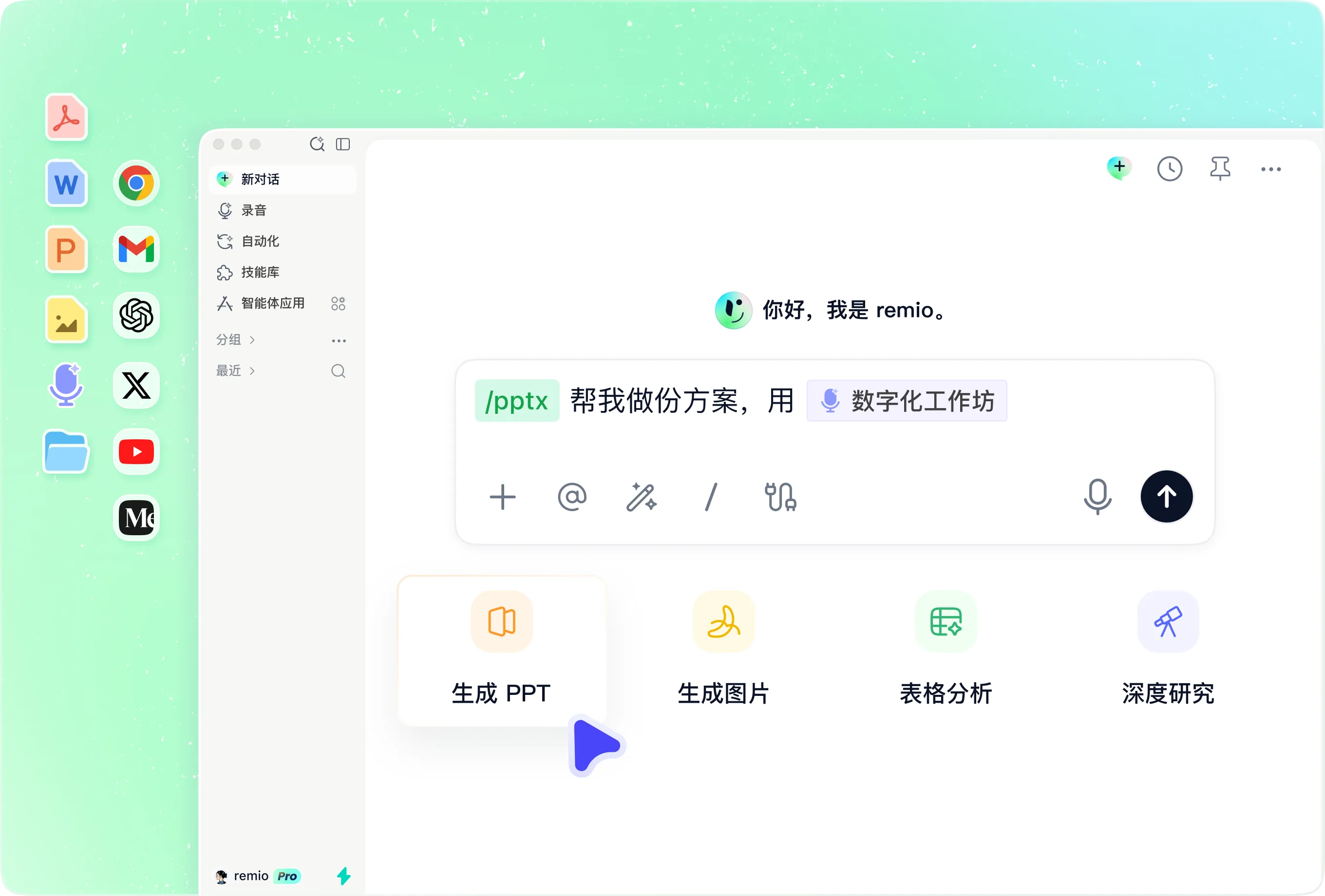
在 remio 桌面端聊天中输入 /pptx,后接一个空格,然后描述任务并指出资料来源。例如:“根据这些会议笔记创建六页项目进展汇报,面向项目发起人,说明进度、阻碍、待决策事项和后续行动。创建 PowerPoint 前先提出大纲。”六页只是这次任务的要求,不是产品限制。
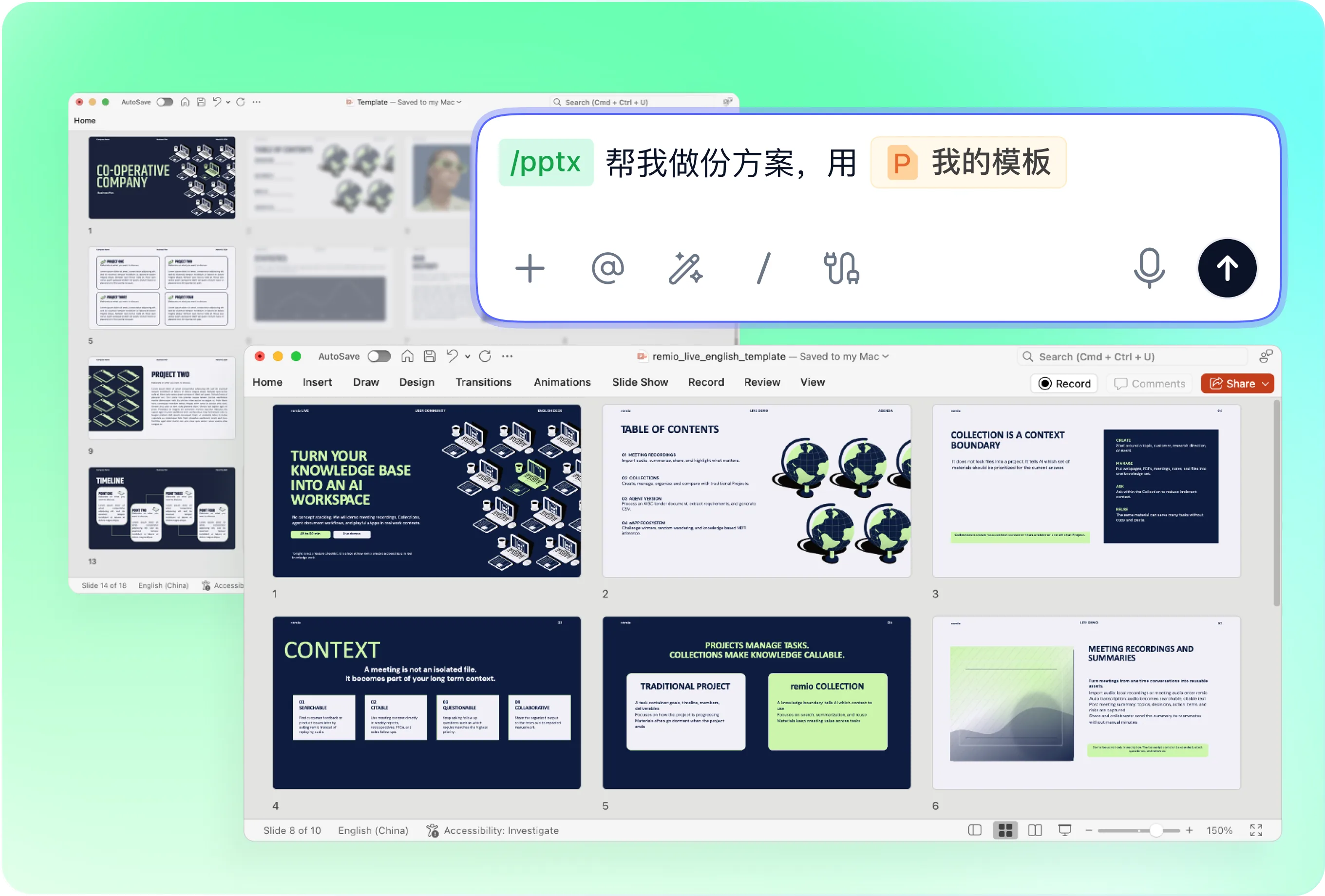
提供公司演示文稿作为样式参考
如果演示文稿需要既定外观,请提供已批准的 PowerPoint,并说明它用于设计参考。请 remio 遵循其字体、颜色和布局规范。笔记提供事实,参考演示文稿提供外观;旧示例不应被用作当前项目数字的来源。
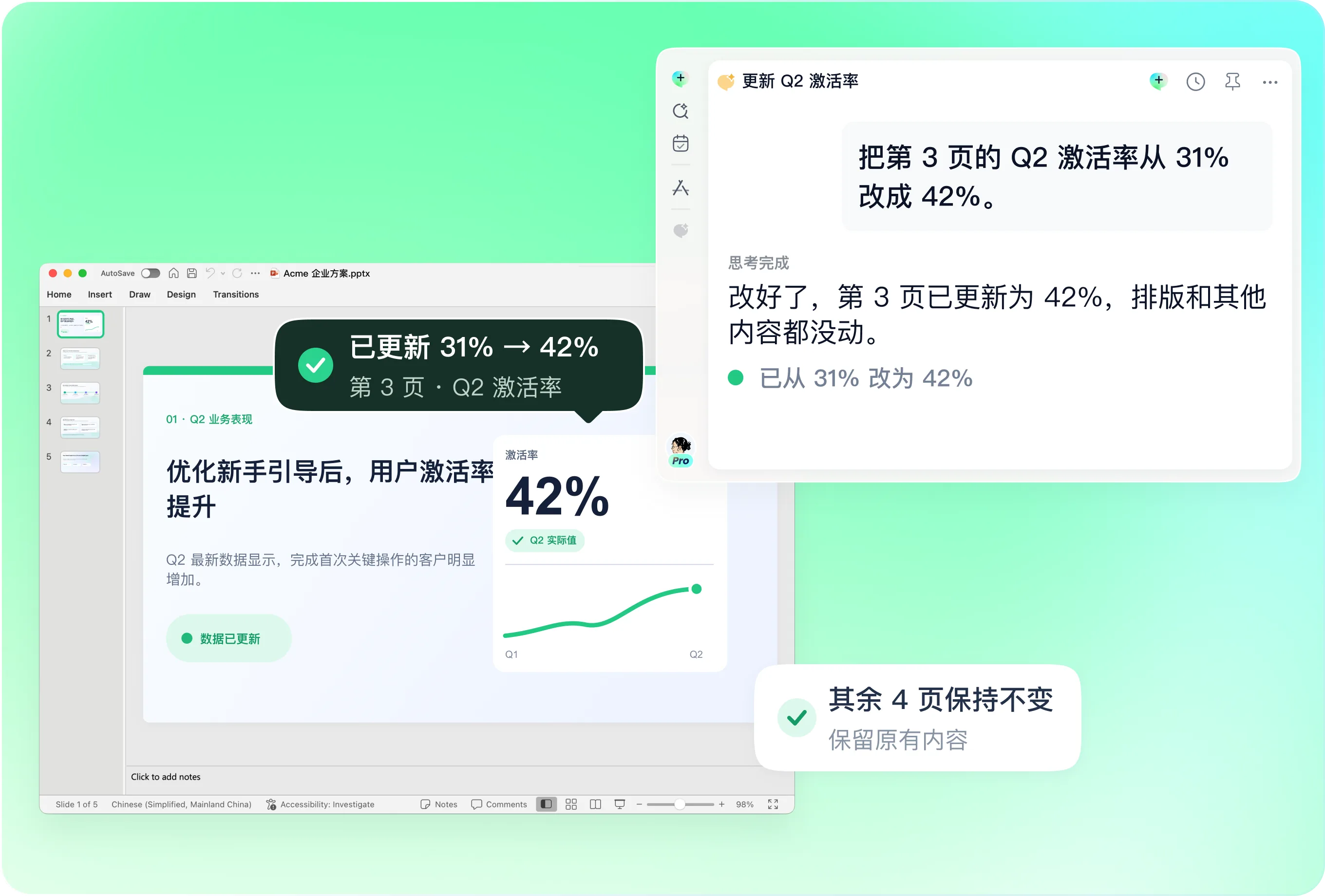
会议改变计划后,更新演示文稿
保留当前 .pptx,并提供新笔记。例如:“根据今天的转录稿更新阻碍和后续行动页面。保留介绍部分及已批准的项目范围不变。若日期冲突,请指出,不要自行选择。”检查受影响的页面,并确认其余叙事仍然连贯。
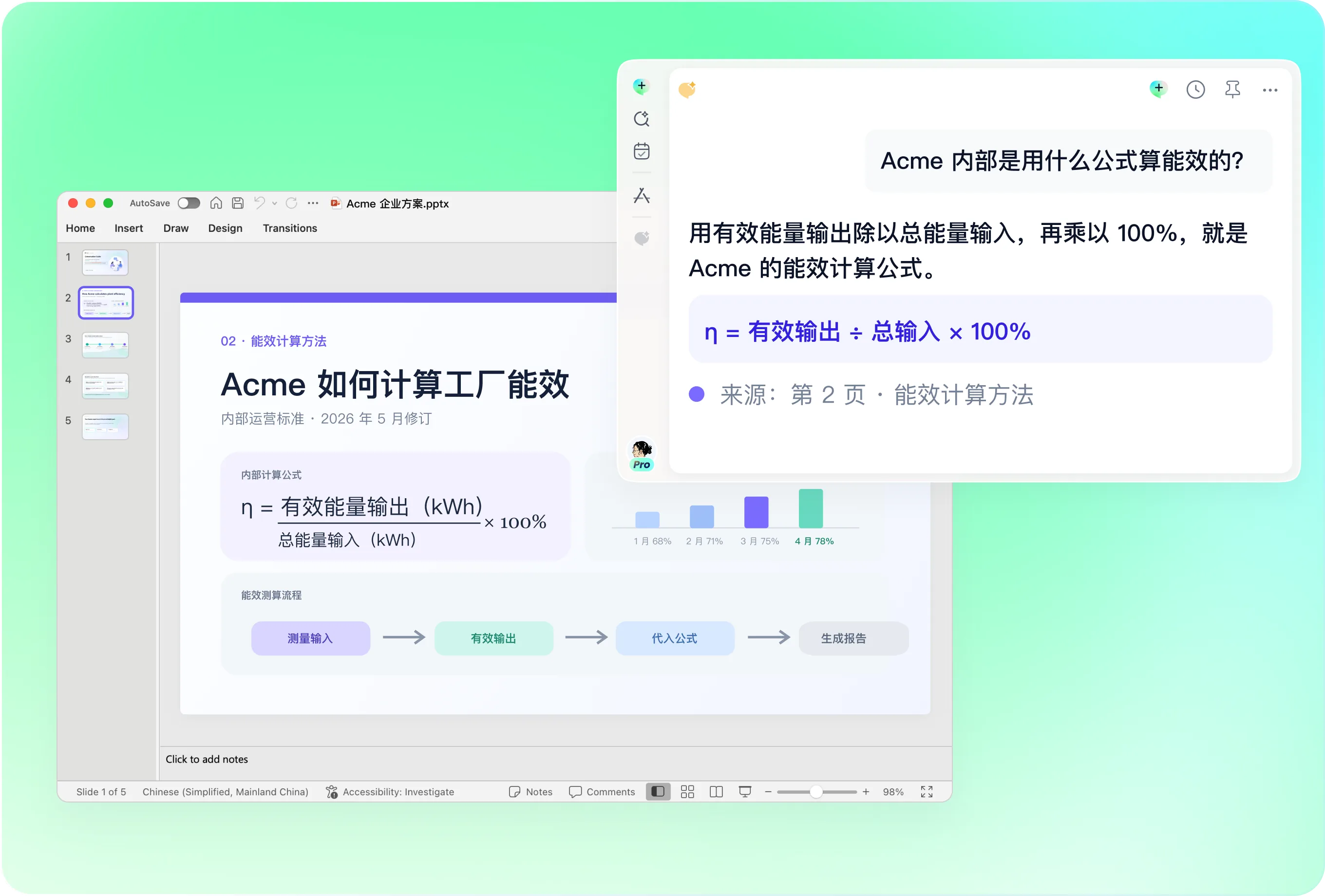
先核对事实,再打磨外观
将姓名、日期、指标和决策负责人逐一与选定来源核对。区分已经达成的决策、待解决问题和建议。在 PowerPoint 中检查页序、文本及图表标签。转录稿可能存在识别错误,清晰的页面不能替代对原始陈述的核验。
补充理解笔记所需的背景
如果项目简报和早期决策有助于解释简短的会议发言,请一并提供。版本不一致时,说明以哪份文档为准。起草缺乏依据的陈述前,请 remio 列出缺少的信息。面对较大的知识库,将范围缩小到相关项目和周期,避免笼统要求使用所有已保存内容。
使用步骤
将资料整理成可持续更新的 PPT。
01
选择来源并说明听众
提供笔记、支持文档、听众及用途。
02
审阅拟定的大纲
核对决策、证据、页序及待解决问题。
03
创建并检查 PowerPoint
生成 .pptx,核实事实,并完善需要调整的页面。
常见问题解答
可以。你可以下载 remio 并免费开始使用。部分进阶用量可能取决于订阅方案,但你可以先体验 AI 演示文稿工作流,再决定是否订阅。
使用 remio 桌面端演示文稿工作流。在聊天中输入 /pptx,后接一个空格,然后结合相关源文件描述任务。本教程介绍桌面操作流程,不是在线上传转换表单。
选择相关笔记、转录稿和背景文档,指出最新来源。说明听众,以及演示文稿需要支持的决策。在将未解决问题写成页面结论前,先进行审阅。
输出是可以在 PowerPoint 中继续编辑的原生 .pptx。请检查实际文件中的文本、形状和图表。源图片中的文字,以及以图片形式呈现的幻灯片内容,不会仅因文件是 .pptx 就变成独立的原生对象。
本教程围绕原生 PowerPoint 文件展开。你可以另行确认其他演示文稿应用是否能导入 .pptx,但导入兼容不等于 remio 直接编辑 Google Slides 或 Canva 项目。转换后请检查字体、图表和其他复杂内容。