
Excel 转 PowerPoint
使用 remio 将 Excel 数据和项目背景整理为可编辑的 PowerPoint,检查指标、单位、报告周期和演示逻辑。
确定数字需要表达的故事
例如:“根据月度销售工作簿制作八页复盘。展示营收与目标的差距、区域变化、主要驱动因素和下一步,并在相关页面注明周期与单位。”生成前先核对选取的数据与结论。
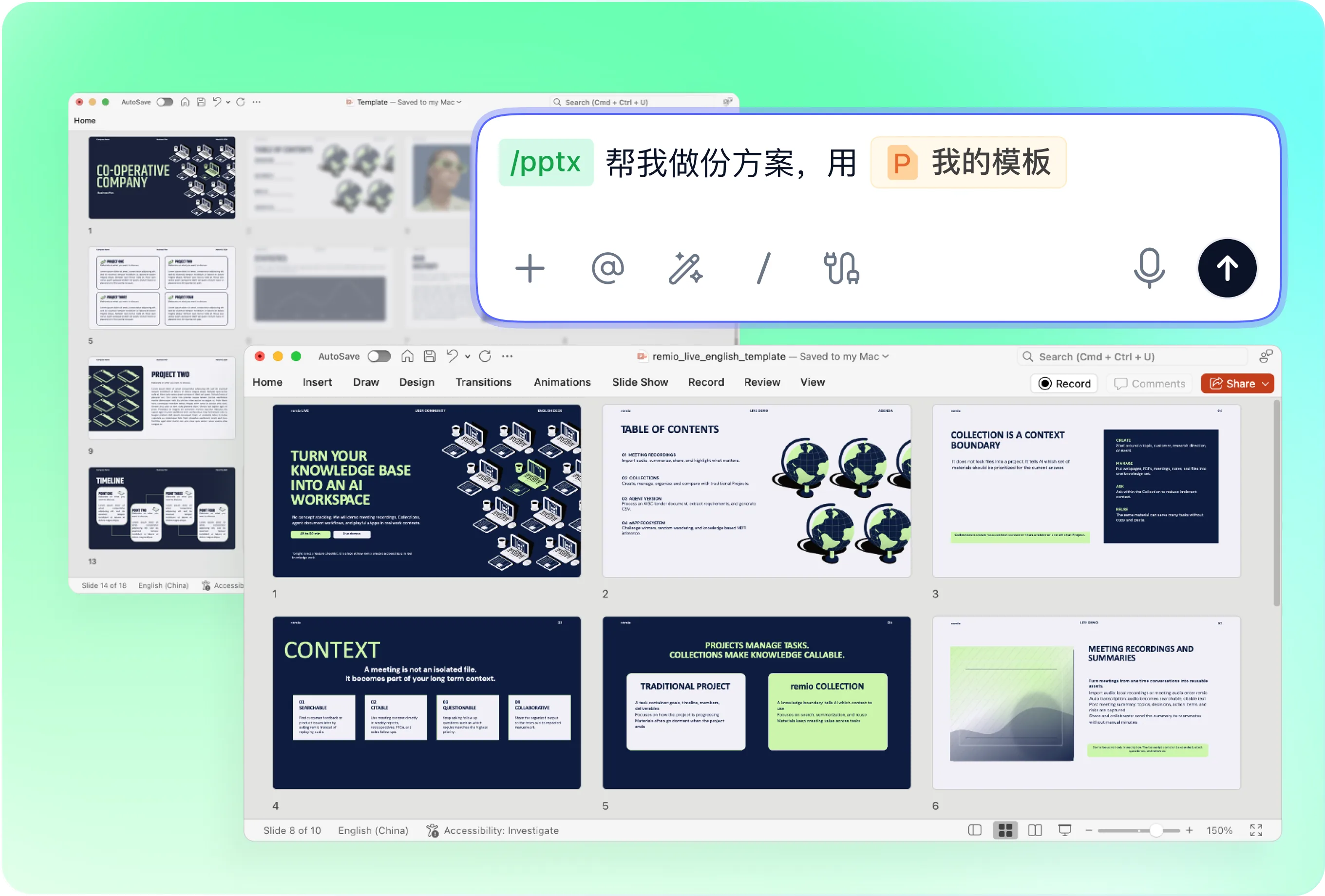
沿用团队的汇报风格
提供公司 PowerPoint,让 remio 参考布局、字体和配色,并说明团队通常如何展示 KPI 与差异。保持视觉清晰,而非把工作表缩小后塞进幻灯片。
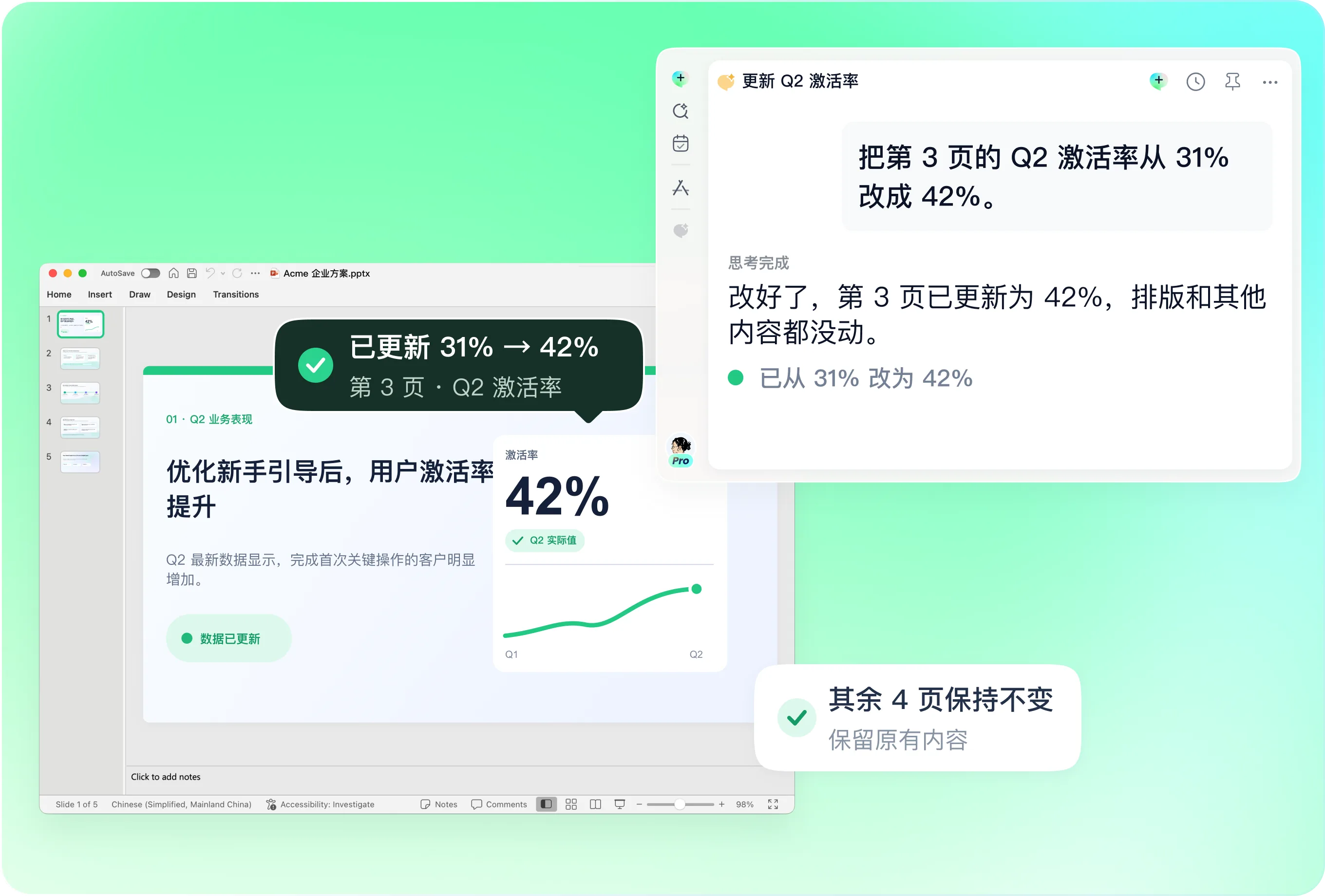
更新已有月度或季度汇报
同时提供新工作簿和上一期演示文稿,明确要更新的页面与指标。检查新数字、图表标签和分析,确保整份演示使用一致的报告周期。
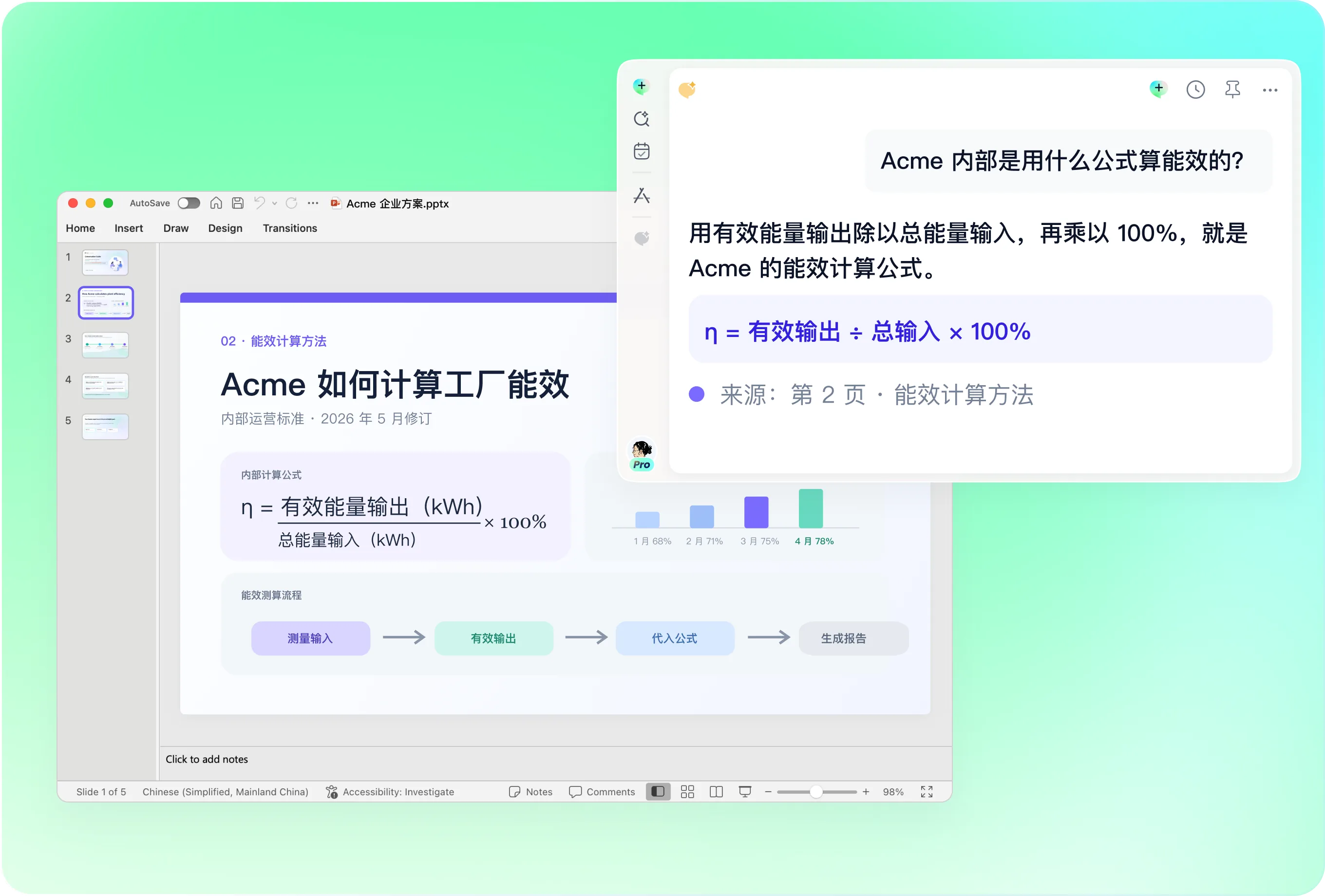
先核对数字,再检查设计
检查所选工作表、合计、单位、日期和缺失值,并核对图表或表格如何呈现原数据。生成的演示不等于 Excel 实时链接;后续需要修改的图表元素,其可编辑性也应单独确认。

结合工作背景解释变化
结合项目笔记和会议背景解释数字背后的因素,区分已测得的结果与假设。证据不足时,让 remio 标明缺口,而非为每次变化编造原因。
操作步骤
将资料整理成可持续更新的 PPT。
01
添加工作簿与汇报要求
提供相关 Excel 文件、工作表、报告周期、指标定义和目标受众。
02
检查数据与建议叙事
核对合计和比较关系,再确认哪些发现值得单独展示。
03
生成并检查 PowerPoint
生成 .pptx,对照工作簿检查数字、图表标签、单位和建议。
常见问题解答
可以。你可以下载 remio 并免费开始使用。部分进阶用量取决于订阅方案,但你可以先体验 AI 演示文稿工作流程,再决定是否订阅。
remio 采用本地优先的应用设计,而非仅在浏览器中运行的幻灯片编辑器。
对于 AI 演示文稿,本地文件访问有助于更快地解析文档、处理更完整的背景,并保留 PowerPoint 的结构、样式和布局,同时减少向网页工具上传敏感文件的需要。将相关工作簿与指标定义、报告日期和项目背景一起提供,说明采用哪些工作表与比较方式。演示前应核对合计、单位和缺失值含义。如需自动更新的 Excel 链接,应单独确认;生成演示文稿并不意味着已建立实时连接。
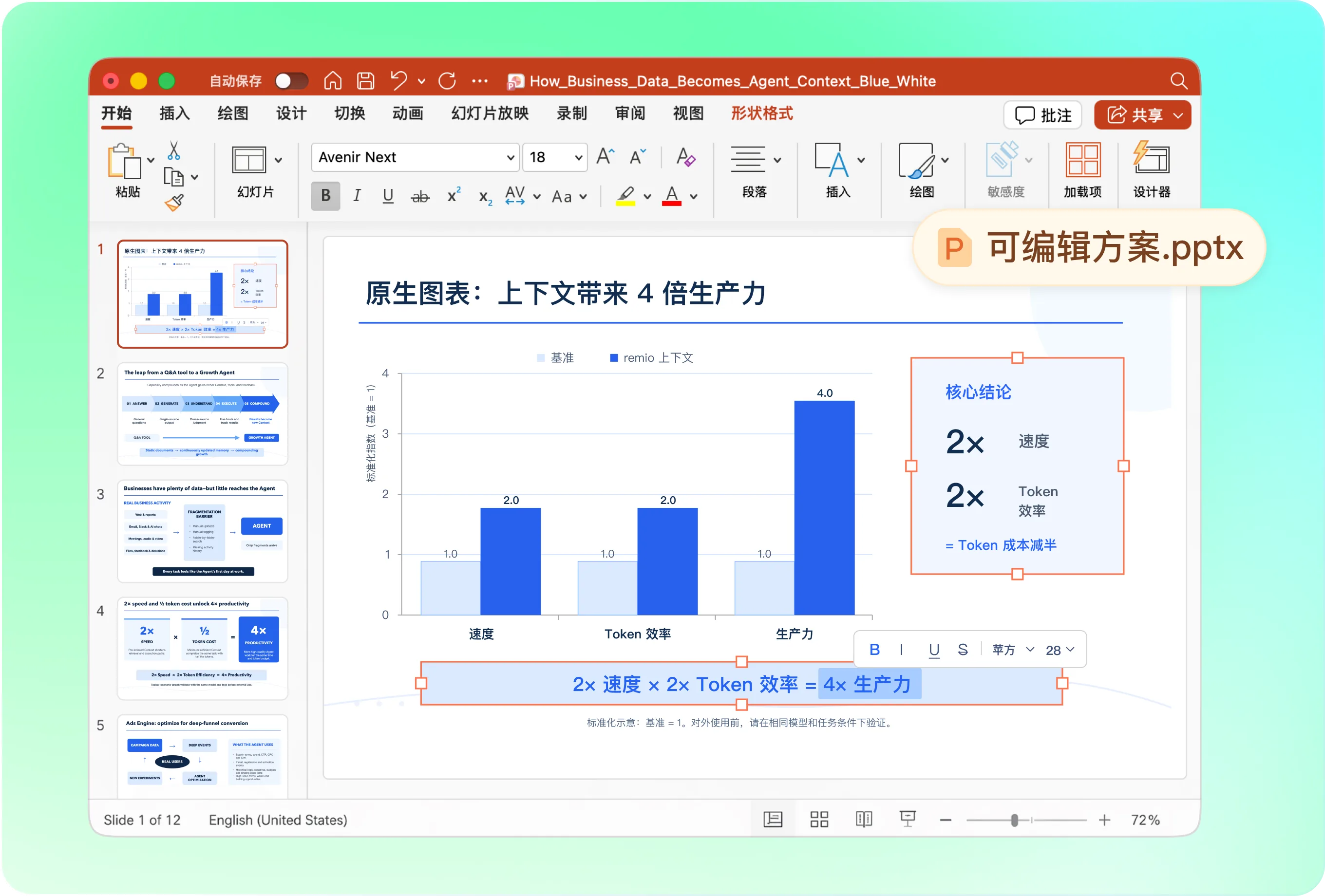
可以。remio 从一开始就创建原生 .pptx 文件,无需事后导出。文字框、布局、图表和图片都可在 PowerPoint 中继续编辑。
你可以在本地打开并直接编辑,从草稿到定稿沿用同一个 .pptx 文件。尚未支持。remio 目前专注于原生 PowerPoint 和 .pptx 工作流程。
Keynote 和 Google Slides 支持已列入计划,将逐步加入。