
导出可编辑的 PowerPoint
了解如何审阅和复用 remio 生成的可编辑 .pptx:检查原生对象、管理修改版本,并验证导入其他应用后的兼容性。
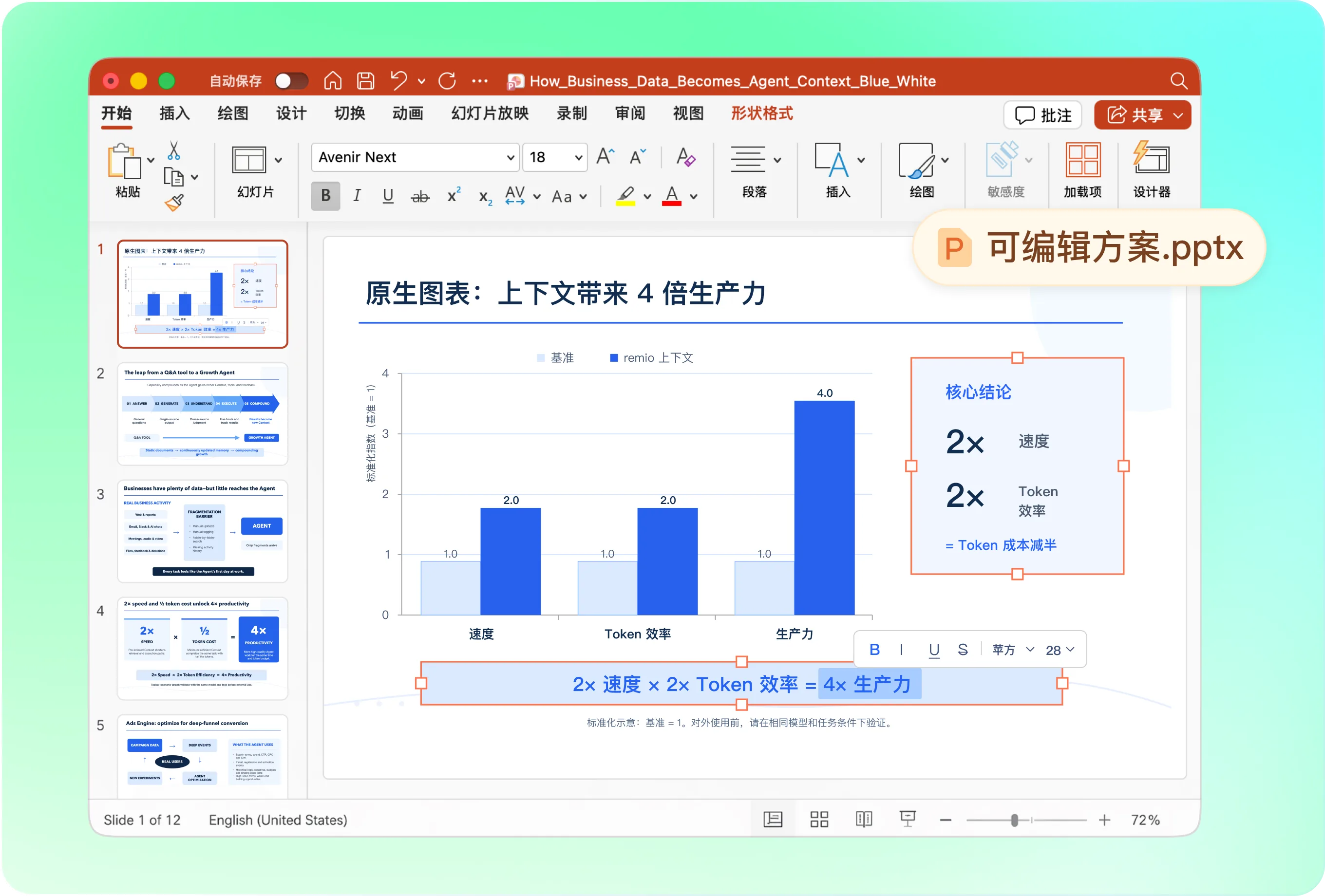
明确要求输出原生 PowerPoint
在 remio 桌面端聊天中启动 PPT 工作流。例如:“根据这份已确认的大纲创建原生、可编辑的 .pptx。标题和正文使用文本框;提供的数据在支持的情况下使用原生图表对象,并说明哪些内容仍以图片形式保留。”交付物是 PowerPoint 文件,但这不意味着所有类型的源素材都会变成可编辑对象。
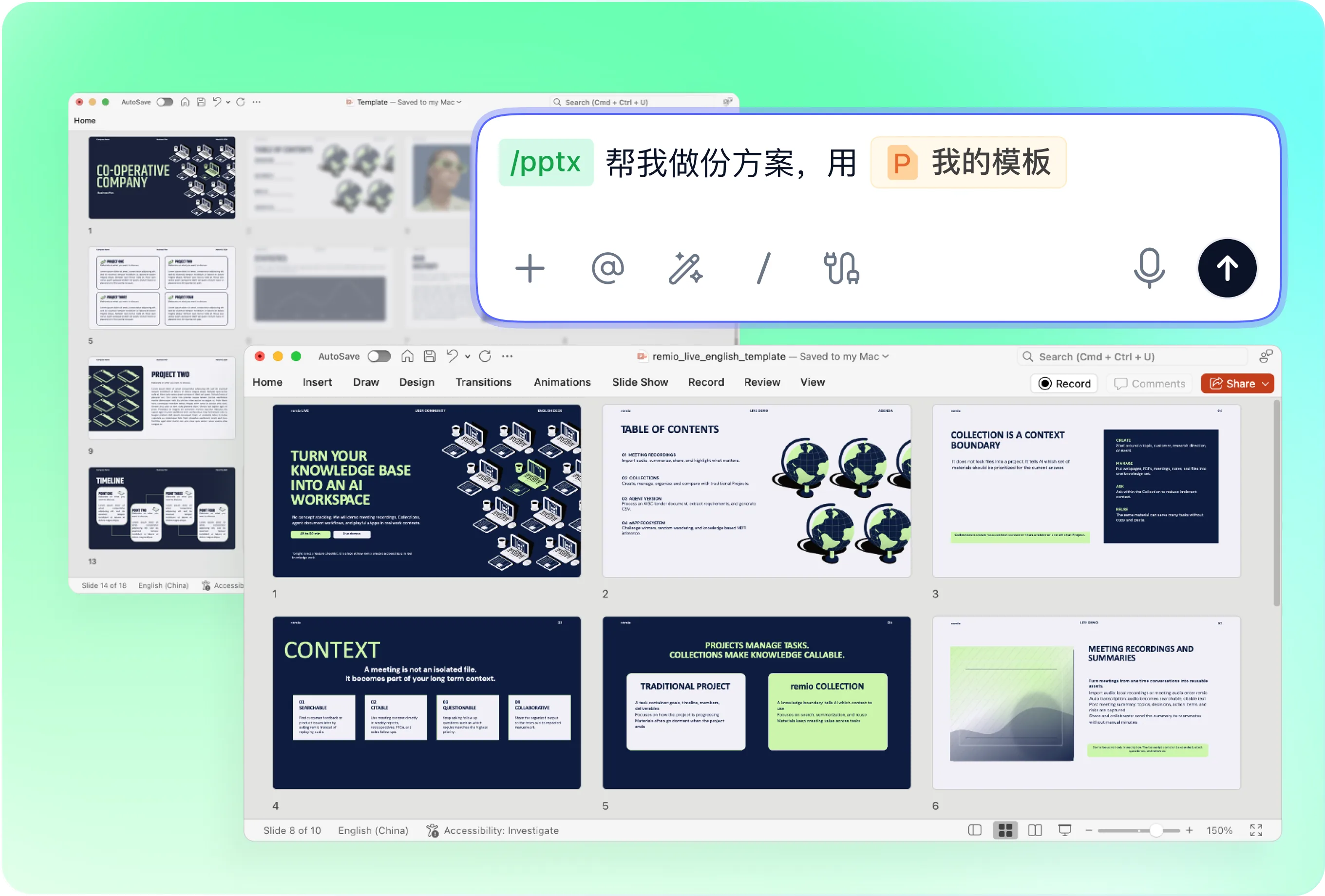
结合预期字体和模板检查文件
在 PowerPoint 中打开生成的 .pptx,检查标题页、内容较密的一页和数据页。确认所需字体可用,并对照提供的参考文件检查布局。仅凭文件扩展名,无法证明文本排版合适,也无法保证在另一台电脑上显示完全一致。
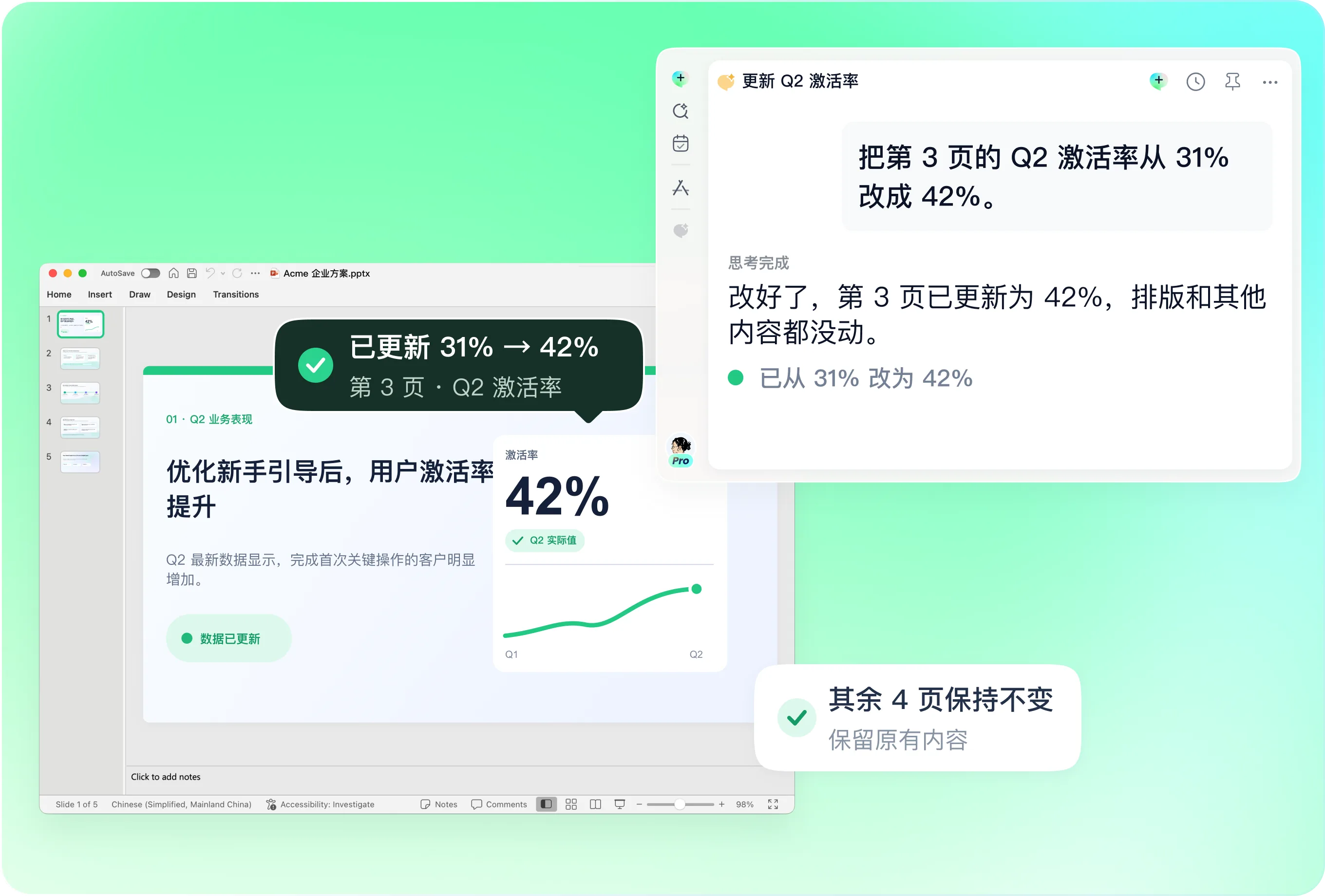
围绕同一份文件逐轮审阅
提出修改前,先保存带版本标记的副本。将当前 .pptx 提供给 remio,注明幻灯片标题或页码以及更新的资料。明确修改范围,避免重新制作整份演示文稿。向听众发送前,将新文件与已确认版本进行比较。
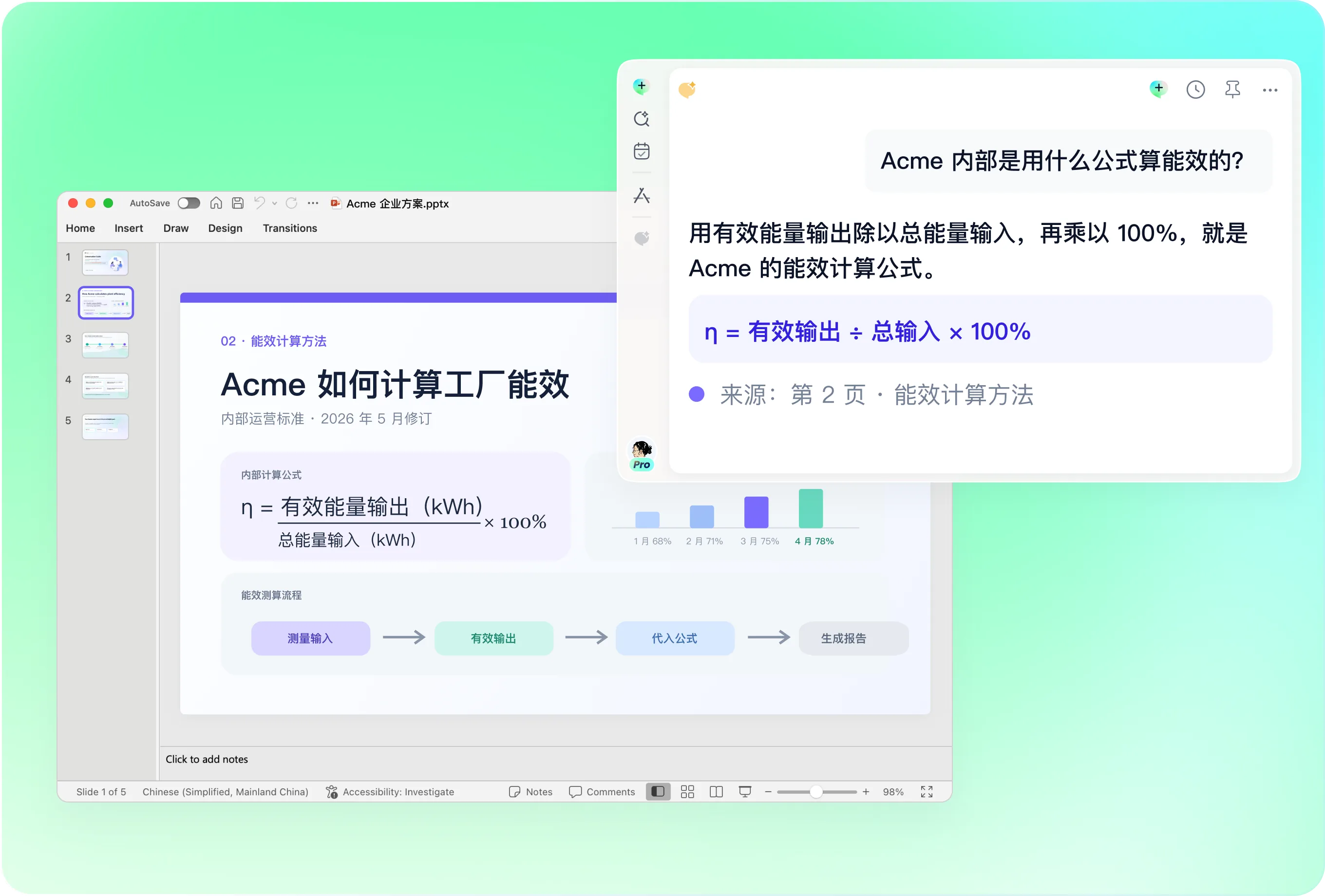
单独检查导入其他工具后的结果
如果将 .pptx 导入 Google Slides 或其他应用,请检查转换后的版本,包括字体、图表、示意图以及文本能否选中。支持导入不等于 remio 直接编辑云端演示文稿,转换后的图表也可能需要修复。需要保留原生 PowerPoint 编辑能力时,请同时保留原始 .pptx。
交付演示文稿时说明必要背景
在演示文稿或交付说明中附上已确认的资料来源、报告周期和必要假设。区分最终内容与待解决问题。询问下一位编辑者使用哪种应用,据此检查实际文件,而不是假定 PDF 或图片形式的幻灯片具有相同的编辑能力。
使用步骤
将资料整理成可持续更新的 PPT。
01
要求输出原生 .pptx
说明输出格式、源材料和目标应用。
02
打开并检查 PowerPoint
检查可编辑对象、字体、布局和数据标签。
03
核对修改或转换结果
保留原始文件,并检查实际准备交付的版本。
常见问题解答
可以。你可以下载 remio 并免费开始使用。部分进阶用量可能取决于订阅方案,但你可以先体验 AI 演示文稿工作流,再决定是否订阅。
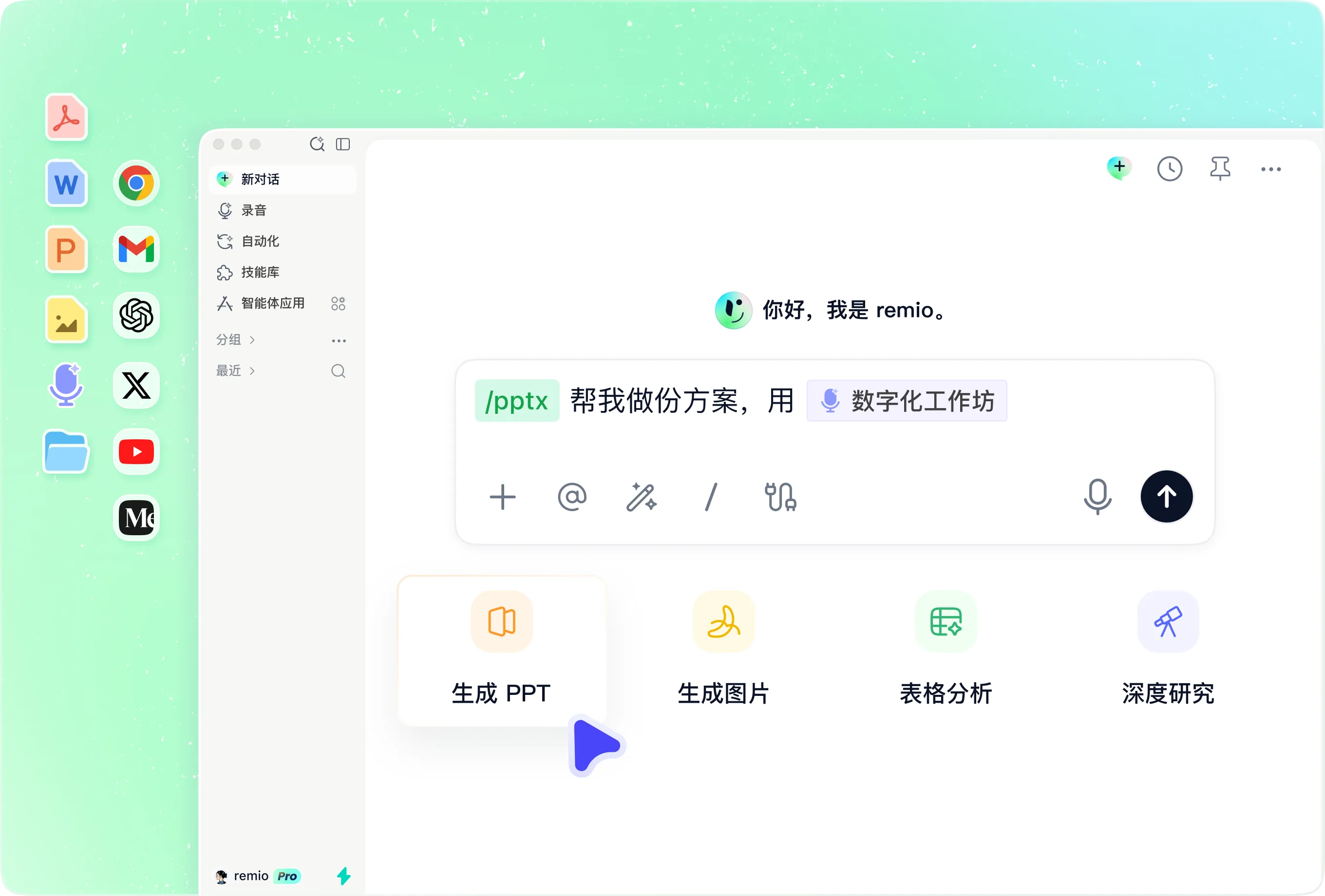
使用 remio 桌面端演示文稿工作流。在聊天中输入 /pptx,后接一个空格,然后结合相关源文件描述任务。本教程介绍桌面操作流程,不是在线上传转换表单。
将源材料与当前 .pptx 放在一起,以便根据预期事实和结构核对修改。说明目标应用;导入或转换后的副本应与原生 PowerPoint 分开审阅。
输出是可以在 PowerPoint 中继续编辑的原生 .pptx。请检查实际文件中的文本、形状和图表。源图片中的文字,以及以图片形式呈现的幻灯片内容,不会仅因文件是 .pptx 就变成独立的原生对象。
本教程围绕原生 PowerPoint 文件展开。你可以另行确认其他演示文稿应用是否能导入 .pptx,但导入兼容不等于 remio 直接编辑 Google Slides 或 Canva 项目。转换后请检查字体、图表和其他复杂内容。