
AI 产品演示文稿生成器
根据产品简报、截图和受众背景制作产品演示文稿,在 remio 中检查工作流并继续编辑 PowerPoint。
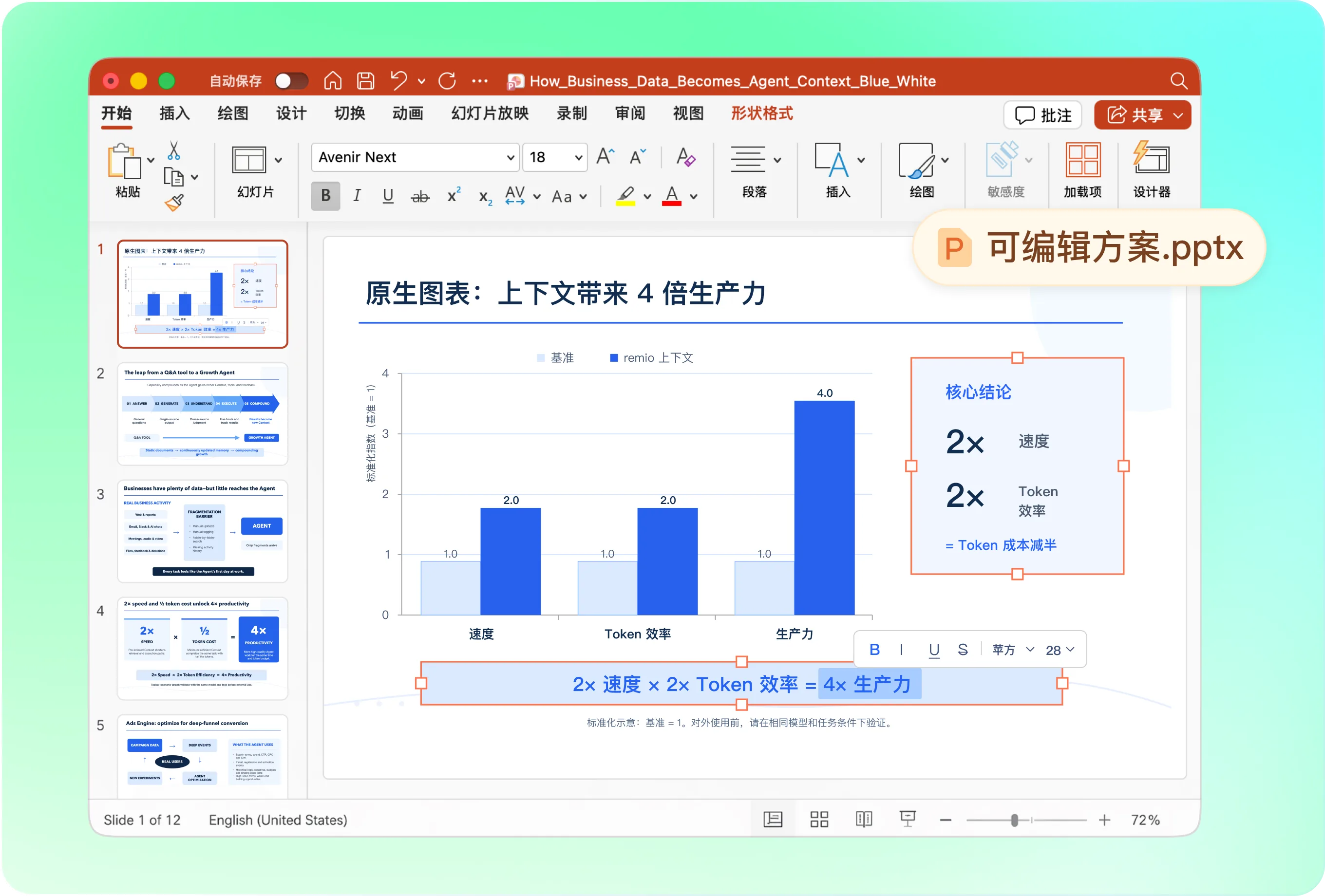
从问题讲到任务完成的结果
先介绍用户所处情境与起点,再演示关键操作,最后说明结果和下一步。请 remio 聚焦一个完整工作流,而不是罗列产品的全部功能。
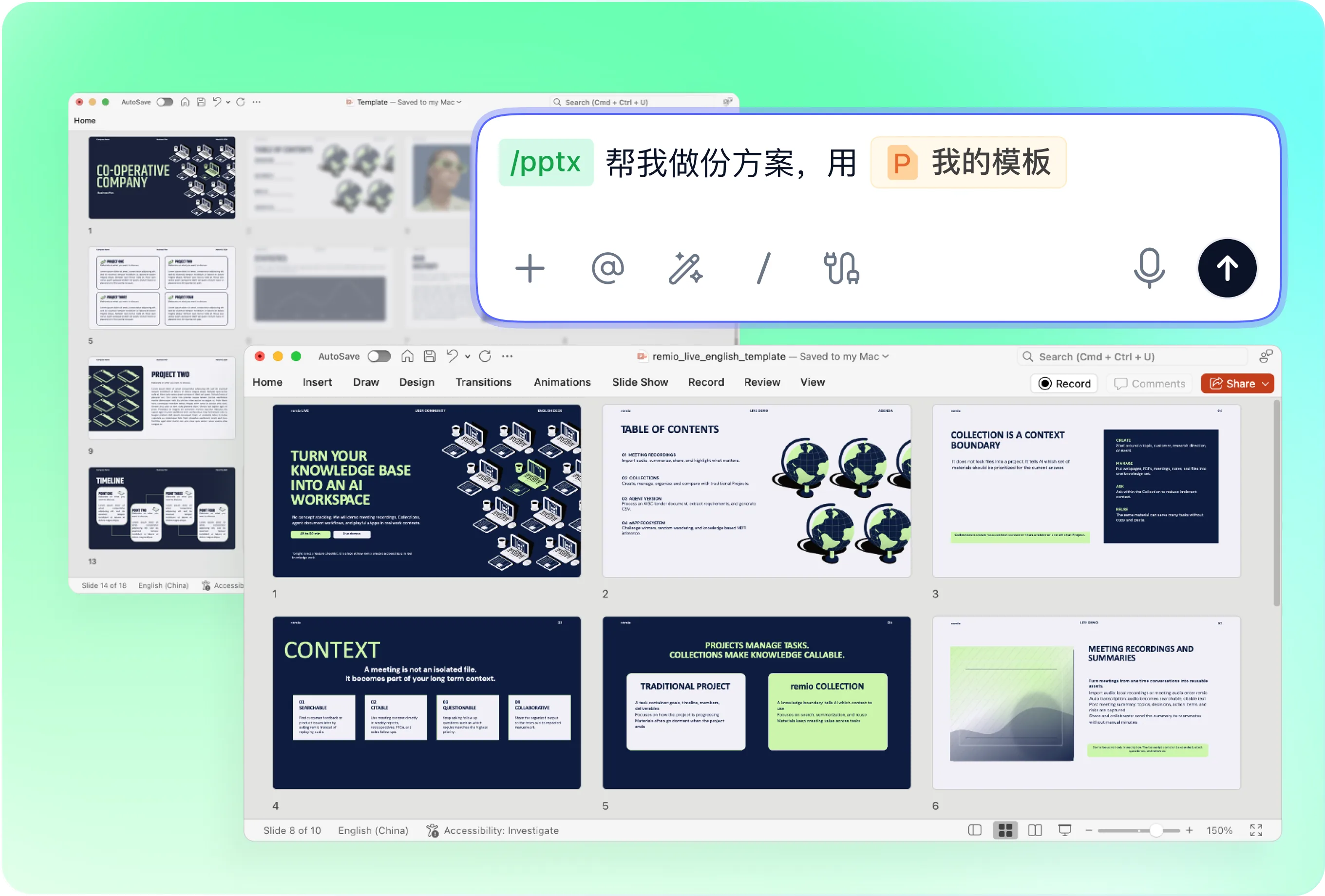
用公司风格呈现产品画面
提供已批准的演示文稿和必要截图,请 remio 采用一致的布局,保证界面细节清晰可读。检查说明文字是否解释了画面中的操作,以及截图是否对应当前产品版本。
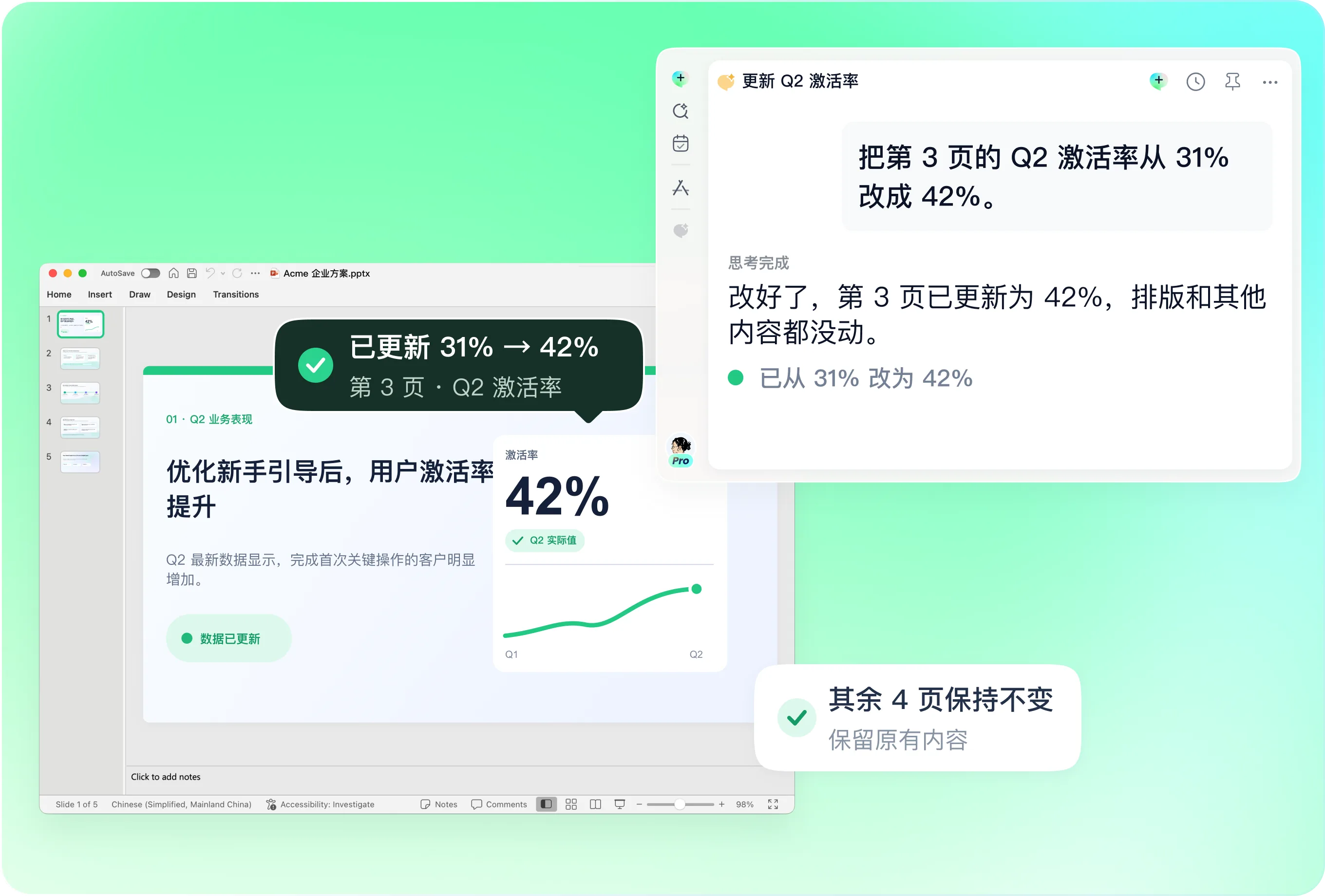
产品变化后更新讲解
结合现有演示文稿,提供版本说明和替换截图,指出发生变化的界面、术语和步骤。请 remio 修改相关页面,再与准备实际展示的工作流逐项比较。
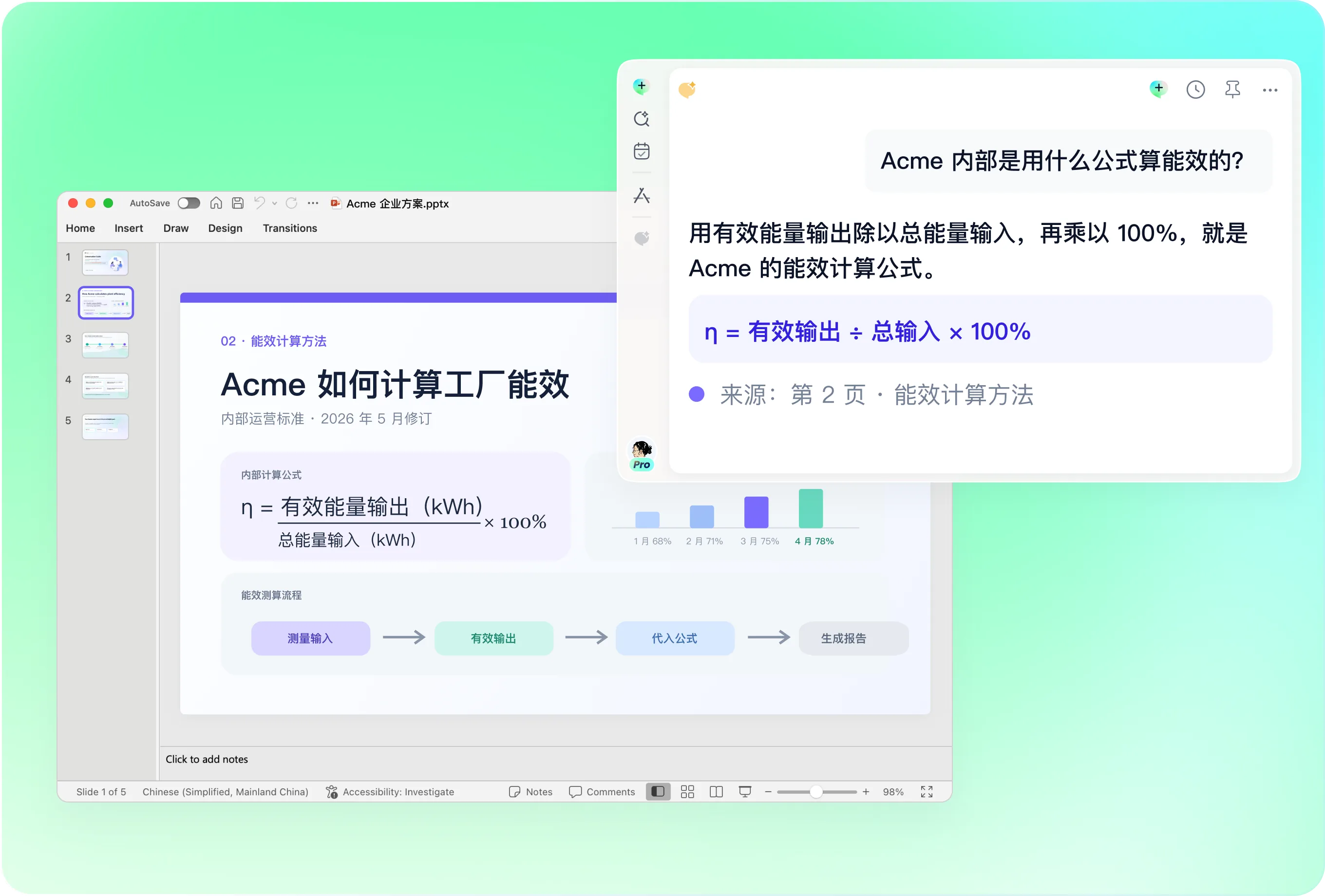
让演示忠实于当前产品
确认功能可用性、前置设置和效果描述,区分计划中的功能与当前可用功能。演示文稿用于辅助讲解,不等于自动生成可运行应用、交互原型,也不保证所有环境的表现完全相同。
回应这次受众关心的问题
加入与演示相关的需求沟通笔记、用户反馈和技术背景,请 remio 解释每项操作对受众的意义。保留尚未解决的集成或实施问题,不要让人误以为这些问题已有结论。
操作步骤
将资料整理成可持续更新的 PPT。
01
添加产品与演示简报
提供工作流、受众、当前截图和前置要求。
02
检查演示步骤
确认顺序、功能表述及预期结果。
03
生成并演练演示
创建可编辑的 PowerPoint,对照实际产品检查讲述内容。
常见问题解答
可以。你可以下载 remio 并免费开始使用。部分进阶用量取决于订阅方案,但你可以先体验 AI 演示文稿工作流程,再决定是否订阅。
remio 采用本地优先的应用设计,而非仅在浏览器中运行的幻灯片编辑器。
对于 AI 演示文稿,本地文件访问有助于更快地解析文档、处理更完整的背景,并保留 PowerPoint 的结构、样式和布局,同时减少向网页工具上传敏感文件的需要。将当前产品信息与明确的演示工作流、已批准的截图结合,说明受众和环境。对照真实产品审阅最终幻灯片;这是演示文稿工作流,不是自动生成可运行的交互演示。
可以。remio 从一开始就创建原生 .pptx 文件,无需事后导出。文字框、布局、图表和图片都可在 PowerPoint 中继续编辑。
你可以在本地打开并直接编辑,从草稿到定稿沿用同一个 .pptx 文件。尚未支持。remio 目前专注于原生 PowerPoint 和 .pptx 工作流程。
Keynote 和 Google Slides 支持已列入计划,将逐步加入。