
AI 项目汇报演示文稿生成器
根据项目简报、笔记和进展报告制作项目汇报,在 remio 中核对风险、里程碑和决策,并继续编辑 PowerPoint。
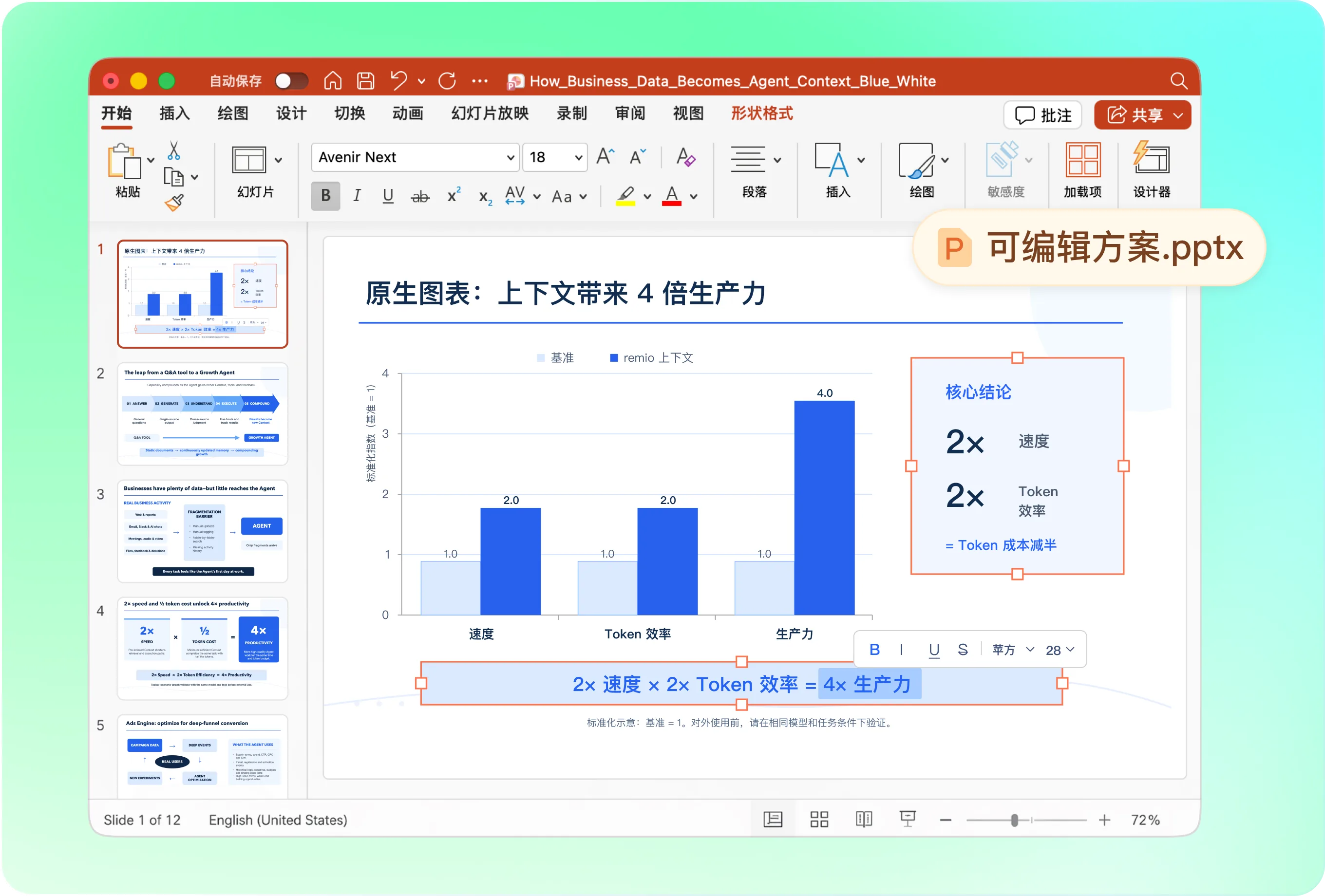
讲清楚变化及其重要性
可按目标、上次汇报后的进展、里程碑、风险、决策和下一步组织内容。若异常或阻碍决定会议重点,请 remio 优先呈现这些内容,并区分已完成工作和计划工作。
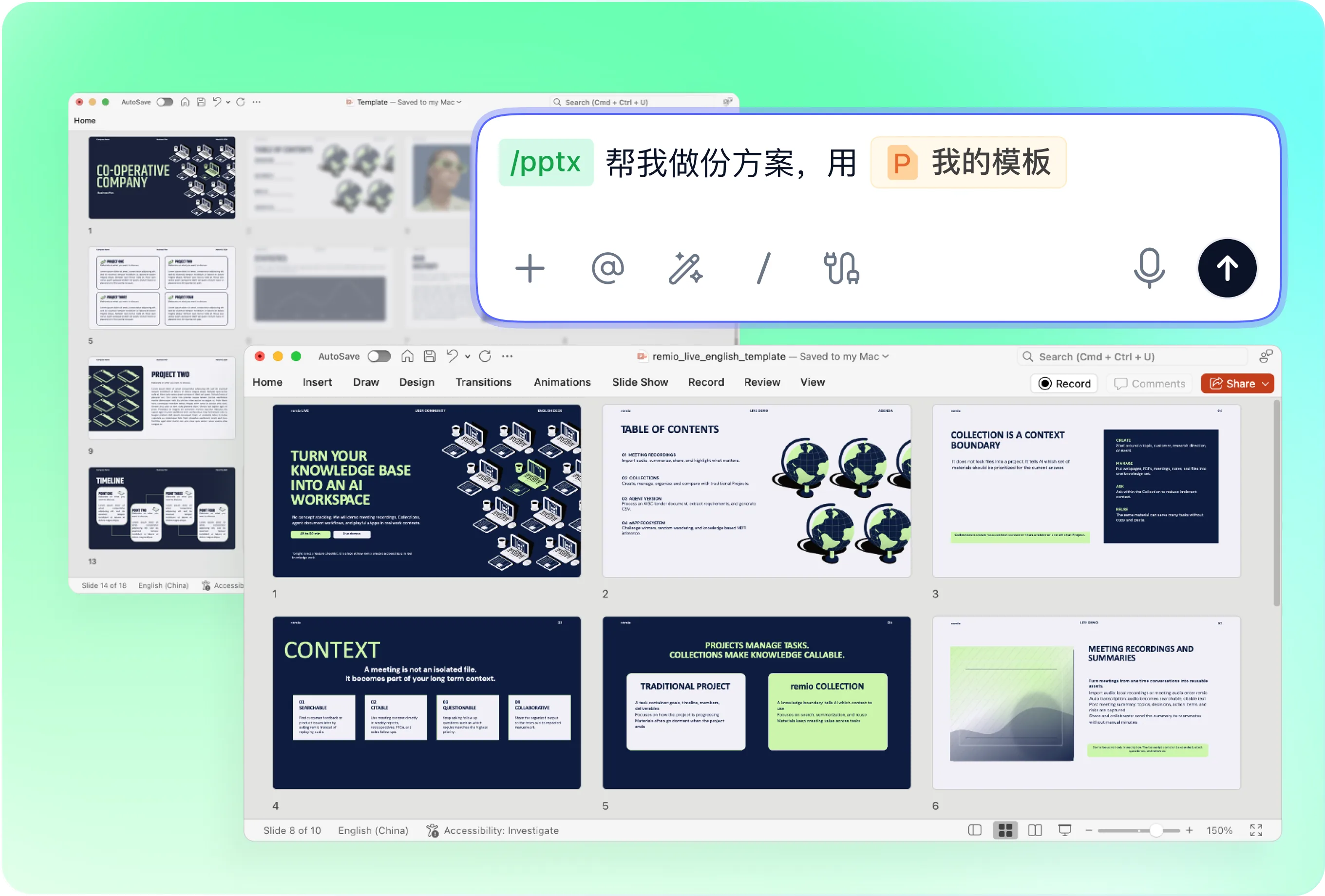
采用一致的项目汇报格式
以公司演示或此前项目汇报作为布局、术语参考,说明受众需要管理层概览还是详细工作讨论。保持整份演示的状态标签和视觉重点一致。
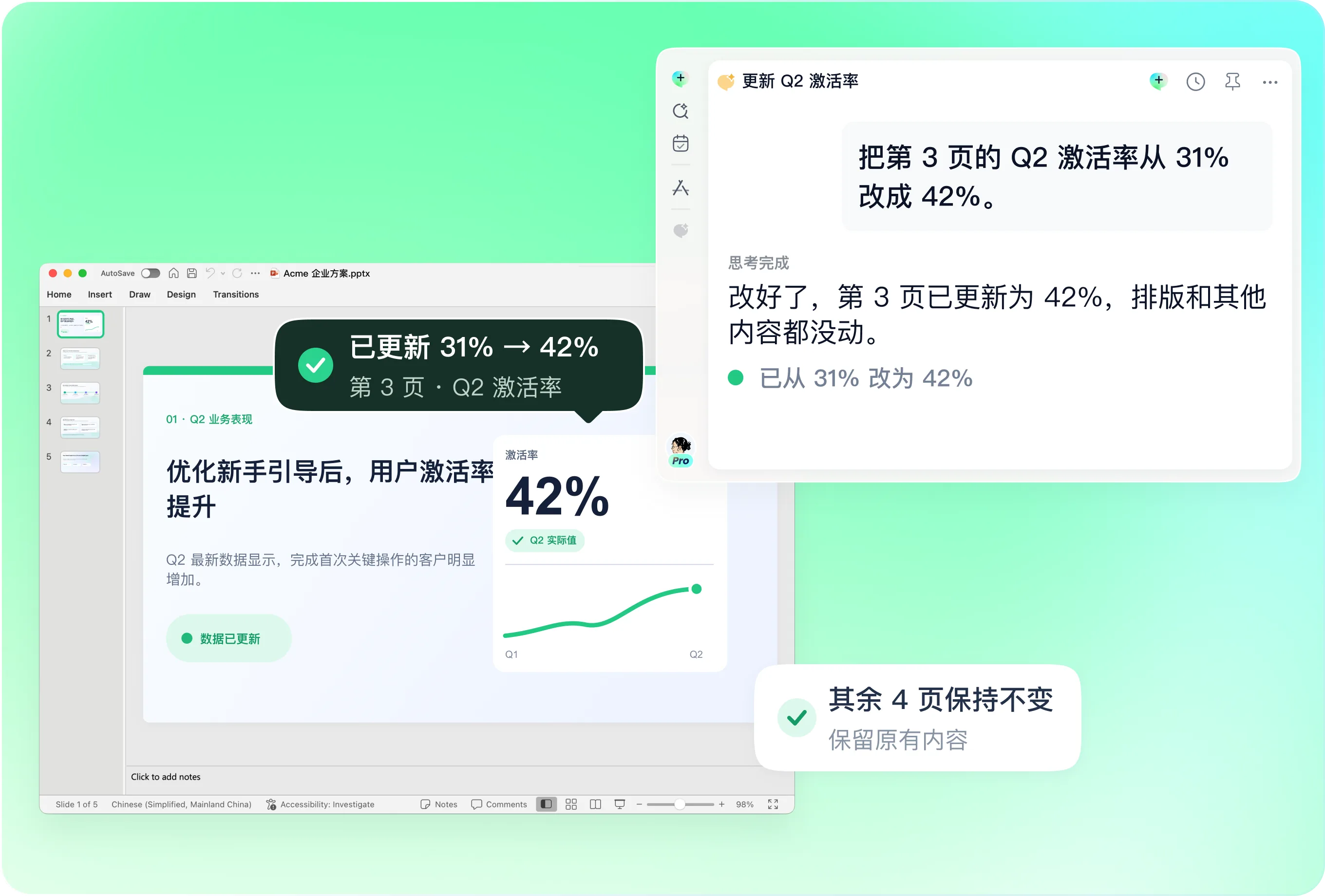
更新定期汇报,保留前后连续性
同时提供上一版 PowerPoint、新笔记和最新报告,请 remio 在指定页面更新进展、风险和下一步。检查旧日期、已解决阻碍和被替代决策是否已删除或明确标注。
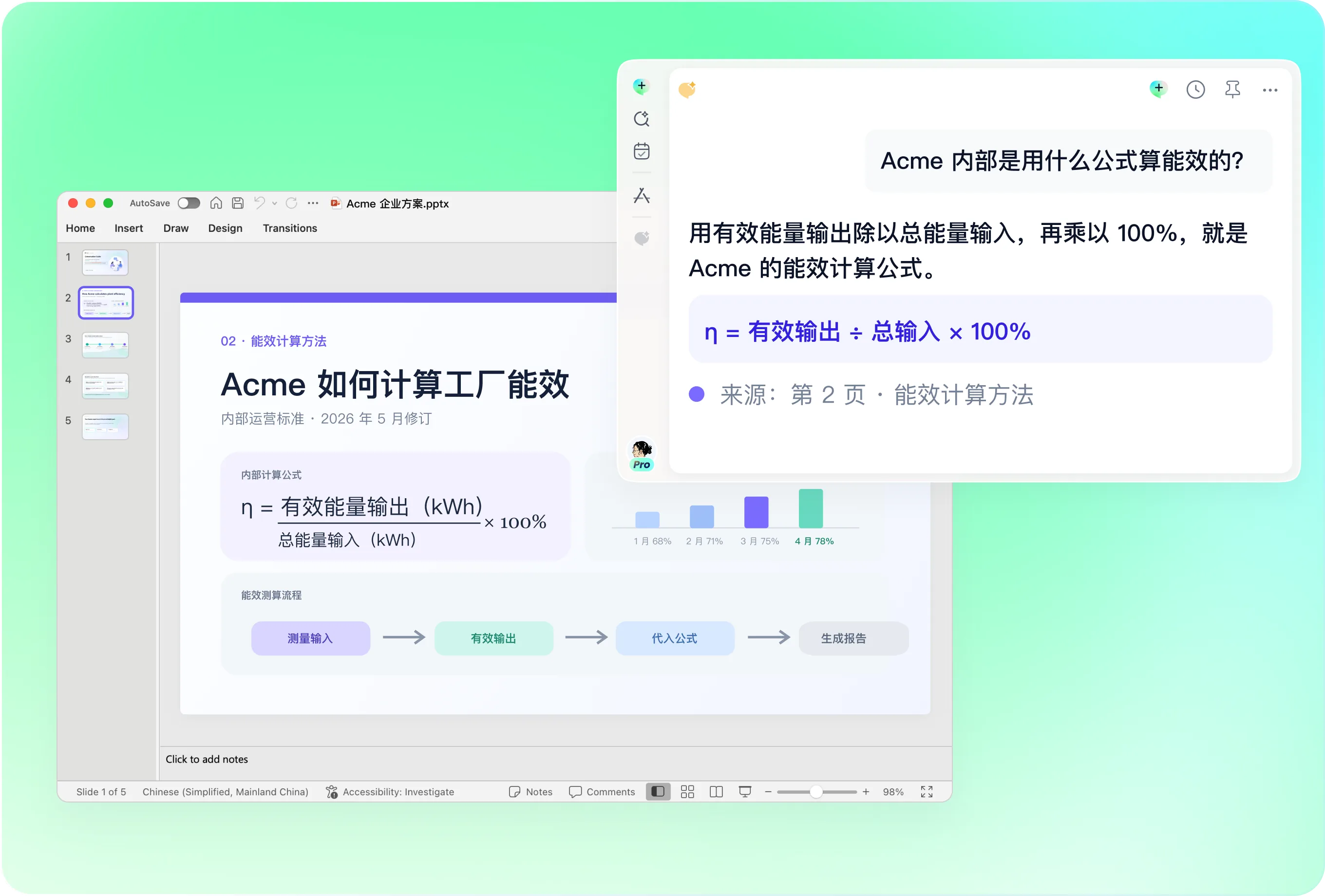
核对状态、负责人和依赖关系
对照来源资料核查里程碑日期、完成情况、负责人及风险描述,让不确定的估算明确可见。不要因为幻灯片简短,就把尚未解决的依赖或未批准的交付日期写成定论。
联系此前决策说明本次更新
加入会议笔记、需求和变更讨论,解释计划为何调整,并明确当前最新范围与决策。资料不完整时,请 remio 列出缺失负责人及待回答的问题。
操作步骤
将资料整理成可持续更新的 PPT。
01
添加项目资料
提供当前简报、进展、风险和汇报日期。
02
检查状态与决策
核对里程碑、依赖关系、负责人和所需行动。
03
生成项目汇报
创建可编辑的 PowerPoint,对照来源检查更新。
常见问题解答
可以。你可以下载 remio 并免费开始使用。部分进阶用量取决于订阅方案,但你可以先体验 AI 演示文稿工作流程,再决定是否订阅。
remio 采用本地优先的应用设计,而非仅在浏览器中运行的幻灯片编辑器。
对于 AI 演示文稿,本地文件访问有助于更快地解析文档、处理更完整的背景,并保留 PowerPoint 的结构、样式和布局,同时减少向网页工具上传敏感文件的需要。将项目简报与当前进展报告、此前决策结合,说明汇报日期和受众。分享前核对负责人、范围和里程碑承诺;演示应反映项目记录,而不是自行生成未经批准的新计划。
可以。remio 从一开始就创建原生 .pptx 文件,无需事后导出。文字框、布局、图表和图片都可在 PowerPoint 中继续编辑。
你可以在本地打开并直接编辑,从草稿到定稿沿用同一个 .pptx 文件。尚未支持。remio 目前专注于原生 PowerPoint 和 .pptx 工作流程。
Keynote 和 Google Slides 支持已列入计划,将逐步加入。