top of page
Workspace 会将你想要再次查看的对话、资料和任务整理成卡片。打开右侧的 Workspace,查看当前状态并继续工作。
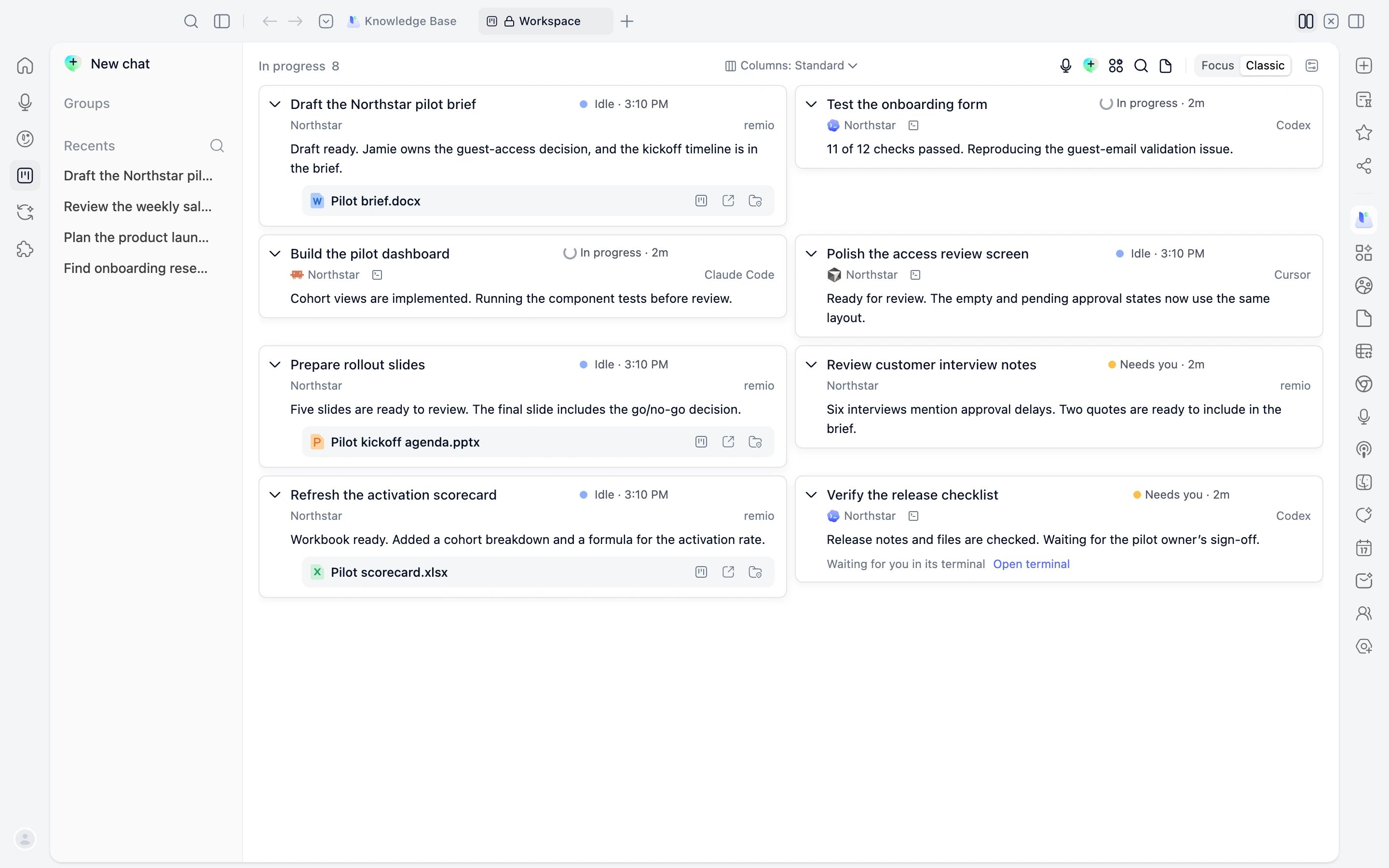
添加并打开卡片
将相关对话或资源添加到 Workspace。可以选择正在进行的项目、尚未完成的成果,或经常查看的资源。
查看卡片摘要或预览。点击任务卡片的标题或摘要可展开卡片;也可以在卡片菜单中选择在左侧打开,在主 Chat 面板中继续处理。
在卡片上回复以继续处理。待答问题和审批请求会与任务一同显示。查看完毕后,可以折叠卡片。
持续关注变化
将常查看的卡片置顶。在卡片菜单中使用 Assistant settings,设置检查内容、运行时间以及摘要涵盖的内容。要持续关注某个主题的最新动态,请选择 Create resource → New topic,描述要关注的内容并设置检查计划。摘要生成取决于卡片状态,以及 Workspace 是否打开并处于活动状态。Focus会隐藏侧边栏和 Chat,为卡片腾出空间。Classic会重新显示这些区域。
使用 大管家查看优先事项,使用 Automations设置基于计划或新内容启动的工作。
FAQ
如何继续未完成的任务?
在 Workspace 中打开任务卡片并直接回复,或选择“在左侧打开”,在主 Chat 面板中继续处理。
为什么侧边栏和 Chat 不见了?
Workspace 的 Focus 模式会隐藏这些区域,为卡片腾出空间。切换到 Classic 即可重新显示。
如何持续关注某个主题?
在 Workspace 中选择 Create resource → New topic,描述主题并设置检查计划。查看卡片设置,了解摘要何时可以运行。
bottom of page