Las 10 mejores alternativas a OneNote para tomar notas de forma más inteligente en 2026


Verás que más personas eligen aplicaciones más inteligentes para tomar notas en 2026. El mercado mundial de estas herramientas está creciendo rápidamente. Alcanzará $11.11 mil millones con un aumento del 16.5% en solo un año. Muchas personas buscan alternativas a onenote porque Microsoft OneNote puede resultar confuso. También puede ser lento al sincronizarse o difícil de usar para los estudiantes. Nuevas funciones como la organización impulsada por IA, la conversión de voz a texto y el trabajo en equipo sencillo impulsan esta tendencia. Aplicaciones como remio usan estas nuevas herramientas para mejorar la toma de notas digital. También te ayudan a usar herramientas de productividad todos los días.
Año | Tamaño del mercado (miles de millones de USD) | CAGR (%) |
2024 | 9.54 | - |
2025 | 11.11 | 16.5 |
2029 | 23.79 | 21.0 |

Puntos clave
La cantidad de aplicaciones para tomar notas está creciendo rápidamente. Las nuevas aplicaciones cuentan con IA, mejor privacidad y funciones de trabajo en equipo. Muchas personas quieren algo distinto de OneNote. OneNote puede ser difícil de usar, lento al sincronizarse o carecer de funciones.
Las mejores opciones, como remio, Notion y Evernote, cuentan con IA inteligente y una clasificación sencilla. Notion y OneNote son más sólidos para el trabajo en equipo. La mayoría de las aplicaciones tiene planes gratuitos, así que prueba varias antes de elegir una.
Piensa en si trabajas solo o con otras personas. A los estudiantes les gustan las aplicaciones que ayudan a organizar las tareas escolares y los proyectos. Las herramientas de IA pueden ayudar con la investigación. Los equipos necesitan aplicaciones con trabajo en equipo en tiempo real y herramientas de tareas. También necesitan aplicaciones que funcionen con otros programas. Las aplicaciones sencillas como Google Keep y Simplenote son buenas para notas rápidas. Son fáciles de usar y no resultan confusas.
Resumen de alternativas a OneNote
Las mejores alternativas a OneNote en 2026
En 2026, puedes elegir entre muchas aplicaciones para tomar notas. Las personas quieren alternativas a onenote que se adapten a lo que necesitan. Los sitios de reseñas tecnológicas hablan de las mejores aplicaciones de este año. reimo es la mejor opción general. Te ofrece un lugar flexible para notas, tareas y proyectos. Coda y Xtiles también son excelentes por sus funciones y por lo fáciles que son de usar. Obsidian es apreciada por su sólida organización de notas. Anytype y Appflowy son buenas para la privacidad y para ahorrar dinero. Estas principales alternativas a onenote te ayudan a mantener tus ideas en orden, terminar tareas y trabajar con otras personas.
Consejo: Si quieres una aplicación gratuita para tomar notas, muchas de estas opciones tienen planes gratuitos. Puedes probar distintas aplicaciones para tomar notas antes de elegir la que mejor funcione para ti.
¿Por qué cambiar de OneNote?
Puede que te preguntes por qué las personas quieren alternativas a microsoft onenote. Algunos usuarios creen que OneNote es difícil de usar o lento al sincronizarse. Otros quieren una aplicación para tomar notas que sea simple y rápida. Algunas personas necesitan más privacidad o funciones adicionales.
Las mejores aplicaciones para tomar notas en 2026 siguen tres grandes tendencias:
Integración de IA: Muchas aplicaciones para tomar notas usan IA ahora. La IA te ayuda a resumir notas, ordenar información y crear contenido nuevo. Algunas aplicaciones te ofrecen transcripción en tiempo real, recordatorios inteligentes y búsqueda con IA. Estas herramientas hacen que la toma de notas digital sea más rápida e inteligente.
Privacidad y seguridad: La privacidad es muy importante hoy en día. Algunas alternativas a onenote usan diseños que priorizan la privacidad o una seguridad sólida. Puedes elegir una aplicación gratuita para tomar notas que mantenga tus datos seguros.
Colaboración e integración: Puede que quieras trabajar con compañeros de clase o colegas. Las mejores alternativas a onenote te permiten editar juntos, compartir fácilmente y conectarte con herramientas como Zoom o Google Workspace.
Nombre de la aplicación | Funciones de IA | Funciones de privacidad | Colaboración e integración |
remio | Captura automática de contenido web, compatibilidad con LLM en tendencia, potente copiloto de IA | Contexto guardado con enfoque local | Integración con Gmail/Slack/App |
Notion | Espacio de trabajo con IA, generación de contenido | Sí | Sí |
Obsidian | Vinculación asistida por IA, vista de gráfico | No especificado | Sí |
Transcripción en tiempo real | Sin privacidad sólida | Se integra con aplicaciones de reuniones | |
Appflowy | Herramientas de IA, interfaz fácil de usar | Sí | Sí |
Aquí tienes un vistazo rápido de cómo las principales aplicaciones para tomar notas se desempeñan con estas tendencias:
Tienes muchas alternativas a onenote para elegir. Las mejores aplicaciones para tomar notas ahora cuentan con herramientas más inteligentes, mejor privacidad y más formas de trabajar en conjunto. Puedes encontrar una aplicación de toma de notas digital que se adapte a tus necesidades, ya sea que quieras una aplicación gratuita y simple para tomar notas o una herramienta sólida para tu equipo.
1.remio
Características clave
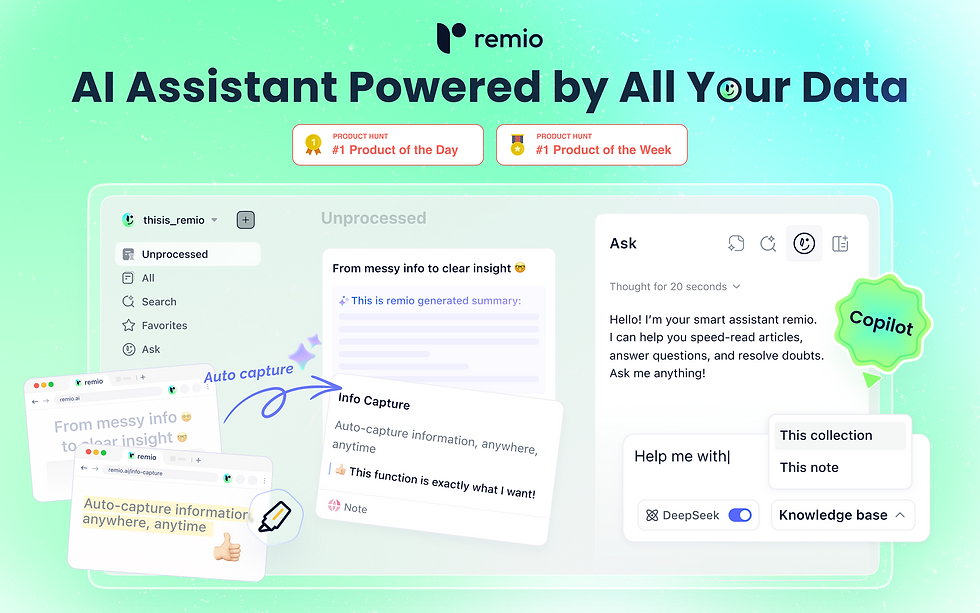
remio destaca como una aplicación moderna para tomar notas que usa inteligencia artificial para ayudarte a trabajar de forma más inteligente. remio puede guardar contenido web mientras navegas por sitios de aprendizaje. Esto facilita recopilar información para estudios o proyectos. El Copiloto de IA de remio te permite hacer preguntas en la aplicación o el navegador, ayudándote a mantener la concentración.
remio también ofrece búsqueda con IA. Puedes encontrar la nota o el punto de conocimiento adecuado usando lenguaje natural, por lo que no tienes que recordar palabras clave exactas. remio actúa como un asistente de contexto personal: responde preguntas basándose en tus notas, archivos, capturas web y reuniones. Puede ayudar a redactar informes o resúmenes a partir de tu contexto guardado.
Consejo: Las funciones de IA de remio te ayudan a organizar tus notas, destacar puntos importantes y facilitar tu investigación. Muchos usuarios afirman que estas herramientas les ahorran horas cada semana y reducen el estrés.
Ventajas y desventajas
Ventajas:
remio recopila contenido web mientras navegas, lo que reduce el guardado manual.
Búsqueda y recomendaciones impulsadas por IA que hacen que encontrar información sea rápido y fácil.
El Copiloto de IA te permite hacer preguntas y obtener ayuda mientras escribes o lees.
Asistente de contexto personal: remio captura rastros y contexto guardados, responde a partir de tus notas y archivos, y ayuda a redactar informes o resúmenes.
Muchos usuarios informan una mejor organización y menos desorden en su flujo de trabajo.
Desventajas:
remio es una aplicación más reciente, por lo que tiene menos reseñas de usuarios en comparación con aplicaciones más antiguas como Microsoft OneNote. Esto significa que quizá no encuentres tantas opiniones o valoraciones en línea.
Precios
remio ofrece un plan gratuito que te da acceso a funciones básicas para tomar notas y de IA. Si quieres herramientas más avanzadas, como almacenamiento adicional o funciones prémium de IA, puedes elegir un plan de pago.
Los planes de pago están diseñados para estudiantes, profesionales y trabajadores del conocimiento que necesitan más potencia y flexibilidad. Puedes empezar con la versión gratuita y actualizar cuando necesites más funciones. Consulta los precios actuales para conocer las opciones relacionadas con equipos.
Usuarios ideales
remio se adapta a muchos tipos de usuarios. Quizá te preguntes si esta aplicación es adecuada para ti. Veamos quién puede obtener el mayor valor de las herramientas inteligentes para tomar notas de remio.
1. EstudiantesPuedes usar remio para recopilar información de sitios web mientras estudias. AI Copilot te ayuda a hacer preguntas sobre las notas, encontrar respuestas rápidamente y organizar investigaciones para ensayos o proyectos. Si necesitas resúmenes o informes, la IA de remio puede ayudarte a redactarlos a partir del contexto guardado.
2. ProfesionalesSi trabajas en una oficina o diriges tu propio negocio, remio puede ahorrarte tiempo. La búsqueda con IA ayuda a encontrar rápidamente notas de reuniones o detalles de proyectos. La aplicación ayuda a mantener el seguimiento del contexto de archivos, notas y reuniones. La IA de remio puede ayudar a crear informes o resúmenes.
3. Investigadores y aprendices de por vidaPuede que leas muchos artículos o veas cursos en línea. remio te permite guardar contenido web con un clic. AI Copilot responde tus preguntas sobre tus recursos guardados. Puedes conectar ideas y crear una base de conocimientos personal. La búsqueda en lenguaje natural de remio facilita encontrar lo que necesitas, incluso si olvidas las palabras exactas.
4. Equipos y colaboradoresSi trabajas con otras personas, usa una aplicación de notas colaborativas dedicada, como OneNote o Notion. remio es mejor para la captura personal, la búsqueda y la recuperación mediante IA desde tu propio contexto.
5. Personas ocupadas que quieren ahorrar tiempoPuede que tengas una agenda ocupada. Las funciones de IA de remio te ayudan a completar tareas de conocimiento más rápido. Puedes pedirle a la IA que te ayude con informes, resúmenes o notas de seguimiento a partir de tu contexto guardado.
Nota: remio funciona bien para cualquiera que quiera usar IA para facilitar la toma de notas. No necesitas ser un experto en tecnología. El diseño sencillo de la aplicación te ayuda a empezar de inmediato.
Tipo de usuario | Cómo te ayuda remio |
Estudiantes | Organizar investigaciones, responder preguntas, redactar informes |
Profesionales | Encontrar notas rápidamente, gestionar tareas, redactar correos electrónicos |
Investigadores | Guardar contenido web, crear conocimiento, conectar ideas |
Personas ocupadas | Automatizar tareas, obtener sugerencias inteligentes, ahorrar tiempo |
Puedes probar remio si quieres una forma más inteligente de tomar notas. La aplicación se adapta a muchas necesidades y te ayuda a mantenerte organizado todos los días.
2.Notion

Características principales
Notion te permite tomar notas y gestionar proyectos de muchas maneras. Usas bloques para crear páginas con texto, imágenes, listas de verificación y más. Esto te ayuda a configurar tus notas como te guste. Puedes crear bases de datos, tableros kanban, calendarios y listas de tareas. Estas herramientas te ayudan a hacer seguimiento de tu trabajo y a mantener todo ordenado.
Notion es excelente para el trabajo en equipo. Tú y tus amigos pueden editar la misma página al mismo tiempo. Ves quién está trabajando contigo al mirar sus avatares. Notion mantiene tus notas seguras con controles sólidos y copias de seguridad diarias. Puedes compartir notas solo con personas en las que confías.
Puedes vincular Notion con otras herramientas como Slack y Google Drive. Esto reúne todo tu trabajo en un solo lugar. El diseño sencillo de Notion te ayuda a prestar atención a tus notas. Puedes cambiar tu espacio de trabajo para adaptarlo a lo que necesitas.
Aquí hay una tabla que compara Notion y Microsoft OneNote:
Categoría de funciones | Notion | Microsoft OneNote |
Experiencia de usuario e interfaz | Moderna, modular y altamente personalizable | Bloc de notas de formato libre, sensación de escribir sobre papel, profunda integración con Microsoft |
Colaboración | Edición en tiempo real, funciones avanzadas de trabajo en equipo | Comentarios básicos, menos interacción en tiempo real |
Seguridad y privacidad | Cifrado sólido, controles de acceso, copias de seguridad diarias | Protección con contraseña para las secciones |
Funciones avanzadas | Bases de datos, automatización de flujos de trabajo, integración de IA en evolución | OCR, herramientas de IA de Microsoft, redacción y resumen |
Gestión de tareas | Tableros kanban, listas de tareas, organizadores de sprints | Listas básicas de tareas pendientes, recordatorios |
Consejo: El sistema de bloques y las herramientas de trabajo en equipo de Notion lo convierten en una buena opción para grupos y personas que quieren más que solo notas.
Ventajas y desventajas
Ventajas:
Puedes configurar tu espacio de trabajo con bloques, tableros y bases de datos.
Trabajas con otras personas al mismo tiempo y ves los cambios de inmediato.
Obtienes una sólida protección con cifrado y controles.
Puedes conectar Notion con muchas otras herramientas.
Puedes usar funciones especiales de gestión de proyectos.
Desventajas:
El plan gratuito tiene límites en las cargas de archivos.
Algunas funciones, como las herramientas de IA y los espacios privados para equipos, cuestan dinero.
Los nuevos usuarios pueden necesitar tiempo para aprender todas las herramientas.
Precios
Notion tiene diferentes planes. Puedes empezar con el plan gratuito. Esto te ofrece un espacio de trabajo compartido, enlaces básicos a otras aplicaciones y hasta 10 invitados. Puedes usar la mayoría de las herramientas de notas y proyectos de forma gratuita.
Si quieres más, puedes obtener el plan Plus por $10 por usuario al mes (pagado anualmente). Este plan te ofrece cargas ilimitadas, sitios personalizados y más herramientas de trabajo en equipo. El plan Business cuesta $20 por usuario al mes (pagado anualmente). Añade espacios privados para equipos, mejores análisis y hasta 250 invitados. Las grandes empresas pueden obtener el plan Enterprise con precios especiales y ayuda adicional.
Aquí hay una tabla para comparar los precios de Notion:
Nota: Las herramientas de IA de Notion solo están disponibles en los planes Business y Enterprise. Si quieres IA, necesitas un plan superior. Algunas otras aplicaciones, como NotebookLM, tienen planes gratuitos, pero menos funciones y no cuentan con aplicación móvil.
Usuarios ideales
Notion funciona bien para muchos tipos de personas. Puedes usarlo para la escuela, el trabajo o proyectos personales. La aplicación te ofrece herramientas para organizar tu vida y tu trabajo en un solo lugar. Estos son algunos grupos que obtienen el mayor valor de Notion:
1. EstudiantesPuedes usar Notion para tomar apuntes de clase, hacer seguimiento de las tareas y planificar horarios de estudio. La función de base de datos te ayuda a mantener todas tus tareas organizadas. También puedes crear tarjetas didácticas o guías de estudio. Muchos estudiantes usan Notion para gestionar proyectos grupales porque todos pueden editar la misma página.
2. Equipos y organizacionesNotion facilita el trabajo en equipo. Puedes crear espacios de trabajo compartidos para tu grupo. Todos pueden ver las actualizaciones en tiempo real. Puedes asignar tareas, dejar comentarios y mantener toda la información del proyecto reunida. Muchas empresas usan Notion como wiki de empresa o base de conocimientos.
3. Usuarios personalesNo necesitas ser estudiante ni trabajador para usar Notion. Muchas personas lo usan para planificar viajes, hacer seguimiento de hábitos o llevar diarios. Puedes hacer listas de tareas, listas de compras o incluso recetas. La aplicación te ayuda a mantenerte organizado en la vida diaria.
Consejo: Notion es ideal para ti si quieres una sola herramienta para muchas necesidades. Puedes empezar de forma sencilla y añadir más funciones a medida que aprendes.
Aquí tienes una tabla rápida para ayudarte a ver si Notion se adapta a tus necesidades:
Tipo de usuario | Cómo te ayuda Notion |
Estudiantes | Notas, planes de estudio, proyectos grupales |
Profesionales | Seguimiento de tareas, gestión de proyectos, archivos |
Creativos | Tableros de ideas, borradores, almacenamiento de inspiración |
Equipos | Espacios de trabajo compartidos, colaboración en tiempo real |
Usuarios personales | Diarios, listas, seguimiento de hábitos |
Puedes probar Notion si quieres organizar tu trabajo, estudios o vida en un solo lugar. La aplicación crece contigo a medida que cambian tus necesidades.
3.Evernote
Características principales
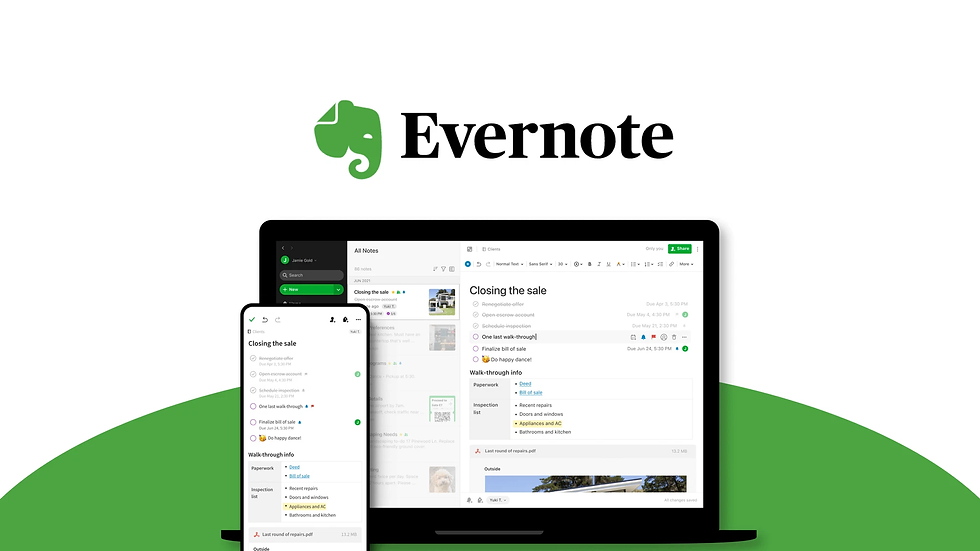
Evernote te ayuda a mantener tus notas e ideas organizadas. Puedes crear notas con texto, imágenes, recortes web o escritura a mano. La aplicación te permite escanear documentos y encontrar palabras en imágenes mediante OCR. Esto te ayuda a encontrar cosas incluso si olvidas dónde las pusiste. Puedes usar Evernote en tu teléfono, tableta o computadora. Tus notas se sincronizan en todos tus dispositivos. Puedes empezar una nota en tu portátil y terminarla en tu teléfono. Evernote funciona con Google Drive, Slack, Salesforce y Microsoft Teams. Esto mantiene tu trabajo reunido en un solo lugar. Las funciones de IA de Evernote te ayudan a resumir notas, corregir errores y cambiar idiomas. La herramienta Web Clipper te permite guardar páginas web con un clic. El calendario se conecta con Google Calendar y Outlook. Puedes ver tu agenda y tus notas al mismo tiempo.
A finales de 2023, alrededor de 200 millones de personas usaban Evernote. Esto demuestra que muchas personas confían en Evernote para tomar notas.
Ventajas y desventajas
Evernote tiene muchos puntos positivos, pero también algunas desventajas. Estas son las principales ventajas y desventajas según las reseñas de 2026:
Ventajas:
Las herramientas de IA te ayudan a resumir, escribir y traducir notas.
Web Clipper guarda y permite marcar páginas web rápidamente.
Los planes de pago te permiten añadir widgets a tu panel.
La aplicación es más limpia y fácil de usar que antes.
Desventajas:
Las herramientas de IA no son tan inteligentes como las de Notion o Coda.
Las herramientas de proyectos son difíciles de usar.
El plan gratuito es muy limitado: solo 50 notas, 1 libreta, 250 MB de cargas y un dispositivo.
La aplicación suele pedirte que compres planes de pago.
El plan Personal cuesta más que algunas otras aplicaciones de notas.
La interfaz puede resultar confusa para los nuevos usuarios.
Ventajas | Desventajas |
La versión gratuita tiene límites estrictos | |
Estilos de notas flexibles | Puede ser difícil para los nuevos usuarios |
Se sincroniza en todos los dispositivos | Cuesta más que Apple Notes o Google Keep |
Web Clipper y escaneos | No es ideal para tareas de proyectos |
Funciona con muchas aplicaciones | Promueve mucho los planes de pago |
Consejo: Si quieres una búsqueda potente y muchas opciones de notas, Evernote es una buena elección. Si necesitas un plan gratuito o herramientas sencillas para proyectos, consulta también otras aplicaciones.
Precios
Evernote tiene un plan gratuito, pero es muy limitado. Solo puedes crear 50 notas y una libreta. Obtienes 250 MB de cargas cada mes y solo puedes usar un dispositivo. El plan gratuito es mejor si solo quieres probar la aplicación. El plan Personal cuesta $129.99 al año. Obtienes notas ilimitadas, más almacenamiento y puedes usar todos tus dispositivos. También obtienes herramientas de IA, enlaces de calendario y widgets personalizados. El plan Professional cuesta más y añade herramientas empresariales, como una mejor búsqueda y más enlaces a aplicaciones. Puedes empezar con el plan gratuito para ver si te gusta Evernote. Si necesitas más espacio o herramientas, puedes actualizar más adelante.
Nota: Los planes de pago de Evernote cuestan más que algunas otras aplicaciones. Pero obtienes una búsqueda potente, herramientas de IA y muchos enlaces a aplicaciones. Asegúrate de que las funciones se ajusten a lo que necesitas antes de pagar.
Usuarios ideales
Evernote funciona bien para muchos tipos de personas. Quizás te preguntes si esta aplicación se adapta a tus necesidades. Veamos quién obtiene el mayor valor de las funciones de Evernote.
1. EstudiantesPuedes usar Evernote para guardar tus apuntes de clase, tareas e investigación en un solo lugar. La aplicación te permite escanear folletos o tomar fotos de la pizarra. Puedes buscar palabras en tus notas, incluso si las escribiste a mano. Si necesitas organizar proyectos grupales, Evernote te ayuda a compartir notas e ideas con tus compañeros de clase.
2. ProfesionalesPuede que trabajes en una oficina o tengas tu propio negocio. Evernote te ayuda a hacer seguimiento de notas de reuniones, planes de proyectos y correos electrónicos importantes. Puedes guardar artículos web para investigar o escanear tarjetas de presentación para tener los contactos a mano. La función de calendario te permite vincular notas a reuniones, para que nunca pierdas de vista tu agenda.
3. Familias ocupadas y usuarios personalesPuedes usar Evernote para guardar listas de compras, recetas y horarios familiares. La aplicación te permite escanear recibos o documentos importantes. Puedes compartir notas con familiares, para que todos se mantengan al día.
Consejo: Si quieres mantener tu vida organizada, Evernote te ofrece herramientas para gestionar los estudios, el trabajo y el hogar en un solo lugar.
Aquí tienes una tabla rápida para ayudarte a ver si Evernote se adapta a tus necesidades:
Tipo de usuario | Cómo te ayuda Evernote |
Estudiantes | Organizar notas, escanear folletos, compartir proyectos |
Profesionales | Hacer seguimiento de reuniones, guardar investigación, gestionar contactos |
Creativos | Recopilar ideas, recortar páginas web, guardar borradores |
Investigadores | Crear una base de conocimientos, etiquetar y buscar notas |
Familias | Compartir listas, escanear documentos, gestionar horarios |
Puedes probar Evernote si quieres una herramienta flexible para notas, investigación y vida diaria. La aplicación se adapta a tus necesidades y te ayuda a mantener tus tareas bajo control.
4.Google Keep

Características principales
Google Keep es una aplicación sencilla para notas y listas. Puedes crear notas con texto, imágenes o tu voz. Puedes usar colores y etiquetas para ordenar tus notas. Puedes establecer recordatorios para no olvidar cosas. Puedes fijar notas en la parte superior para encontrarlas rápidamente.
Puedes compartir notas con amigos o compañeros de clase. Esto te ayuda a colaborar en listas o proyectos. Google Keep sincroniza tus notas en tu teléfono, tableta y computadora. Puedes usarlo en la web, iOS y Android. La aplicación funciona con Google Docs y Google Calendar. Puedes enviar una nota de Keep a Docs si quieres escribir más.
Aquí tienes una tabla que muestra cómo funciona Google Keep en diferentes dispositivos:
Aplicación | Plataformas compatibles | Notas sobre la compatibilidad multiplataforma |
Google Keep | Web, iOS, Android | Compatible con las principales plataformas, pero no admite Windows; se integra bien con las aplicaciones de Google. |
Evernote | Web, iOS, Android, Windows | Ofrece amplia compatibilidad multiplataforma, incluida Windows, con funciones avanzadas. |
OneNote | Web, iOS, Android, Windows | Similar a Evernote, amplia compatibilidad con plataformas y funciones completas. |
Simplenote | Web, iOS, Android | Permite sincronizar entre dispositivos, pero es minimalista; no se menciona una aplicación para Windows. |
Notability | iOS, macOS | Limitado al ecosistema Apple, menos multiplataforma que Google Keep. |
Puedes ver que Google Keep funciona en la mayoría de los dispositivos. No tiene una aplicación para Windows. Es una buena opción si usas mucho las herramientas de Google.
Ventajas y desventajas
Ventajas:
La aplicación es fácil de usar y tiene un diseño limpio.
Puedes crear notas rápidamente con texto, imágenes o voz.
Puedes establecer recordatorios y fijar notas.
Puedes compartir notas para trabajo en equipo.
Tus notas se sincronizan bien con los servicios de Google.
Desventajas:
No hay una aplicación de escritorio para Windows.
Hay menos funciones avanzadas que en Evernote o OneNote.
No puedes usar carpetas, solo etiquetas y colores.
Consejo: Google Keep es ideal si quieres una aplicación de notas sencilla que funcione con las herramientas de Google.
Precios
Google Keep es gratis para cualquier persona con una cuenta de Google. No pagas por funciones adicionales ni almacenamiento, a menos que uses mucho espacio en Google Drive. La mayoría de las personas nunca alcanza este límite. Obtienes todas las funciones principales gratis. Esto hace que Google Keep sea una excelente opción si quieres una aplicación de notas gratuita y fácil de usar.
Google se preocupa por tu privacidad y seguridad. La empresa hace que sus productos sean privados y seguros de forma predeterminada. Tú controlas tus datos y puedes guardar, eliminar o eliminar automáticamente notas. Google utiliza un cifrado sólido para mantener tu información segura. Recibes alertas si ocurre algo extraño en tu cuenta. Puedes confiar en que tus notas están seguras con Google Keep.
Nota: Google no vende tu información personal. Puedes cambiar tu configuración de privacidad y elegir qué datos quieres conservar.
Usuarios ideales
Quizás te preguntes si Google Keep se adapta a tus necesidades. Muchas personas usan Google Keep porque es sencillo y rápido. Puedes ver si perteneces a uno de estos grupos:
1. EstudiantesPuedes usar Google Keep para anotar tareas, apuntes de clase o recordatorios para exámenes. Puedes codificar por colores tus notas para cada materia. También puedes establecer recordatorios para las fechas de entrega. Si trabajas en proyectos grupales, puedes compartir notas con tus compañeros. Esto ayuda a que todos sigan el ritmo.
2. Profesionales ocupadosPuedes usar Google Keep para gestionar tus tareas diarias. Puedes crear listas de verificación para reuniones o proyectos. Puedes grabar notas de voz cuando tengas ideas sobre la marcha. También puedes establecer recordatorios para fechas límite importantes. Google Keep funciona bien si necesitas capturar ideas rápidamente durante un día ocupado.
3. Personas que usan servicios de GoogleSi ya usas Gmail, Google Calendar o Google Docs, Google Keep encaja perfectamente. Puedes mover notas a Google Docs con un clic. Puedes ver tus recordatorios en Google Calendar. Esto facilita mantener toda tu información junta.
Consejo: Google Keep es ideal si quieres una aplicación de notas sencilla, rápida y gratuita. No necesitas aprender muchas funciones. Puedes empezar a usarla de inmediato.
Aquí tienes una tabla para ayudarte a ver si Google Keep se ajusta a tus necesidades:
Tipo de usuario | Cómo te ayuda Google Keep |
Estudiantes | Notas, recordatorios, materias codificadas por colores |
Profesionales | Listas de tareas, notas de voz, recordatorios rápidos |
Familias | Listas compartidas, planificación de eventos, tareas del hogar |
Creativos | Guardar ideas, fotos, inspiración |
Usuarios de Google | Enlace fácil a Gmail, Docs, Calendar |
Puedes probar Google Keep si quieres mantenerte organizado sin pasos adicionales. La aplicación te ayuda a recordar cosas importantes y a trabajar mejor cada día.
5.Obsidian

Funciones principales
Obsidian te ayuda a gestionar tus notas e ideas de una forma eficaz. Puedes escribir usando Markdown, lo que mantiene tus notas ordenadas y sencillas. Esto facilita concentrarte en lo que estás pensando. Obsidian te permite vincular tus notas en dos direcciones. Puedes construir una red de ideas y ver cómo se conecta todo.
Hay más de 2,300 plugins que puedes usar para cambiar cómo funciona Obsidian. Puedes convertirlo en un gestor de tareas, un diario o incluso tu propia wiki. El grafo de conocimiento muestra un mapa de tus notas. Puedes encontrar patrones y ver nuevos vínculos entre ideas. La función Canvas te permite hacer lluvia de ideas añadiendo imágenes, PDF, vídeos y páginas web a tu espacio de trabajo.
Obsidian es especial porque te ayuda a gestionar conocimientos, investigar y crear tu propia wiki. Otras aplicaciones se centran más en tareas o trabajo en equipo, pero Obsidian te ayuda a conectar tus ideas. Puedes añadir plugins para calendarios o listas de tareas si quieres. La aplicación te ofrece herramientas para organizar tu mente y ver crecer tus ideas.
Consejo: Si quieres ver cómo se conectan tus notas, prueba el grafo de conocimiento y Canvas en Obsidian.
Funciones principales de un vistazo:
Sólido soporte de Markdown para una toma de notas
Vinculación bidireccional para conectar ideas
Más de 2,300 plugins para personalización
Grafo de conocimiento visual para detectar patrones
Canvas para lluvia de ideas multimedia
Enfoque en la gestión del conocimiento personal
Ventajas y desventajas
Ventajas:
Gratis para uso personal con todas las funciones
Personalización profunda con plugins
Herramientas visuales como el grafo de conocimiento y Canvas
Potente para investigación y wikis personales
Funciona sin conexión y mantiene tus datos privados
Desventajas:
No hay colaboración en equipo en tiempo real
La aplicación móvil es menos fluida que la de escritorio
No hay versión web disponible
La gestión de tareas necesita plugins
Curva de aprendizaje para nuevos usuarios
Puedes hacer que Obsidian funcione como quieras. Si quieres crear tu propia base de conocimientos, Obsidian te ofrece las herramientas adecuadas. Puede llevar tiempo aprenderlo todo, pero obtienes control total sobre tus notas.
Precios
Obsidian tiene un plan gratuito para uso personal. Obtienes todas las funciones, temas, plugins y ayuda de la comunidad sin pagar. Esto hace que Obsidian sea popular entre estudiantes y personas que trabajan solas. Puedes usar la aplicación tanto como quieras de forma gratuita.
Si necesitas Obsidian para el trabajo, una licencia comercial cuesta $50 al año. Esto es más barato que muchas otras aplicaciones de notas. Puedes probar el plan comercial durante 14 días antes de pagar. Obsidian también tiene complementos de pago. Obsidian Sync cuesta $4 por usuario al mes y te permite sincronizar notas en todos tus dispositivos con un cifrado sólido. Si quieres publicar tus notas en línea, Obsidian Publish cuesta $8 al mes por cada sitio.
Nota: El plan gratuito te da casi todo lo que necesitas para notas personales. Los planes de pago ayudan si usas Obsidian para el trabajo o quieres funciones adicionales.
Tabla de precios de Obsidian
Plan | Precio | Funciones incluidas |
Uso personal | Gratis | Todas las funciones, complementos, temas y soporte de la comunidad |
Licencia comercial | $50/año | Para uso empresarial, prueba gratuita de 14 días |
Obsidian Sync | $4/usuario/mes | Sincronización multidispositivo, cifrado de extremo a extremo |
Obsidian Publish | $8/mes/sitio | Publica notas en la web |
Puedes empezar con la versión gratuita y ver si Obsidian funciona para ti. Si necesitas más, puedes añadir funciones de pago más adelante.
Usuarios ideales
Obsidian es excelente para las personas que quieren crear una base de conocimientos personal. Puede que te guste Obsidian si quieres vincular tus ideas y ver cómo se conectan. La aplicación te ofrece formas de organizar tus pensamientos, investigaciones y proyectos según tu propio estilo.
¿Quién debería usar Obsidian?
1.EstudiantesPuedes usar Obsidian para tomar apuntes de clase y vincular temas. Te ayuda a ver cómo encajan las lecciones. Puedes crear guías de estudio y revisar tu progreso de aprendizaje. Si te gusta organizar la información a tu manera, Obsidian te permite hacerlo.
2.Escritores y creativosSi escribes historias o poemas, Obsidian te ayuda a recopilar ideas. Puedes vincular personajes, tramas y temas. El gráfico de conocimientos muestra cómo se conectan tus ideas. Los complementos pueden ayudarte con borradores o esquemas.
3.Investigadores y académicosPuedes usar Obsidian para guardar notas y fuentes de investigación. La aplicación te permite vincular hechos, citas y referencias. Puedes crear una red de conocimientos para tu trabajo. Obsidian funciona sin conexión, así que puedes usarlo en cualquier lugar.
4.Profesionales y trabajadores del conocimientoSi tu trabajo requiere mucha información, Obsidian te ayuda a mantenerte organizado. Puedes guardar notas de reuniones, planes de proyectos e ideas en un solo lugar. La aplicación te permite buscar y encontrar cosas rápidamente. Los complementos pueden añadir listas de tareas o calendarios.
Consejo: Obsidian es una buena opción si quieres modificar tus herramientas. Puedes añadir complementos, elegir temas y configurar tu espacio de trabajo como prefieras.
Aquí tienes una tabla para ayudarte a ver si Obsidian se adapta a tus necesidades:
Tipo de usuario | Cómo te ayuda Obsidian |
Estudiantes | Vincular notas, guías de estudio, seguir el progreso |
Escritores/creativos | Organizar ideas, borradores y elementos de historias |
Investigadores | Gestionar fuentes, conectar hechos, uso sin conexión |
Profesionales | Notas de reuniones, planes de proyectos, búsqueda rápida |
Aprendices de por vida | Recopilar y conectar conocimientos, detectar patrones |
Obsidian te permite controlar tus notas. Tú eliges cómo organizar y vincular tus ideas. Si quieres una herramienta que crezca con tus conocimientos, Obsidian es una elección inteligente.
6.Joplin

Funciones principales
Joplin te ofrece una forma potente de tomar notas y gestionar tareas. Puedes escribir notas en texto sin formato o usar Markdown para tener más control. La aplicación te permite organizar tus notas en cuadernos y añadir etiquetas para facilitar las búsquedas. Puedes adjuntar archivos, imágenes e incluso grabaciones de audio a tus notas. Joplin funciona en Windows, macOS, Linux, Android e iOS, así que puedes acceder a tus notas desde cualquier lugar.
Puedes sincronizar tus notas con muchos servicios en la nube como Dropbox, OneDrive o Joplin Cloud. Esto significa que tus notas se mantienen actualizadas en todos tus dispositivos. Joplin también admite recortes web. Puedes guardar páginas web o artículos directamente en tus cuadernos con la extensión del navegador.
Joplin destaca por sus sólidas funciones de privacidad y seguridad. Estas son algunas razones por las que los usuarios centrados en la privacidad confían en Joplin:
Joplin utiliza cifrado de extremo a extremo (E2EE), por lo que solo tú puedes leer tus notas.
La aplicación es de código abierto, lo que significa que cualquiera puede revisar el código para comprobar su seguridad.
Joplin no almacena tus datos en sus propios servidores, lo que te da más control.
Joplin Cloud está alojado en Francia y cumple con las estrictas leyes de privacidad de la UE.
Si te gusta personalizar tus herramientas, Joplin te permite añadir complementos. Puedes cambiar el aspecto y el funcionamiento de la aplicación. La comunidad crea muchos complementos, así que puedes encontrar nuevas funciones o crear las tuyas.
Ventajas y desventajas
Joplin tiene muchos puntos fuertes, pero debes conocer ambos lados antes de elegirlo.
Ventajas:
Obtienes una sólida privacidad con cifrado de extremo a extremo.
El código de código abierto te ofrece control total y transparencia.
Puedes usar Joplin en casi cualquier dispositivo.
La aplicación admite muchos complementos para funciones adicionales.
Puedes sincronizar notas con distintos servicios en la nube.
La comunidad ayuda a mejorar la aplicación y ofrece soporte.
Desventajas:
La interfaz puede parecer básica en comparación con algunas aplicaciones modernas.
Algunas funciones, como la colaboración, son limitadas.
Es posible que necesites tiempo para aprender Markdown si quieres un formato avanzado.
Consejo: Si te importa la privacidad y quieres controlar tus datos, Joplin es una elección inteligente.
Precios
Joplin es gratuito para tomar notas y sincronizarlas con tu propio almacenamiento en la nube. Puedes descargar la aplicación y empezar de inmediato sin pagar. Si quieres más funciones, puedes probar Joplin Cloud. Este servicio ofrece sincronización sencilla, uso compartido y almacenamiento adicional. Joplin Cloud tiene varios planes:
Plan | Precio (por mes) | Funciones |
Gratis | $0 | Toma de notas básica, sincronización con almacenamiento propio |
Cloud Basic | $2.99 | 1 GB de almacenamiento, sincronización sencilla, uso compartido |
Cloud Pro | $5.99 | 10 GB de almacenamiento, soporte prioritario |
Equipos | $7.99/usuario | Uso compartido en equipo, herramientas de administración, 50 GB de almacenamiento |
Puedes empezar con la versión gratuita y actualizar si necesitas más espacio o funciones de equipo. El modelo de código abierto de Joplin significa que siempre tienes el control de tus notas.
Usuarios ideales
Joplin funciona mejor para las personas que quieren controlar sus notas y se preocupan por la privacidad. Puede que Joplin te resulte útil si quieres mantener tu información segura y usar tus notas en muchos dispositivos. Estos son algunos grupos que obtienen el mayor valor de Joplin:
1.Usuarios centrados en la privacidadQuieres mantener tus notas privadas. Joplin utiliza cifrado de extremo a extremo, por lo que solo tú puedes leer tus notas. Si te preocupan tus datos, Joplin te brinda tranquilidad. Puedes almacenar tus notas en tu propia nube o dispositivo.
2.Entusiastas del código abiertoTe gusta usar software de código abierto. Joplin te permite ver y modificar el código. Puedes confiar en la aplicación porque muchas personas revisan su seguridad. Si quieres apoyar proyectos de código abierto, Joplin es una excelente opción.
3.Estudiantes e investigadoresNecesitas organizar muchas notas para la escuela o la investigación. Joplin te ayuda a clasificar las notas en cuadernos y añadir etiquetas. Puedes recortar páginas web para tus proyectos. La herramienta de búsqueda te ayuda a encontrar hechos rápidamente. Si quieres mantener tus materiales de estudio en un solo lugar, Joplin lo facilita.
Consejo: Si quieres una aplicación gratuita para tomar notas que te dé el control, Joplin es una opción inteligente.
Aquí tienes una tabla para ayudarte a ver si Joplin se ajusta a tus necesidades:
Tipo de usuario | Cómo te ayuda Joplin |
Personas que buscan privacidad | Mantiene las notas seguras con cifrado |
Fans del código abierto | Te permite revisar y modificar el código |
Estudiantes/Investigadores | Organiza notas, recorta páginas web, búsqueda rápida |
Escritores/Personas que escriben diarios | Compatibilidad con Markdown, adjuntar archivos, borradores ordenados |
Profesionales/Equipos | Sincroniza notas, gestiona proyectos, uso compartido en equipo |
Usuarios expertos en tecnología | Complementos, temas, personalización total |
Puedes probar Joplin si quieres una aplicación de notas que sea privada, flexible y funcione en todos tus dispositivos. Joplin te da la libertad de organizar tus notas a tu manera.
7.Zoho Notebook
Características principales
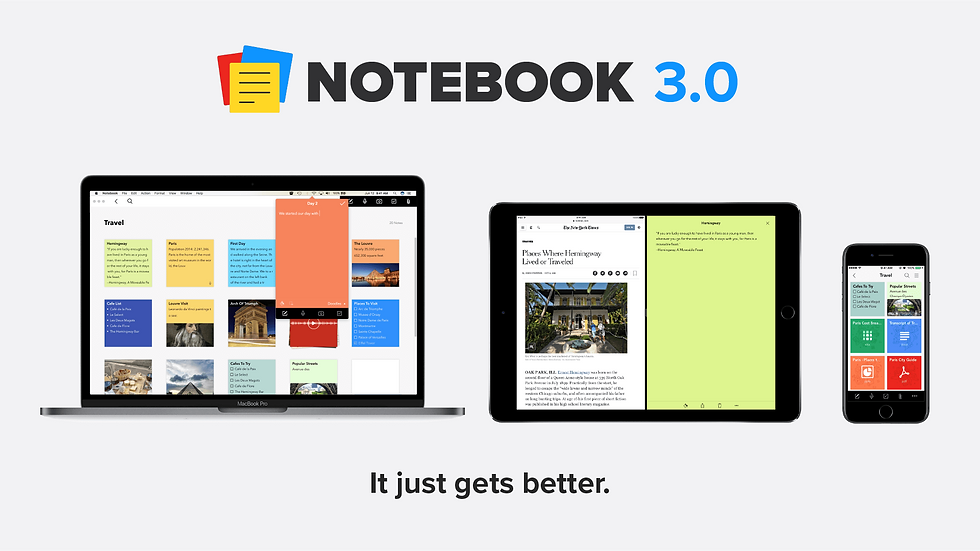
Zoho Notebook te permite tomar notas de muchas maneras. Puedes escribir texto, crear listas de verificación, grabar audio, dibujar y guardar videos o imágenes. Puedes añadir archivos a tus notas, para que todo permanezca junto. Puedes usar Zoho Notebook en tu teléfono, computadora o navegador web. Tus notas se sincronizan en todos tus dispositivos, por lo que siempre tienes la versión más reciente.
Obtienes herramientas inteligentes para ayudarte a mantener el orden. Puedes agrupar notas, añadir etiquetas y establecer recordatorios para tareas. Zoho Notebook usa Zia AI para ayudarte con tus notas. Zia puede darte ideas, corregir la gramática y mejorar tus notas. La aplicación mantiene tus notas seguras. Puedes bloquear cuadernos con un código de acceso o usar Touch ID para mayor seguridad.
Zoho Notebook funciona con muchas otras aplicaciones. Esto te ayuda a mantener tus pensamientos, tareas y archivos en un solo lugar. Estas son algunas formas en que Zoho Notebook se conecta con otras herramientas:
Se sincroniza con el almacenamiento en la nube para que puedas acceder a los archivos fácilmente.
Se conecta con aplicaciones de calendario para establecer recordatorios.
Funciona con aplicaciones de correo electrónico para guardar mensajes como notas.
Se integra con herramientas de productividad para gestionar tareas.
Te permite recortar páginas web y guardarlas en tu cuaderno.
Consejo: Los diferentes tipos de notas y las conexiones con aplicaciones de Zoho Notebook te ayudan a mantener tu información ordenada y fácil de encontrar.
Ventajas y desventajas
Zoho Notebook tiene muchas cosas buenas. También hay algunas cosas que considerar.
Ventajas:
Admite muchos tipos de notas, como texto, audio, bocetos y archivos.
Ofrece una seguridad sólida con códigos de acceso y Touch ID.
Usa IA para ayudarte a escribir y editar notas.
Se sincroniza en dispositivos móviles, computadoras de escritorio y la web.
Se conecta con herramientas de productividad populares.
Desventajas:
Algunas funciones avanzadas pueden requerir una cuenta de Zoho.
La interfaz puede sentirse diferente a la de otras aplicaciones de notas.
La colaboración no es tan sólida como en algunas otras aplicaciones.
Precios
Zoho Notebook tiene un plan gratuito con la mayoría de las funciones. Puedes crear tantas notas como quieras y usar todos los tipos de notas. Puedes sincronizar tus notas en todos tus dispositivos de forma gratuita. El plan gratuito también te ofrece conexiones básicas con aplicaciones y seguridad.
Si quieres más, hay un plan de pago. El plan de pago te ofrece más almacenamiento, mejores conexiones con aplicaciones y ayuda más rápida. El precio es bajo, por lo que es una buena opción si quieres más sin gastar mucho.
Plan | Precio | Funciones incluidas |
Gratuito | $0 | Notas ilimitadas, sincronización, integraciones básicas, seguridad |
De pago | $1.99/mes | Más almacenamiento, integraciones avanzadas, ayuda prioritaria |
Nota: Puedes empezar con el plan gratuito y actualizarlo si necesitas más espacio o funciones. Zoho Notebook te permite probarlo antes de pagar.
Usuarios ideales
Zoho Notebook es bueno para muchos tipos de personas. Te ayuda a mantener notas, ideas y tareas en un solo lugar. Estos son algunos grupos que obtienen más beneficios de Zoho Notebook:
1. EstudiantesLos estudiantes pueden usar Zoho Notebook para el trabajo escolar. Puedes organizar los apuntes de clase y las tareas. La aplicación te permite grabar clases y dibujar diagramas. Puedes crear listas de verificación para tus asignaciones. Agrupa tus notas por materia y establece recordatorios para los exámenes. Zoho Notebook te ayuda a mantener tu trabajo escolar ordenado y fácil de encontrar.
2. ProfesionalesLos profesionales pueden usar Zoho Notebook en el trabajo. Puedes tomar notas durante las reuniones y guardar notas de voz. Adjunta archivos a tus notas y establece recordatorios para las fechas límite. Usa etiquetas para clasificar tu trabajo y mantener seguras las tarjetas de presentación. La aplicación te ayuda a mantener juntas las ideas y los documentos de los proyectos. Zoho Notebook facilita mantenerte organizado en el trabajo.
3. Creativos y diseñadoresLos creativos y diseñadores pueden usar Zoho Notebook para ideas. Puedes hacer bocetos, añadir fotos y guardar videos. Crea tableros de inspiración o recopila muestras de diseño. La aplicación mantiene todas tus ideas creativas en un solo lugar. Si te inspiras mientras estás fuera, Zoho Notebook te ayuda a guardarlo rápidamente.
Consejo: Zoho Notebook es flexible. Funciona para la escuela, el trabajo o el hogar. Empieza con notas simples y añade más funciones cuando las necesites.
Aquí tienes una tabla para ayudarte a ver si Zoho Notebook se ajusta a tus necesidades:
Tipo de usuario | Cómo te ayuda Zoho Notebook |
Estudiantes | Organizar notas, grabar clases, establecer recordatorios |
Profesionales | Gestionar reuniones, adjuntar archivos, seguir proyectos |
Creativos/Diseñadores | Hacer bocetos, guardar imágenes, recopilar inspiración |
Familias | Compartir listas, planificar eventos, seguir tareas domésticas |
Equipos/Pequeñas empresas | Compartir notas, establecer recordatorios grupales, colaborar |
Prueba Zoho Notebook si quieres una aplicación de notas que crezca contigo. La aplicación te ofrece herramientas para cada parte de tu vida.
8.Apple Notes
Características principales
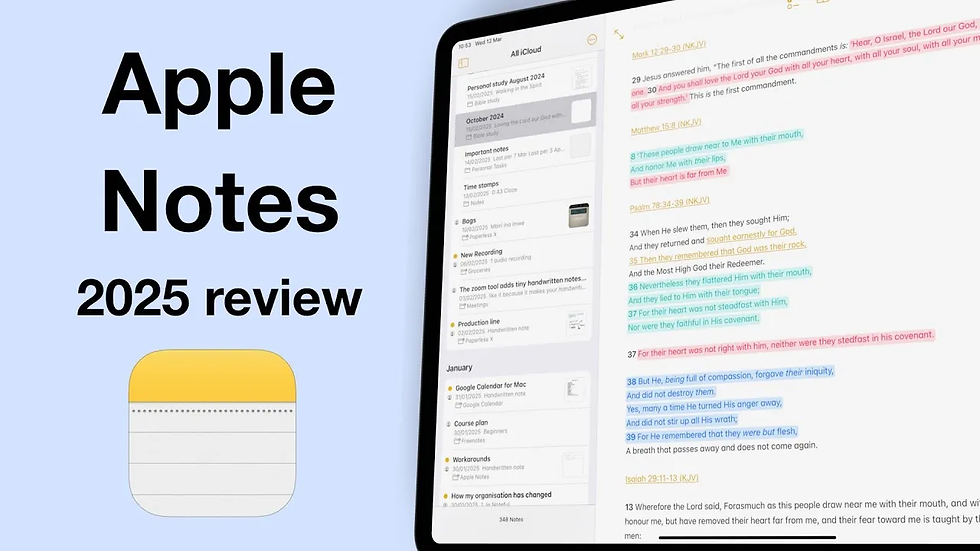
Apple Notes te ofrece una forma sencilla de capturar ideas, listas y recordatorios en tus dispositivos Apple. Puedes escribir notas, hacer bocetos, añadir fotos y escanear documentos. La aplicación te permite organizar notas en carpetas y fijar las importantes en la parte superior. Puedes bloquear notas con una contraseña o Face ID para mayor privacidad.
Las actualizaciones recientes incorporan nuevas herramientas para ayudarte a trabajar mejor. En macOS Sonoma, ahora puedes ver PDF y documentos escaneados a todo lo ancho. Esto hace que leer y revisar archivos sea mucho más fácil. Si usas un iPad, la última actualización añade una pluma de caligrafía, exportación a Markdown y compatibilidad con escritura de derecha a izquierda. La interfaz ahora se parece más a la de un Mac, con una barra de menús y una nueva barra lateral. También puedes compartir notas con otras personas y trabajar juntos en tiempo real.
Consejo: Apple Notes funciona mejor cuando lo usas en tu iPhone, iPad y Mac. Puedes empezar una nota en un dispositivo y terminarla en otro.
Ventajas y desventajas
Apple Notes tiene muchas fortalezas, pero debes conocer sus límites antes de elegirlo.
Ventajas:
Fácil de usar e integrado en todos los dispositivos Apple.
Te permite añadir texto, dibujos, fotos y documentos escaneados.
Organiza las notas con carpetas y elementos fijados.
Ofrece protección con contraseña para notas privadas.
Admite compartir y colaboración en tiempo real.
Añade nuevas herramientas como pluma de caligrafía y exportación a Markdown en iPad.
Contras:
La sincronización entre dispositivos puede ser lenta o poco fiable. Muchos usuarios consideran que las notas no se actualizan de inmediato, incluso con buena conexión a internet y el software más reciente. A veces, debes actualizar o reiniciar la aplicación para ver los cambios.
La nueva interfaz puede parecer recargada, especialmente en pantallas más pequeñas.
Algunas funciones de multitarea han desaparecido, como la vista dividida y las múltiples ventanas de aplicaciones.
Muchos usuarios dicen que Apple Notes es excelente para notas rápidas, pero no siempre fiable para una sincronización rápida o proyectos complejos.
Precios
Apple Notes viene gratis con todos los dispositivos Apple. No pagas nada extra por usar la aplicación ni sus funciones principales. Tus notas usan almacenamiento de iCloud, que te ofrece 5 GB gratis. Si necesitas más espacio para notas, fotos u otros archivos, puedes comprar almacenamiento adicional de iCloud a partir de $0.99 al mes.
Plan | Precio | Funciones incluidas |
Gratis | $0 | Todas las funciones de notas, 5 GB de almacenamiento en iCloud |
iCloud+ 50 GB | $0.99/mes | Más almacenamiento para notas y archivos |
iCloud+ 200 GB | $2.99/mes | Almacenamiento adicional para familias o usuarios avanzados |
Puedes usar Apple Notes sin costo, a menos que necesites más almacenamiento para archivos grandes o muchas notas.
Usuarios ideales
Apple Notes funciona mejor para las personas que usan dispositivos Apple todos los días. Obtienes el mayor valor si quieres una aplicación sencilla e integrada para notas rápidas y recordatorios. Muchos tipos de usuarios encuentran útil Apple Notes. Veamos quiénes se benefician más de esta aplicación.
1. EstudiantesPuedes usar Apple Notes para llevar un seguimiento de las tareas, los apuntes de clase y las guías de estudio. La aplicación te permite organizar las notas por materia. Puedes escanear folletos o dibujar diagramas con el dedo o el Apple Pencil. Si necesitas recordar las fechas de los exámenes, puedes configurar recordatorios. También puedes compartir notas con compañeros de clase para proyectos grupales.
2. Profesionales ocupadosPuede que necesites anotar apuntes de reuniones, ideas o listas de tareas durante tu jornada laboral. Apple Notes te ayuda a capturar pensamientos rápidamente. Puedes escanear tarjetas de presentación o documentos importantes. Puedes bloquear notas privadas con Face ID o una contraseña. Si trabajas en una Mac, iPhone o iPad, tus notas se mantienen sincronizadas. Puedes comenzar una nota en tu escritorio y terminarla en tu teléfono.
3. Creativos y diseñadoresPuedes esbozar ideas, añadir fotos o guardar inspiración de la web. Apple Notes te permite organizar proyectos creativos en carpetas. Puedes fijar notas importantes en la parte superior para acceder fácilmente. La aplicación admite herramientas de dibujo, por lo que puedes hacer bocetos rápidos o marcar imágenes.
Consejo: Si usas solo dispositivos Apple, Apple Notes te ofrece una experiencia fluida. No necesitas instalar aplicaciones adicionales ni pagar por funciones básicas.
Aquí tienes una tabla para ayudarte a ver si Apple Notes se adapta a tus necesidades:
Tipo de usuario | Cómo te ayuda Apple Notes |
Estudiantes | Organizar apuntes de clase, escanear folletos, configurar recordatorios |
Profesionales | Capturar apuntes de reuniones, escanear documentos, sincronizar dispositivos |
Creativos/Diseñadores | Esbozar ideas, guardar inspiración, organizar proyectos |
Familias | Compartir listas, planificar eventos, hacer seguimiento de tareas domésticas |
Personas que buscan privacidad | Bloquear notas, controlar el acceso, usar Face ID |
Puedes probar Apple Notes si quieres una forma sencilla, gratuita y segura de mantener tus notas organizadas. La aplicación funciona bien para la escuela, el trabajo y el hogar. Si usas iPhone, iPad o Mac, Apple Notes puede ayudarte a mantenerte al tanto de tus tareas e ideas todos los días.
9.ClickUp

Funciones clave
ClickUp te ofrece más que un simple lugar para escribir notas. Puedes usarlo para gestionar proyectos, hacer seguimiento de tareas y organizar tus ideas en un espacio de trabajo. Estas son algunas funciones que hacen que ClickUp destaque como una alternativa para tomar notas:
ClickUp Docs te permite crear y dar formato a notas con encabezados, tablas, listas de verificación e incluso vistas en vivo como listas de tareas o calendarios.
Puedes vincular Docs a tareas, objetivos o paneles. Esto te ayuda a mantener todo conectado. También puedes establecer permisos para compartir y dejar comentarios para otras personas.
Puedes convertir tus notas en tareas. Asígnalas a personas, establece fechas límite, añade subtareas y marca prioridades. También puedes hacer seguimiento del tiempo, establecer dependencias y usar campos personalizados.
Los recordatorios te ayudan a recordar cosas importantes. Puedes configurarlos directamente desde tus notas o tareas.
El Calendario integrado se sincroniza con Google Calendar. Puedes unirte a reuniones directamente desde ClickUp.
AI Notetaker graba reuniones, redacta transcripciones y etiqueta elementos de acción, decisiones y preguntas. Puedes convertirlos en tareas con un clic.
ClickUp Brain, el asistente de IA, puede resumir documentos, extraer elementos de acción y ofrecerte información basada en tu espacio de trabajo.
Con ClickUp, puedes mantener tus notas, tareas y proyectos en un solo lugar. Esto te ahorra tiempo y te ayuda a mantenerte organizado.
Ventajas y desventajas
ClickUp ofrece muchas herramientas tanto para tomar notas como para gestionar proyectos. Estas son algunas ventajas y desventajas para ayudarte a decidir si se adapta a tus necesidades:
Ventajas:
Combina notas, tareas y herramientas de proyectos en una sola aplicación.
Te permite convertir notas en tareas y hacer seguimiento del progreso.
Ofrece sólidas funciones de IA para apuntes de reuniones y resúmenes.
Admite colaboración y uso compartido en tiempo real.
Funciona bien tanto para uso personal como en equipo.
Desventajas:
Las numerosas funciones pueden resultar abrumadoras al principio.
Algunas herramientas avanzadas de IA tienen un costo adicional.
La interfaz puede requerir tiempo para aprenderse si solo quieres notas sencillas.
Consejo: Si quieres una herramienta todo en uno para notas y proyectos, ClickUp te ofrece más opciones que la mayoría de las aplicaciones básicas de notas.
Precios
ClickUp tiene varios planes para diferentes usuarios. Puedes empezar con el plan Free Forever, que te ofrece muchas funciones para uso personal. Si necesitas más, puedes elegir un plan de pago para tu equipo o negocio.
Nombre del plan | Grupo de usuarios objetivo | Costo de facturación anual (por usuario) | Costo de facturación mensual (por usuario) |
Free Forever | Uso personal | Gratis | Gratis |
Unlimited | Equipos pequeños, profesionales | $7 | $10 |
Business | Equipos pequeños y medianos | $12 | $19 |
Enterprise | Equipos grandes | Precios personalizados | Precios personalizados |
Complemento de IA (Brain) | Asistente de IA para todos | $9 | $9 |
Los planes Unlimited y Business de ClickUp cuestan menos que muchas otras aplicaciones de notas y proyectos. El plan Business te ofrece funciones avanzadas por $12 por usuario al mes (facturado anualmente). Esto hace que ClickUp sea una buena opción para equipos que quieren más herramientas sin pagar demasiado. El plan Free Forever te ofrece muchas funciones sin costo, lo cual es ideal para uso personal. El complemento de IA cuesta $9 por usuario al mes, lo que es más alto que algunas otras herramientas de IA.
Puedes elegir el plan que se ajuste a tus necesidades y presupuesto. ClickUp te ofrece opciones flexibles, ya sea que trabajes solo o con un equipo grande.
Usuarios ideales
ClickUp funciona bien para muchos tipos de personas. Puedes usarlo si quieres tomar notas, gestionar tareas o trabajar con un equipo. La aplicación te ofrece herramientas tanto para necesidades simples como complejas. Estos son algunos grupos que obtienen el mayor valor de ClickUp:
1. EstudiantesPuedes usar ClickUp para organizar tus tareas, apuntes de clase y proyectos. La función Docs te permite escribir ensayos o guardar guías de estudio. Puedes establecer recordatorios para las fechas de entrega y hacer seguimiento de tu progreso. Si trabajas en proyectos grupales, puedes compartir notas y asignar tareas a tus compañeros de clase. ClickUp te ayuda a mantenerte al día con tus trabajos escolares.
2. ProfesionalesClickUp te ayuda a gestionar tu trabajo diario. Puedes tomar notas de reuniones, crear listas de tareas y planificar proyectos. La aplicación te permite convertir notas en tareas y establecer fechas límite. También puedes usar el calendario para ver tu horario. Si trabajas con otras personas, puedes compartir documentos y dejar comentarios. ClickUp mantiene tu trabajo organizado y fácil de encontrar.
Consejo: ClickUp es adecuado para ti si quieres una sola aplicación para notas, tareas y trabajo en equipo. Puedes empezar de forma sencilla y añadir más funciones a medida que las necesites.
Aquí tienes una tabla para ayudarte a ver si ClickUp se ajusta a tus necesidades:
Tipo de usuario | Cómo te ayuda ClickUp |
Estudiantes | Organizar notas, hacer seguimiento de tareas y proyectos grupales |
Profesionales | Gestionar tareas, reuniones y fechas límite |
Equipos/Empresas | Colaborar, asignar tareas, compartir el progreso |
Gerentes de proyectos | Planificar, seguir y gestionar proyectos grandes |
Creativos | Recopilar ideas, redactar contenido, establecer recordatorios |
Puedes probar ClickUp si quieres mantenerte organizado y trabajar de forma más inteligente todos los días. La aplicación te ofrece herramientas tanto para el éxito personal como para el trabajo en equipo.
10.Simplenote
Funciones principales
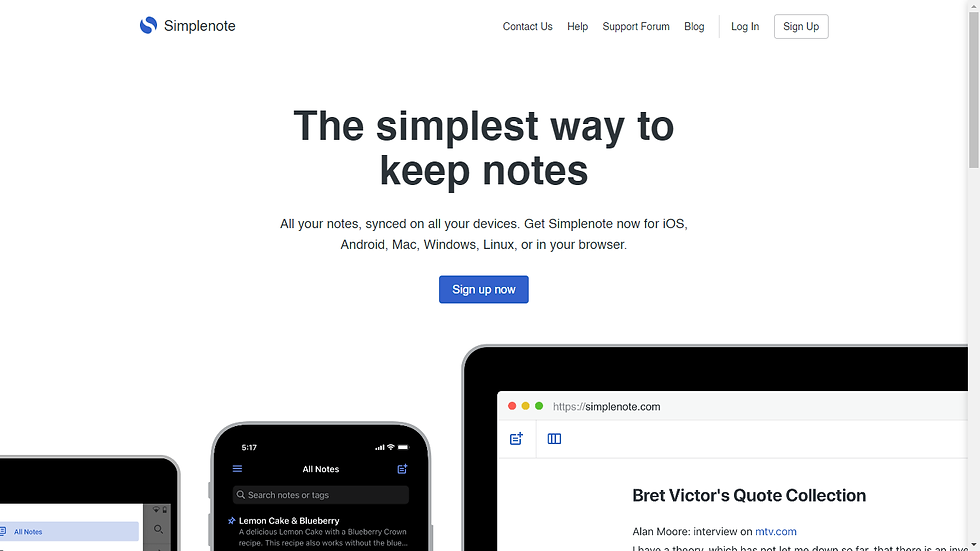
Simplenote es una aplicación de notas rápida y fácil de usar. Puedes escribir notas de texto sin formato y usar etiquetas para ordenarlas. La aplicación te permite usar Markdown para cosas sencillas como negritas o listas. Puedes buscar tus notas rápidamente y ver versiones anteriores si lo necesitas. Simplenote funciona en Windows, Mac, Linux, iOS, Android y navegadores web. Tus notas se sincronizan en todos tus dispositivos sin límites. Esto significa que siempre tienes tus notas, sin importar el dispositivo que uses.
Puedes usar atajos de teclado para desplazarte más rápido. También puedes elegir diferentes temas para cambiar el aspecto de la aplicación. Simplenote mantiene tus notas ordenadas y fáciles de encontrar. No ves anuncios ni tienes que pagar por más funciones. Todo en la aplicación es gratis.
Si quieres una aplicación de notas sencilla que no te distraiga, Simplenote te ayuda a concentrarte en tus ideas.
Ventajas y desventajas
Quizás te preguntes por qué a la gente le gusta Simplenote. A muchos usuarios les gusta que sea limpia y rápida. La aplicación no tiene herramientas adicionales que te ralenticen. Puedes empezar a escribir de inmediato. A la gente también le gusta poder sincronizar notas en tantos dispositivos como quiera. Esto es poco común en las aplicaciones de notas gratuitas. Markdown te ayuda a añadir algo de estilo a tus notas. El historial de versiones te permite volver atrás si cometes un error.
Pero Simplenote tiene algunas limitaciones. No puedes añadir imágenes, archivos ni dibujos a tus notas. La aplicación solo funciona con texto sin formato. No hay cuadernos, plantillas ni herramientas de recorte web. A algunas personas les preocupa la seguridad porque Simplenote no tiene cifrado de extremo a extremo ni inicio de sesión de dos factores. Algunos usuarios dicen que perdieron notas o tuvieron dificultades para obtener ayuda. La aplicación no recibe tantas actualizaciones como otras aplicaciones de notas, por lo que las nuevas funciones pueden tardar más.
Aquí tienes una tabla que muestra los principales puntos buenos y malos:
Aspecto | Ventajas | Desventajas |
Simplicidad | Limpia, sencilla y fácil de usar; muy rápida | Sin funciones avanzadas como imágenes, cuadernos o herramientas de dibujo |
Almacenamiento | Almacenamiento gratuito ilimitado para notas de texto sin formato | Solo funciona con texto sin formato, sin archivos adjuntos |
Multiplataforma | Funciona en Windows, Mac, Linux, iOS, Android y la web | Ninguna específica |
Funciones | Markdown, etiquetas, búsqueda, historial de versiones, temas, atajos de teclado | Sin recorte web, escritura a mano, plantillas ni cuadernos |
Seguridad | No se menciona ninguno como punto positivo | Sin cifrado de extremo a extremo, sin inicio de sesión de dos factores, algunas preocupaciones sobre la seguridad de los datos |
Experiencia de usuario | Se sincroniza de inmediato, dispositivos ilimitados, te ayuda a mantenerte organizado | Algunos usuarios perdieron notas, recibieron mal soporte o querían mayor seguridad |
Costo | Siempre gratis, sin anuncios | No muchas actualizaciones, menos funciones nuevas |
A muchas personas les gusta Simplenote por su rapidez y estilo sencillo, pero deberías pensar si necesitas más seguridad o herramientas adicionales.
Precios
No tienes que pagar para usar Simplenote. La aplicación siempre es gratuita para todos. Obtienes notas ilimitadas, sincronización de dispositivos y todas las funciones sin anuncios. No necesitas comprar un plan especial ni pagar por más espacio. Esto hace que Simplenote sea una buena opción si quieres una aplicación de notas gratuita que funcione en todas partes.
Puedes usar Simplenote tanto como quieras sin preocuparte por pagos ni costos ocultos.
Usuarios ideales
Quizás te preguntes si Simplenote se ajusta a tus necesidades. Esta aplicación funciona mejor para las personas que quieren una forma rápida y sencilla de tomar notas. No necesitas ser un experto en tecnología para usarla. Si te gusta mantener las cosas simples y organizadas, Simplenote podría ser una buena opción.
¿Quién debería usar Simplenote?
1.EstudiantesPuedes usar Simplenote para escribir apuntes de clase, hacer listas de estudio o llevar un registro de las tareas. La aplicación te permite etiquetar las notas por materia, para que las encuentres rápidamente. Si quieres revisar notas antiguas, el historial de versiones te ayuda a ver lo que escribiste antes. Puedes usar Simplenote en tu teléfono, tableta o computadora, por lo que tus notas siempre están contigo.
2.Escritores y bloguerosSi escribes historias, poemas o publicaciones de blog, Simplenote te ofrece un espacio limpio para redactar ideas. Puedes usar Markdown para añadir formato sencillo. La aplicación te ayuda a concentrarte en tus palabras sin distracciones. También puedes usar etiquetas para ordenar tus borradores por tema o proyecto.
3.ProfesionalesEs posible que necesites anotar notas de reuniones, listas de tareas o ideas rápidas en el trabajo. Simplenote te permite hacerlo rápidamente. Puedes buscar tus notas por palabra clave o etiqueta. Si trabajas en diferentes dispositivos, tus notas se sincronizan automáticamente. Esto significa que nunca pierdes información importante.
Consejo: Si quieres compartir notas, Simplenote te permite publicarlas en línea o trabajar con otras personas. Puedes enviar un enlace a tu nota y tus amigos pueden leerla o editarla.
Aquí tienes una tabla para ayudarte a ver si Simplenote se ajusta a tus necesidades:
Tipo de usuario | Cómo te ayuda Simplenote |
Estudiantes | Apuntes de clase, listas de estudio, seguimiento de tareas |
Escritores/blogueros | Borradores, ideas, compatibilidad con Markdown |
Profesionales | Notas de reuniones, listas de tareas, búsqueda rápida |
Minimalistas | Interfaz limpia, sin distracciones |
Usuarios con presupuesto limitado | Gratis, notas ilimitadas, sincronización entre dispositivos |
Puedes probar Simplenote si quieres una aplicación de notas fácil de usar y siempre gratuita. La aplicación te ayuda a mantenerte organizado y concentrado todos los días.
Tabla comparativa: las mejores alternativas a OneNote
Funciones y precios
Si quieres una buena aplicación para tomar notas, esta tabla puede ayudarte. Muestra las principales alternativas a OneNote y en qué destaca cada una. También puedes ver cuánto cuesta cada aplicación. Esto facilita encontrar qué aplicaciones para tomar notas se ajustan a tus necesidades y presupuesto.
Alternativa | Características principales | Estructura de precios |
remio | Captura automática de contenido web, búsqueda con IA, asistente personal de IA, consultas en lenguaje natural | Plan gratuito; mejoras de pago para funciones avanzadas de IA |
Notion | Espacio de trabajo personalizable, colaboración, plantillas, redacción con IA, bases de datos | |
Evernote | OCR, recorte web, escaneo de documentos, notas de audio, extensión de navegador | Gratis; Personal ($8.33/mes anual); Professional ($10.83/mes anual); Teams ($11.67/usuario/mes) |
Google Keep | Notas simples, recordatorios, notas de voz, codificación por colores, integración con Google | Gratis |
Obsidian | Markdown, enlaces bidireccionales, complementos, gráfico de conocimiento, uso sin conexión | Gratis para uso personal; $50/año comercial; complementos de sincronización/publicación de pago |
Joplin | Código abierto, centrado en la privacidad, cifrado de extremo a extremo, Markdown, complementos | Gratis; planes de nube de pago opcionales |
Zoho Notebook | Texto, audio, bocetos, etiquetas, asistente de IA, sincronización en la nube | Gratis; Pro ($19.99/año) |
Apple Notes | Integrada en dispositivos Apple, bocetos, escaneo de documentos, carpetas, bloqueo con contraseña | Gratis con dispositivo Apple; almacenamiento de iCloud+ desde $0.99/mes |
ClickUp | Documentos, tareas, gestión de proyectos, tomador de notas con IA, colaboración | Gratis; Unlimited ($7/usuario/mes anual); Business ($12/usuario/mes anual); complemento de IA ($9/usuario/mes) |
Simplenote | Minimalista, Markdown, historial de versiones, sincronización entre dispositivos | Gratis |
Consejo: La mayoría de las aplicaciones para tomar notas tienen un plan gratuito. Puedes probarlas primero. Paga solo si quieres más funciones o espacio.
Casos de uso
Necesitas una aplicación para tomar notas que se adapte a lo que haces cada día. La lista de abajo muestra para qué sirve cada una de las mejores alternativas a OneNote . Esto te ayuda a elegir la aplicación adecuada para la escuela, el trabajo o las ideas creativas.
remio: Bueno para estudiantes, trabajadores o cualquier persona que quiera ayuda de IA con investigaciones, informes o correos electrónicos.
Notion: Excelente para equipos, líderes de proyectos y personas que quieren mantener juntas notas, tareas y bases de datos.
Evernote: Ideal para quienes necesitan una búsqueda potente, recortes web y escaneo para el trabajo o la escuela.
Google Keep: Perfecto para notas rápidas, recordatorios y personas que usan mucho las herramientas de Google.
Obsidian: Excelente para investigadores, escritores y cualquiera que quiera crear una base de conocimientos personal con enlaces profundos.
Joplin: Ideal para personas que se preocupan por la privacidad, les gusta el código abierto o quieren controlar sus propios datos.
Zoho Notebook: Bueno para estudiantes, personas creativas y familias que quieren combinar texto, bocetos y notas de audio.
Apple Notes: Excelente para usuarios de Apple que quieren una aplicación sencilla para notas, bocetos y escaneo de documentos.
ClickUp: Ideal para equipos y trabajadores que necesitan gestionar notas, tareas y proyectos en un solo lugar.
Simplenote: Perfecto para personas a quienes les gustan las aplicaciones sencillas, escritores y cualquiera que quiera tomar notas rápidamente y sin distracciones.
Nota: Puedes probar algunas de las mejores aplicaciones para tomar notas antes de elegir la que mejor te funcione.
Cómo elegir la mejor aplicación para tomar notas
Para la colaboración
Si quieres trabajar con otras personas, necesitas una aplicación para tomar notas que admita colaboración en tiempo real. Esta función permite que tú y tu equipo editen notas juntos al mismo tiempo. Puedes ver los cambios a medida que ocurren. Muchos equipos usan estas aplicaciones para compartir ideas, planificar proyectos y mantener a todos informados. Busca aplicaciones que ofrezcan opciones para compartir y permisos escalables. Estas herramientas ayudan a tu grupo a crecer sin perder el control sobre quién puede ver o editar las notas.
Algunas aplicaciones para tomar notas también se conectan con otras herramientas de productividad. Puedes vincular tus notas a calendarios, gestores de tareas o aplicaciones de chat. Esto facilita el trabajo en equipo y mantiene toda tu información en un solo lugar. Las buenas herramientas de colaboración en notas te permiten asignar tareas, dejar comentarios y hacer seguimiento del progreso. Ahorras tiempo y evitas confusiones cuando todos trabajan en el mismo espacio.
Consejo: Elige una aplicación que los nuevos usuarios puedan aprender rápidamente. Esto ayuda a tu equipo a empezar a trabajar juntos sin largas sesiones de capacitación.
Para la privacidad
La privacidad importa cuando almacenas información confidencial. Debes elegir una aplicación para tomar notas que proteja tus datos con una seguridad sólida. Busca funciones como el cifrado y los controles de acceso. El cifrado mantiene tus notas a salvo de los hackers. Los controles de acceso te permiten decidir quién puede leer o cambiar tus notas. Algunas aplicaciones también ofrecen copias de seguridad de datos. Esto significa que puedes recuperar tus notas si algo sale mal.
Muchos usuarios quieren garantías de privacidad como el cifrado de extremo a extremo. Esto significa que solo tú y las personas en quienes confías pueden ver tus notas. Algunas aplicaciones te permiten bloquear notas con una contraseña o huella digital. También debes comprobar si la aplicación cumple las leyes de privacidad y mantiene tus datos en servidores seguros. Si te importa la privacidad, lee la política de la aplicación antes de empezar a usarla.
Criterios | Consideraciones |
Privacidad | Cifrado, controles de acceso, copias de seguridad de datos, servidores seguros |
Para el presupuesto
Debes pensar en tu presupuesto antes de elegir una aplicación para tomar notas. Algunas aplicaciones son gratuitas, pero puede que no tengan todas las funciones que necesitas. Las aplicaciones de pago suelen ofrecer más herramientas, como seguridad avanzada o una mejor colaboración. Debes equilibrar el costo y el valor. Comprueba si la aplicación cobra por usuario o por mes. Algunas aplicaciones tienen cargos ocultos por almacenamiento adicional o funciones especiales.
Si quieres ahorrar dinero, empieza con un plan gratuito. Muchas aplicaciones te permiten probar funciones básicas sin costo. Actualiza solo si necesitas más espacio o herramientas avanzadas. Compara siempre los modelos de precios y mira qué obtienes por tu dinero. La relación calidad-precio es importante. No debes pagar por funciones que no utilizas.
Estas son algunas cosas que debes considerar al analizar tu presupuesto:
Planes gratuitos frente a planes de pago
Tarifas por usuario
Límites de almacenamiento
Relación calidad-precio
Nota: A menudo puedes encontrar una aplicación para tomar notas que se adapte a tus necesidades sin gastar demasiado. Prueba algunas opciones antes de decidirte.
Para uso multiplataforma
Quieres que tus notas te acompañen a todas partes. Una aplicación para tomar notas multiplataforma te ayuda a trabajar en cualquier dispositivo. Puedes empezar una nota en tu teléfono, editarla en tu portátil y revisarla en tu tableta. Esta flexibilidad te ahorra tiempo y mantiene tus ideas seguras.
Muchos estudiantes y trabajadores usan más de un dispositivo cada día. Podrías usar un ordenador Windows en la escuela, un iPhone en casa y un Chromebook para proyectos grupales. Si tu aplicación para tomar notas funciona en todos estos dispositivos, nunca perderás el seguimiento de tu trabajo. Siempre podrás encontrar tus notas cuando las necesites.
Estas son algunas cosas que debes buscar en una aplicación para tomar notas multiplataforma:
Sincroniza las notas en tiempo real en todos los dispositivos
Funciona en Windows, macOS, iOS, Android y navegadores web
Te permite acceder a las notas sin conexión
Mantiene tus notas seguras con copias de seguridad en la nube
Consejo: Comprueba siempre si la aplicación es compatible con los dispositivos que más usas. Algunas aplicaciones funcionan mejor en determinados sistemas.
Puedes ver cómo se comparan las aplicaciones populares para tomar notas en la siguiente tabla:
Nombre de la aplicación | Windows | macOS | iOS | Android | Navegador web | Acceso sin conexión |
remio | ✔️ | ✔️ | ✔️ | ✔️ | ✔️ | |
Notion | ✔️ | ✔️ | ✔️ | ✔️ | ✔️ | ✔️ (limitado) |
Evernote | ✔️ | ✔️ | ✔️ | ✔️ | ✔️ | ✔️ |
Google Keep | ✔️ | ✔️ | ✔️ | ✔️ | ✔️ (móvil) | |
Obsidian | ✔️ | ✔️ | ✔️ | ✔️ | ✔️ | |
Joplin | ✔️ | ✔️ | ✔️ | ✔️ | ✔️ | |
Zoho Notebook | ✔️ | ✔️ | ✔️ | ✔️ | ✔️ | ✔️ |
Apple Notes | ✔️ | ✔️ | ✔️ | |||
ClickUp | ✔️ | ✔️ | ✔️ | ✔️ | ✔️ | ✔️ (limitado) |
Simplenote | ✔️ | ✔️ | ✔️ | ✔️ | ✔️ | ✔️ |
Debes elegir una aplicación para tomar notas que se ajuste a tus hábitos tecnológicos. Si cambias de dispositivo con frecuencia, la compatibilidad multiplataforma es imprescindible. De esta forma, puedes seguir aprendiendo, trabajando o creando sin perder el ritmo.
Recuerda: Una buena aplicación para tomar notas multiplataforma te ayuda a mantenerte organizado, sin importar dónde estés o qué dispositivo uses.
Recomendaciones: Alternativas a Microsoft OneNote
La mejor en general
Quizá quieras una aplicación de notas que funcione para muchas tareas de conocimiento personal. remio es una sólida opción general entre las alternativas a OneNote en 2026. Destaca en la captura automática de contenido web — al navegar por sitios web de estudio relevantes, puedes guardar directamente el contenido como recursos en el cliente de remio.
remio incluye un potente plugin AI Copilot al que puedes invocar en cualquier momento, ya sea en un navegador web o dentro de la aplicación, para hacer preguntas mientras escribes. Su búsqueda con IA localiza puntos de conocimiento relevantes de las notas en segundos y admite consultas en lenguaje natural.
Además, remio actúa como un asistente personal que comprende mejor que captura tu comportamiento y contexto diarios. Sus respuestas de IA se basan en tus datos y archivos, e incluso ayudan a redactar informes diarios y correos electrónicos. Puedes usarlo solo o colaborar con un grupo en tiempo real, lo que lo hace ideal tanto para notas sencillas como para proyectos grandes.
remio es bueno para estudiantes, trabajadores e investigadores. Puedes empezar gratis y actualizar más adelante si necesitas más.
La mejor opción gratuita
Quizá quieras una aplicación de notas gratuita que no frene tus ideas. remio tiene un plan gratuito para flujos de trabajo de captura, búsqueda y conocimiento personal. Comprueba la compatibilidad actual de la plataforma y los límites del plan antes de depender de una configuración específica de dispositivos.
remio mantiene los flujos de trabajo de conocimiento personal enfocados. No es un editor colaborativo en tiempo real como OneNote o Notion. Si quieres edición compartida, elige una herramienta de colaboración específica.
Otras aplicaciones de notas gratuitas son Joplin y Google Keep. Joplin te ofrece una gran privacidad y funciona en muchos dispositivos. Google Keep es excelente para notas rápidas y recordatorios, especialmente si usas herramientas de Google.
Lo mejor para equipos
Si trabajas con un grupo, necesitas una aplicación de notas que ayude a todos a colaborar. Notion y ClickUp son opciones principales para equipos que buscan alternativas a Microsoft OneNote. Notion permite que tú y tu equipo editen páginas juntos, asignen tareas y hagan seguimiento del progreso. Puedes usar comentarios, menciones y espacios compartidos.
ClickUp te ofrece todavía más herramientas de proyecto. Puedes convertir notas en tareas, establecer fechas de vencimiento y usar paneles para ver el trabajo de tu equipo. ClickUp también tiene un tomador de notas con IA que graba reuniones y encuentra elementos de acción.
Aquí tienes una lista rápida de las principales alternativas a OneNote enfocadas en equipos:
Notion: Trabajo en equipo en tiempo real, bases de datos compartidas, espacios flexibles.
ClickUp: Herramientas de proyecto, seguimiento de tareas, notas de reuniones con IA.
Coda: Combina documentos y hojas de cálculo para el trabajo en grupo.
Notejoy: Creado para compartir y capturar notas en equipo.
Elige una aplicación de notas que se adapte a la forma de trabajar de tu equipo. Las buenas herramientas de trabajo en equipo ayudan a todos a mantenerse organizados y a terminar los proyectos más rápido.
Alternativa | Tipo de usuario recomendado | Características y fortalezas clave |
Coda | Equipos centrados en la escritura colaborativa y las hojas de cálculo | Diseñado para la colaboración en equipo, combina documentos y hojas de cálculo |
Notejoy | Equipos que necesitan captura y uso compartido colaborativos de notas | Creado para la colaboración en equipo desde cero |
Puedes probar estas principales aplicaciones de notas para ver cuál se adapta a tu equipo. Muchas tienen planes gratuitos, así que puedes empezar sin preocupaciones.
Lo mejor para estudiantes
Elegir la aplicación adecuada para tomar notas puede facilitarte la vida escolar. Quieres una herramienta que te ayude a organizar los deberes, hacer seguimiento de las tareas y estudiar mejor. Muchos estudiantes buscan alternativas a OneNote porque quieren algo sencillo, rápido y útil para aprender.
Estas son algunas de las mejores opciones para estudiantes:
remioremio te ofrece herramientas inteligentes impulsadas por IA. Puedes guardar páginas web como recursos mientras estudias en línea. El Copiloto de IA te permite hacer preguntas sobre las notas y obtener respuestas. Puedes buscar notas usando lenguaje natural. remio puede ayudar a redactar informes, resúmenes y materiales de estudio a partir del contexto guardado.
NotionNotion te permite crear páginas para cada materia. Puedes añadir texto, imágenes, listas de verificación e incluso bases de datos. Muchos estudiantes usan Notion para planificar sus horarios de estudio y gestionar proyectos grupales. Puedes compartir notas con compañeros de clase y trabajar juntos en tiempo real. Notion también te ayuda a mantener todas tus tareas en un solo lugar.
Google KeepGoogle Keep es sencillo y rápido. Puedes crear notas codificadas por colores para cada clase. Puedes establecer recordatorios para tareas y exámenes. Google Keep funciona bien con otras herramientas de Google como Docs y Calendar. Puedes compartir notas con amigos para trabajos grupales.
JoplinJoplin es una buena opción si te importa la privacidad. Puedes organizar tus notas en cuadernos y añadir etiquetas. Joplin funciona en muchos dispositivos y te permite sincronizar tus notas de forma segura. También puedes recortar páginas web para investigar.
Consejo: Prueba algunas alternativas a onenote diferentes para ver cuál se adapta mejor a tu estilo de estudio. Muchas aplicaciones tienen planes gratuitos, por lo que puedes probarlas antes de decidirte.
Aquí tienes una tabla para ayudarte a comparar las mejores opciones para estudiantes:
Aplicación | Ideal para | Características principales | Plan gratuito disponible |
remio | Ayuda de estudio impulsada por IA | Copiloto de IA, captura web, búsqueda rápida | Sí |
Notion | Organizar materias | Páginas, bases de datos, colaboración | Sí |
Google Keep | Notas rápidas y recordatorios | Códigos de color, recordatorios, uso compartido | Sí |
Joplin | Privacidad e investigación | Cuadernos, etiquetas, recortes web | Sí |
Debes elegir una aplicación para tomar notas que se ajuste a tus necesidades escolares. Si quieres ayuda de IA, remio es una buena opción. Si te gusta organizarlo todo, Notion funciona bien. Para notas rápidas, Google Keep es fácil de usar. Si la privacidad es lo más importante, Joplin es una opción segura.
Recuerda: La mejor aplicación para tomar notas es la que te ayuda a aprender mejor y te ahorra tiempo.
Preguntas frecuentes
¿Qué es una aplicación para tomar notas?
Una aplicación para tomar notas te permite escribir, guardar y organizar tus ideas en tu teléfono o computadora. Puedes usarla para la escuela, el trabajo o la vida diaria. Muchas aplicaciones te ayudan a buscar, compartir y mantener tus notas seguras.
¿Por qué deberías probar una alternativa a OneNote?
Quizás quieras una aplicación más sencilla, una sincronización más rápida o una mayor privacidad. Algunas alternativas ofrecen herramientas de IA, funciones de trabajo en equipo o funcionan en más dispositivos. Puedes encontrar una aplicación que se adapte a tus necesidades y estilo.
¿Puedes usar estas aplicaciones gratis?
Sí, la mayoría de las aplicaciones para tomar notas tienen planes gratuitos. Puedes empezar con funciones básicas y actualizar si necesitas más espacio o herramientas. Comprueba siempre qué está incluido en la versión gratuita.
¿Qué aplicación es mejor para estudiantes?
remio funciona bien para estudiantes. remio usa IA para ayudar con la investigación y los informes. Notion te ayuda a organizar materias y proyectos grupales. Google Keep es excelente para notas rápidas y recordatorios.
¿Cómo mantienes tus notas privadas?
Elige una aplicación con funciones de privacidad sólidas. Busca cifrado de extremo a extremo, bloqueos con contraseña o carpetas privadas. Joplin y Apple Notes te ofrecen buenas opciones de privacidad. Comprueba siempre la política de privacidad de la aplicación.
¿Puedes usar estas aplicaciones en cualquier dispositivo?
Muchas aplicaciones para tomar notas funcionan en teléfonos, tabletas y computadoras. Algunas, como Notion y Evernote, sincronizan notas entre muchos dispositivos. remio admite múltiples flujos de trabajo de conocimiento personal, pero debes comprobar la compatibilidad actual con plataformas antes de empezar.
¿Qué características debes buscar en una aplicación para tomar notas?
Debes buscar una búsqueda sencilla, sincronización rápida, opciones para compartir y buenas herramientas de organización. Algunas aplicaciones ofrecen ayuda de IA, recordatorios o recortes web. Elige características que se ajusten a tu forma de trabajar y aprender.
Consejo: ¡Prueba algunas aplicaciones para ver cuál te resulta mejor!


