Top 10 des alternatives à OneNote pour une prise de notes plus intelligente en 2026


Vous verrez davantage de personnes choisir des applications de prise de notes plus intelligentes en 2026. Le marché mondial de ces outils connaît une croissance rapide. Il atteindra 11,11 milliards de dollars, avec une hausse de 16,5 % en seulement un an. De nombreuses personnes recherchent des alternatives à OneNote, car Microsoft OneNote peut être déroutant. Il peut aussi être lent à synchroniser ou difficile à utiliser pour les étudiants. De nouvelles fonctionnalités comme l’organisation alimentée par l’IA, la conversion vocale en texte et la collaboration facile soutiennent cette tendance. Des applications comme remio utilisent ces nouveaux outils pour améliorer la prise de notes numérique. Elles vous aident également à utiliser des outils de productivité chaque jour.
Année | Taille du marché (milliards USD) | TCAC (%) |
2024 | 9.54 | - |
2025 | 11.11 | 16.5 |
2029 | 23.79 | 21.0 |

Points clés à retenir
Le nombre d’applications de prise de notes augmente rapidement. Les nouvelles applications proposent l’IA, une meilleure confidentialité et des fonctionnalités de collaboration. De nombreuses personnes souhaitent une alternative à OneNote. OneNote peut être difficile à utiliser, lent à synchroniser ou manquer de fonctionnalités.
Les meilleurs choix comme remio, Notion et Evernote disposent d’une IA intelligente et d’un classement facile. Notion et OneNote sont plus performants pour la collaboration. La plupart des applications proposent des forfaits gratuits, alors essayez-en plusieurs avant d’en choisir une.
Réfléchissez à la question de savoir si vous travaillez seul ou avec d’autres personnes. Les étudiants apprécient les applications qui aident à organiser les travaux scolaires et les projets. Les outils d’IA peuvent aider à la recherche. Les équipes ont besoin d’applications offrant une collaboration en temps réel et des outils de gestion des tâches. Elles ont aussi besoin d’applications qui fonctionnent avec d’autres programmes. Des applications simples comme Google Keep et Simplenote sont idéales pour les notes rapides. Elles sont faciles à utiliser et peu déroutantes.
Aperçu des alternatives à OneNote
Meilleures alternatives à OneNote en 2026
En 2026, vous pouvez choisir parmi de nombreuses applications de prise de notes. Les gens veulent des alternatives à OneNote qui correspondent à leurs besoins. Les sites d’avis technologiques parlent des meilleures applications cette année. reimo est le meilleur choix global. Il vous offre un espace flexible pour les notes, les tâches et les projets. Coda et Xtiles sont également excellents grâce à leurs fonctionnalités et à leur facilité d’utilisation. Obsidian est apprécié pour sa puissante organisation des notes. Anytype et Appflowy sont de bons choix pour la confidentialité et les économies. Ces meilleures alternatives à OneNote vous aident à garder vos idées en ordre, à terminer vos tâches et à travailler avec d’autres personnes.
Conseil : Si vous voulez une application gratuite de prise de notes, bon nombre de ces choix proposent des forfaits gratuits. Vous pouvez essayer différentes applications de prise de notes avant de choisir celle qui vous convient le mieux.
Pourquoi passer de OneNote à une autre application ?
Vous vous demandez peut-être pourquoi les gens recherchent des alternatives à Microsoft OneNote. Certains utilisateurs trouvent OneNote difficile à utiliser ou lent à synchroniser. D’autres veulent une application de prise de notes simple et rapide. Certaines personnes ont besoin de davantage de confidentialité ou de fonctionnalités supplémentaires.
Les meilleures applications de prise de notes en 2026 suivent trois grandes tendances :
Intégration de l’IA : De nombreuses applications de prise de notes utilisent désormais l’IA. L’IA vous aide à résumer les notes, à trier les informations et à créer de nouveaux contenus. Certaines applications proposent une transcription en temps réel, des rappels intelligents et une recherche par IA. Ces outils rendent la prise de notes numérique plus rapide et plus intelligente.
Confidentialité et sécurité : La confidentialité est très importante aujourd’hui. Certaines alternatives à OneNote adoptent une conception axée sur la confidentialité ou une sécurité renforcée. Vous pouvez choisir une application gratuite de prise de notes qui protège vos données.
Collaboration et intégration : Vous pourriez vouloir travailler avec des camarades de classe ou des collègues. Les meilleures alternatives à OneNote vous permettent de modifier ensemble, de partager facilement et de vous connecter à des outils comme Zoom ou Google Workspace.
Nom de l’application | Fonctionnalités d’IA | Fonctionnalités de confidentialité | Collaboration et intégration |
remio | Capture automatique de contenu web, prise en charge des LLM tendance, puissant copilote IA | Contexte enregistré local-first | Intégration avec Gmail/Slack/App |
Notion | Espace de travail IA, génération de contenu | Oui | Oui |
Obsidian | Création de liens assistée par IA, vue graphique | Non spécifié | Oui |
Transcription en temps réel | Pas de forte protection de la confidentialité | S’intègre aux applications de réunion | |
Appflowy | Outils d’IA, interface conviviale | Oui | Oui |
Voici un aperçu rapide des performances des meilleures applications de prise de notes par rapport à ces tendances :
Vous avez de nombreuses alternatives à OneNote parmi lesquelles choisir. Les meilleures applications de prise de notes proposent désormais des outils plus intelligents, une meilleure confidentialité et davantage de façons de travailler ensemble. Vous pouvez trouver une application de prise de notes numérique adaptée à vos besoins, que vous souhaitiez une simple application gratuite de prise de notes ou un outil puissant pour votre équipe.
1.remio
Fonctionnalités clés
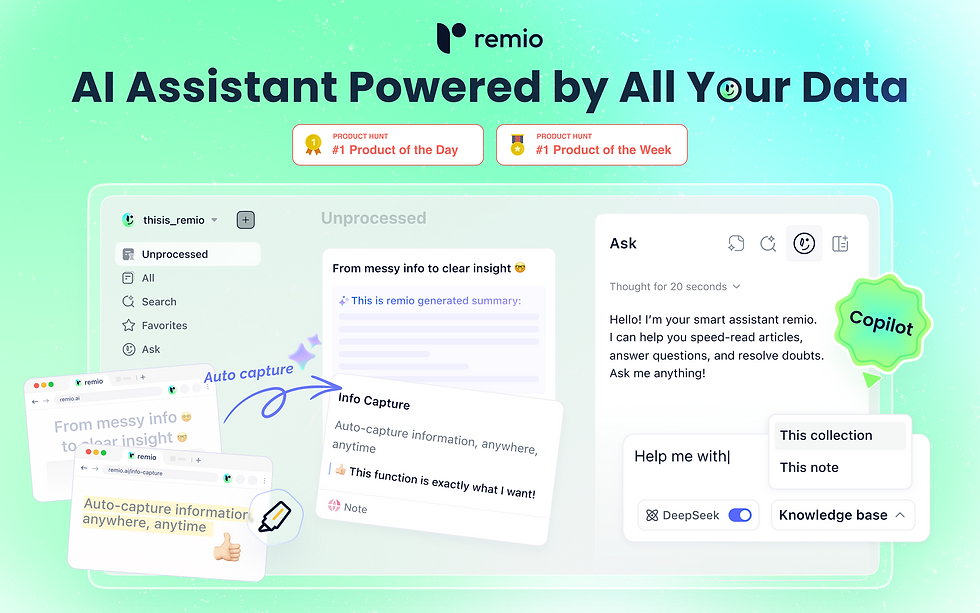
remio se distingue comme une application moderne de prise de notes qui utilise l’intelligence artificielle pour vous aider à travailler plus intelligemment. remio peut enregistrer du contenu web pendant que vous consultez des sites d’apprentissage. Cela facilite la collecte d’informations pour les études ou les projets. Le Copilote IA de remio vous permet de poser des questions dans l’application ou le navigateur, afin de vous aider à rester concentré.
remio propose également une recherche par IA. Vous pouvez trouver la bonne note ou le bon point de connaissance en utilisant le langage naturel, sans avoir à vous souvenir des mots-clés exacts. remio agit comme un assistant de contexte personnel : il répond aux questions à partir de vos notes, fichiers, captures web et réunions. Il peut aider à rédiger des rapports ou des résumés à partir de votre contexte enregistré.
Conseil : Les fonctionnalités d’IA de remio vous aident à organiser vos notes, à mettre en évidence les points importants et à faciliter vos recherches. De nombreux utilisateurs affirment que ces outils leur font gagner des heures chaque semaine et réduisent leur stress.
Avantages et inconvénients
Avantages :
remio collecte du contenu web pendant que vous naviguez, réduisant ainsi l’enregistrement manuel.
Recherche et recommandations alimentées par l’IA qui rendent la recherche d’informations rapide et facile.
Le Copilote IA vous permet de poser des questions et d’obtenir de l’aide pendant que vous écrivez ou lisez.
Assistant de contexte personnel : remio capture les traces et le contexte enregistrés, répond à partir de vos notes et fichiers, et aide à rédiger des rapports ou des résumés.
De nombreux utilisateurs rapportent une meilleure organisation et moins d’encombrement dans leur flux de travail.
Inconvénients :
remio est une application plus récente, elle a donc moins d'avis d'utilisateurs que des applications plus anciennes comme Microsoft OneNote. Cela signifie que vous ne trouverez peut-être pas autant d'opinions ou d'évaluations en ligne.
Tarification
remio propose un forfait gratuit qui vous donne accès à des fonctionnalités de prise de notes et d'IA de base. Si vous souhaitez des outils plus avancés, tels qu'un espace de stockage supplémentaire ou des fonctions d'IA premium, vous pouvez choisir un forfait payant.
Les forfaits payants sont conçus pour les étudiants, les professionnels et les travailleurs du savoir qui ont besoin de plus de puissance et de flexibilité. Vous pouvez commencer avec la version gratuite et passer à une version supérieure lorsque vous avez besoin de plus de fonctionnalités. Consultez les tarifs actuels pour les options liées aux équipes.
Utilisateurs idéaux
remio convient à de nombreux types d'utilisateurs. Vous vous demandez peut-être si cette application vous convient. Voyons qui peut tirer le plus de valeur des outils intelligents de prise de notes de remio.
1. ÉtudiantsVous pouvez utiliser remio pour collecter des informations sur des sites web pendant vos études. L'AI Copilot vous aide à poser des questions sur vos notes, à trouver rapidement des réponses et à organiser vos recherches pour des dissertations ou des projets. Si vous avez besoin de résumés ou de rapports, l'IA de remio peut vous aider à les rédiger à partir du contexte enregistré.
2. ProfessionnelsSi vous travaillez dans un bureau ou dirigez votre propre entreprise, remio peut vous faire gagner du temps. La recherche par IA aide à retrouver rapidement les notes de réunion ou les détails d'un projet. L'application aide à suivre le contexte provenant de fichiers, de notes et de réunions. L'IA de remio peut aider à créer des rapports ou des résumés.
3. Chercheurs et apprenants tout au long de la vieVous lisez peut-être de nombreux articles ou suivez des cours en ligne. remio vous permet d'enregistrer du contenu web en un clic. L'AI Copilot répond à vos questions sur vos ressources enregistrées. Vous pouvez relier des idées et créer une base de connaissances personnelle. La recherche en langage naturel de remio facilite la recherche de ce dont vous avez besoin, même si vous oubliez les mots exacts.
4. Équipes et collaborateursSi vous travaillez avec d'autres personnes, utilisez une application de notes collaboratives dédiée comme OneNote ou Notion. remio est mieux adapté à la capture personnelle, à la recherche et à la récupération par IA à partir de votre propre contexte.
5. Personnes occupées qui veulent gagner du tempsVous avez peut-être un emploi du temps chargé. Les fonctionnalités d'IA de remio vous aident à accomplir plus rapidement les tâches liées aux connaissances. Vous pouvez demander à l'IA de vous aider avec des rapports, des résumés ou des notes de suivi à partir de votre contexte enregistré.
Remarque : remio fonctionne bien pour toute personne souhaitant utiliser l'IA afin de faciliter la prise de notes. Vous n'avez pas besoin d'être un expert en technologie. La conception simple de l'application vous aide à démarrer immédiatement.
Type d'utilisateur | Comment remio vous aide |
Étudiants | Organiser les recherches, répondre aux questions, rédiger des rapports |
Professionnels | Trouver rapidement des notes, gérer les tâches, rédiger des e-mails |
Chercheurs | Enregistrer du contenu web, développer les connaissances, relier les idées |
Personnes occupées | Automatiser les tâches, obtenir des suggestions intelligentes, gagner du temps |
Vous pouvez essayer remio si vous souhaitez une manière plus intelligente de prendre des notes. L'application répond à de nombreux besoins et vous aide à rester organisé chaque jour.
2.Notion

Fonctionnalités clés
Notion vous permet de prendre des notes et de gérer des projets de nombreuses façons. Vous utilisez des blocs pour créer des pages avec du texte, des images, des listes de contrôle et bien plus encore. Cela vous aide à configurer vos notes comme vous le souhaitez. Vous pouvez créer des bases de données, des tableaux Kanban, des calendriers et des listes de tâches. Ces outils vous aident à suivre votre travail et à rester organisé.
Notion est idéal pour le travail en équipe. Vous et vos amis pouvez modifier la même page en même temps. Vous voyez qui travaille avec vous en regardant leurs avatars. Notion protège vos notes grâce à des contrôles robustes et des sauvegardes quotidiennes. Vous pouvez partager vos notes uniquement avec des personnes en qui vous avez confiance.
Vous pouvez connecter Notion à d'autres outils comme Slack et Google Drive. Cela rassemble tout votre travail en un seul endroit. La conception simple de Notion vous aide à vous concentrer sur vos notes. Vous pouvez modifier votre espace de travail selon vos besoins.
Catégorie de fonctionnalités | Notion | Microsoft OneNote |
Expérience utilisateur et interface | Moderne, modulaire, hautement personnalisable | Carnet de notes libre, sensation d'écriture sur papier, intégration approfondie à Microsoft |
Collaboration | Modification en temps réel, fonctionnalités avancées de travail en équipe | Commentaires de base, moins d'interaction en temps réel |
Sécurité et confidentialité | Chiffrement robuste, contrôles d'accès, sauvegardes quotidiennes | Protection par mot de passe des sections |
Fonctionnalités avancées | Bases de données, automatisation des flux de travail, intégration de l'IA en évolution | OCR, outils d'IA Microsoft, rédaction et résumé |
Gestion des tâches | Tableaux Kanban, listes de tâches, organisateurs de sprints | Listes de tâches de base, rappels |
Conseil : Le système de blocs et les outils de travail en équipe de Notion en font un bon choix pour les groupes et les personnes qui veulent plus que de simples notes.
Avantages et inconvénients
Avantages :
Vous pouvez configurer votre espace de travail avec des blocs, des tableaux et des bases de données.
Vous travaillez avec d'autres personnes en même temps et voyez les changements immédiatement.
Vous bénéficiez d'une forte sécurité grâce au chiffrement et aux contrôles.
Vous pouvez connecter Notion à de nombreux autres outils.
Vous pouvez utiliser des fonctionnalités spéciales de gestion de projet.
Inconvénients :
Le forfait gratuit impose des limites sur les téléversements de fichiers.
Certaines fonctionnalités, comme les outils d'IA et les espaces d'équipe privés, coûtent de l'argent.
Les nouveaux utilisateurs peuvent avoir besoin de temps pour apprendre à utiliser tous les outils.
Tarification
Notion propose différents forfaits. Vous pouvez commencer avec le forfait gratuit. Il vous donne un espace de travail partagé, des liens de base vers d'autres applications et jusqu'à 10 invités. Vous pouvez utiliser gratuitement la plupart des outils de notes et de projet.
Si vous voulez plus, vous pouvez obtenir le forfait Plus pour 10 $ par utilisateur et par mois (facturé annuellement). Ce forfait vous offre des téléversements illimités, des sites personnalisés et davantage d'outils de travail en équipe. Le forfait Business coûte 20 $ par utilisateur et par mois (facturé annuellement). Il ajoute des espaces d'équipe privés, de meilleures analyses et jusqu'à 250 invités. Les grandes entreprises peuvent obtenir le forfait Enterprise avec une tarification spéciale et une aide supplémentaire.
Voici un tableau pour comparer les prix de Notion :
Remarque : Les outils d'IA de Notion ne sont disponibles que dans les forfaits Business et Enterprise. Si vous voulez l'IA, vous avez besoin d'un forfait supérieur. Certaines autres applications, comme NotebookLM, proposent des forfaits gratuits, mais avec moins de fonctionnalités et sans application mobile.
Utilisateurs idéaux
Notion convient bien à de nombreux types de personnes. Vous pouvez l'utiliser pour l'école, le travail ou des projets personnels. L'application vous fournit des outils pour organiser votre vie et votre travail en un seul endroit. Voici quelques groupes qui tirent le plus de valeur de Notion :
1. ÉtudiantsVous pouvez utiliser Notion pour prendre des notes de cours, suivre vos devoirs et planifier vos horaires d'étude. La fonctionnalité de base de données vous aide à garder tous vos travaux en ordre. Vous pouvez également créer des fiches de révision ou des guides d'étude. De nombreux étudiants utilisent Notion pour gérer des projets de groupe, car tout le monde peut modifier la même page.
2. Équipes et organisationsNotion facilite le travail en équipe. Vous pouvez créer des espaces de travail partagés pour votre groupe. Tout le monde peut voir les mises à jour en temps réel. Vous pouvez attribuer des tâches, laisser des commentaires et regrouper toutes les informations du projet. De nombreuses entreprises utilisent Notion comme wiki d'entreprise ou base de connaissances.
3. Utilisateurs individuelsVous n’avez pas besoin d’être étudiant ou professionnel pour utiliser Notion. De nombreuses personnes l’utilisent pour planifier des voyages, suivre leurs habitudes ou tenir un journal. Vous pouvez créer des listes de tâches, des listes de courses ou même des recettes. L’application vous aide à rester organisé dans votre vie quotidienne.
Conseil : Notion vous convient si vous souhaitez un seul outil pour de nombreux besoins. Vous pouvez commencer simplement et ajouter davantage de fonctionnalités à mesure que vous apprenez.
Voici un tableau rapide pour vous aider à voir si Notion correspond à vos besoins :
Type d’utilisateur | Comment Notion vous aide |
Étudiants | Notes, plans d’étude, projets de groupe |
Professionnels | Suivi des tâches, gestion de projets, fichiers |
Créatifs | Tableaux d’idées, brouillons, stockage d’inspiration |
Équipes | Espaces de travail partagés, collaboration en temps réel |
Utilisateurs particuliers | Journaux, listes, suivi des habitudes |
Vous pouvez essayer Notion si vous souhaitez organiser votre travail, vos études ou votre vie en un seul endroit. L’application évolue avec vous à mesure que vos besoins changent.
3.Evernote
Fonctionnalités clés
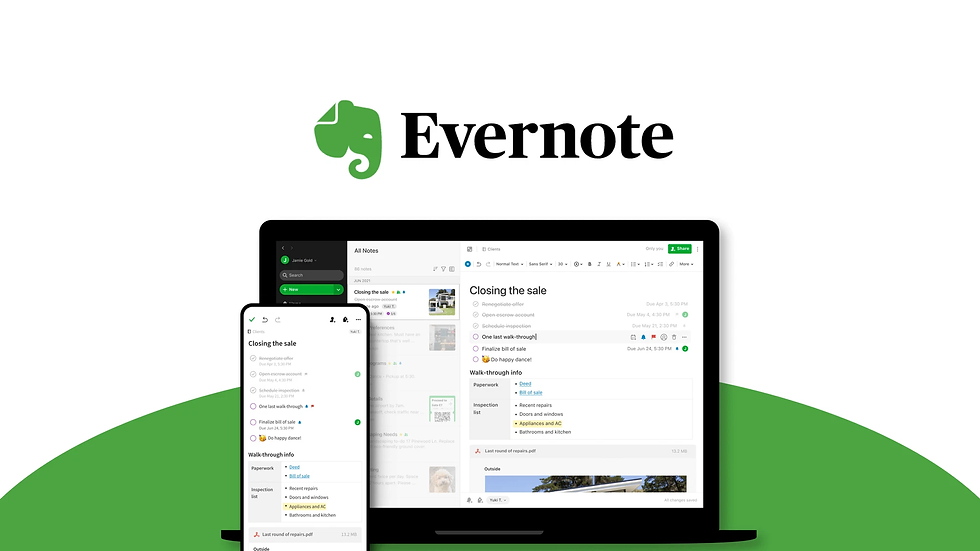
Evernote vous aide à garder vos notes et vos idées organisées. Vous pouvez créer des notes avec du texte, des images, des extraits web ou de l’écriture manuscrite. L’application vous permet de numériser des documents et de trouver des mots dans les images grâce à l’OCR. Cela vous aide à retrouver des éléments même si vous oubliez où vous les avez mis. Vous pouvez utiliser Evernote sur votre téléphone, votre tablette ou votre ordinateur. Vos notes se synchronisent sur tous vos appareils. Vous pouvez commencer une note sur votre ordinateur portable et la terminer sur votre téléphone. Evernote fonctionne avec Google Drive, Slack, Salesforce et Microsoft Teams. Cela permet de garder votre travail réuni en un seul endroit. Les fonctionnalités d’IA d’Evernote vous aident à résumer des notes, corriger des erreurs et changer de langue. L’outil Web Clipper vous permet d’enregistrer des pages web en un clic. Le calendrier se connecte à Google Calendar et Outlook. Vous pouvez voir votre emploi du temps et vos notes en même temps.
À la fin de 2023, environ 200 millions de personnes utilisaient Evernote. Cela montre que de nombreuses personnes font confiance à Evernote pour prendre des notes.
Avantages et inconvénients
Evernote a de nombreux points forts, mais aussi quelques inconvénients. Voici les principaux avantages et inconvénients relevés dans les avis de 2026 :
Avantages :
Les outils d’IA vous aident à résumer, rédiger et traduire des notes.
Web Clipper enregistre et annote rapidement les pages web.
Les formules payantes vous permettent d’ajouter des widgets à votre tableau de bord.
L’application est plus claire et plus facile à utiliser qu’avant.
Inconvénients :
Les outils d’IA ne sont pas aussi intelligents que ceux de Notion ou Coda.
Les outils de projet sont difficiles à utiliser.
La formule gratuite est très limitée : seulement 50 notes, 1 carnet, 250 Mo de téléchargements et un appareil.
L’application vous demande souvent d’acheter des formules payantes.
La formule Personal coûte plus cher que certaines autres applications de notes.
L’interface peut être déroutante pour les nouveaux utilisateurs.
Avantages | Inconvénients |
La version gratuite a des limites strictes | |
Styles de notes flexibles | Peut être difficile pour les nouveaux utilisateurs |
Se synchronise sur tous les appareils | Coûte plus cher qu’Apple Notes ou Google Keep |
Web Clipper et numérisations | Pas idéal pour les tâches de projet |
Fonctionne avec de nombreuses applications | Promeut beaucoup les formules payantes |
Conseil : si vous voulez une recherche puissante et de nombreuses options de notes, Evernote est un bon choix. Si vous avez besoin d’une formule gratuite ou d’outils de projet simples, regardez aussi d’autres applications.
Tarification
Evernote propose une formule gratuite, mais elle est très limitée. Vous ne pouvez créer que 50 notes et un carnet. Vous disposez de 250 Mo de téléchargements chaque mois et ne pouvez utiliser qu’un seul appareil. La formule gratuite est idéale si vous voulez simplement essayer l’application. La formule Personal coûte 129,99 $ par an. Vous obtenez des notes illimitées, davantage de stockage et pouvez utiliser tous vos appareils. Vous bénéficiez également d’outils d’IA, de liens vers le calendrier et de widgets personnalisés. La formule Professional coûte plus cher et ajoute des outils professionnels, comme une meilleure recherche et davantage de liens vers des applications. Vous pouvez commencer avec la formule gratuite pour voir si Evernote vous plaît. Si vous avez besoin de plus d’espace ou d’outils, vous pourrez passer à une formule supérieure plus tard.
Remarque : les formules payantes d’Evernote coûtent plus cher que certaines autres applications. Mais vous bénéficiez d’une recherche puissante, d’outils d’IA et de nombreux liens vers des applications. Assurez-vous que les fonctionnalités correspondent à vos besoins avant de payer.
Utilisateurs idéaux
Evernote convient bien à de nombreux types de personnes. Vous vous demandez peut-être si cette application répond à vos besoins. Voyons qui tire le plus de valeur des fonctionnalités d’Evernote.
1. ÉtudiantsVous pouvez utiliser Evernote pour garder vos notes de cours, vos devoirs et vos recherches en un seul endroit. L’application vous permet de numériser des documents distribués ou de prendre des photos du tableau blanc. Vous pouvez rechercher des mots dans vos notes, même si vous les avez écrits à la main. Si vous devez organiser des projets de groupe, Evernote vous aide à partager des notes et des idées avec vos camarades de classe.
2. ProfessionnelsVous travaillez peut-être dans un bureau ou gérez votre propre entreprise. Evernote vous aide à suivre les notes de réunion, les plans de projet et les e-mails importants. Vous pouvez enregistrer des articles web pour vos recherches ou numériser des cartes de visite pour garder vos contacts à portée de main. La fonctionnalité de calendrier vous permet de lier des notes à des réunions, afin de ne jamais perdre le fil de votre emploi du temps.
3. Familles occupées et utilisateurs particuliersVous pouvez utiliser Evernote pour garder des listes de courses, des recettes et des emplois du temps familiaux. L’application vous permet de numériser des reçus ou des documents importants. Vous pouvez partager des notes avec les membres de votre famille, afin que tout le monde reste informé.
Conseil : Si vous souhaitez garder votre vie organisée, Evernote vous offre des outils pour gérer les études, le travail et la maison en un seul endroit.
Voici un tableau rapide pour vous aider à voir si Evernote correspond à vos besoins :
Type d’utilisateur | Comment Evernote vous aide |
Étudiants | Organiser les notes, numériser les documents distribués, partager les projets |
Professionnels | Suivre les réunions, enregistrer des recherches, gérer les contacts |
Créatifs | Collecter des idées, enregistrer des pages web, stocker des brouillons |
Chercheurs | Créer une base de connaissances, étiqueter et rechercher des notes |
Familles | Partager des listes, numériser des documents, gérer les emplois du temps |
Vous pouvez essayer Evernote si vous souhaitez un outil flexible pour les notes, la recherche et la vie quotidienne. L’application s’adapte à vos besoins et vous aide à garder le contrôle de vos tâches.
4.Google Keep

Fonctionnalités clés
Google Keep est une application simple pour les notes et les listes. Vous pouvez créer des notes avec du texte, des images ou votre voix. Vous pouvez utiliser des couleurs et des libellés pour trier vos notes. Vous pouvez définir des rappels pour ne rien oublier. Vous pouvez épingler des notes en haut pour les retrouver rapidement.
Vous pouvez partager des notes avec des amis ou des camarades de classe. Cela vous aide à travailler ensemble sur des listes ou des projets. Google Keep synchronise vos notes sur votre téléphone, votre tablette et votre ordinateur. Vous pouvez l’utiliser sur le web, iOS et Android. L’application fonctionne avec Google Docs et Google Calendar. Vous pouvez envoyer une note de Keep vers Docs si vous voulez écrire davantage.
Voici un tableau montrant comment Google Keep fonctionne sur différents appareils :
Application | Plateformes prises en charge | Remarques sur la compatibilité multiplateforme |
Google Keep | Web, iOS, Android | Prend en charge les principales plateformes, mais ne prend pas en charge Windows ; s’intègre bien aux applications Google. |
Evernote | Web, iOS, Android, Windows | Offre une large prise en charge multiplateforme, y compris Windows, avec des fonctionnalités avancées. |
OneNote | Web, iOS, Android, Windows | Similaire à Evernote, avec une large prise en charge des plateformes et des fonctionnalités riches. |
Simplenote | Web, iOS, Android | Prend en charge la synchronisation entre appareils, mais est minimaliste ; aucune application Windows n’est mentionnée. |
Notability | iOS, macOS | Limité à l’écosystème Apple, moins multiplateforme que Google Keep. |
Vous pouvez constater que Google Keep fonctionne sur la plupart des appareils. Il ne dispose pas d’application Windows. C’est un bon choix si vous utilisez beaucoup les outils Google.
Avantages et inconvénients
Avantages :
L’application est facile à utiliser et son interface est épurée.
Vous pouvez créer rapidement des notes avec du texte, des images ou la voix.
Vous pouvez définir des rappels et épingler des notes.
Vous pouvez partager des notes pour le travail d’équipe.
Vos notes se synchronisent bien avec les services Google.
Inconvénients :
Il n’existe pas d’application de bureau Windows.
Il y a moins de fonctionnalités avancées que dans Evernote ou OneNote.
Vous ne pouvez pas utiliser de dossiers, seulement des libellés et des couleurs.
Conseil : Google Keep est idéal si vous voulez une application de notes simple qui fonctionne avec les outils Google.
Tarification
Google Keep est gratuit pour toute personne disposant d’un compte Google. Vous ne payez pas pour des fonctionnalités ou du stockage supplémentaires, sauf si vous utilisez beaucoup d’espace dans Google Drive. La plupart des gens n’atteignent jamais cette limite. Vous bénéficiez gratuitement de toutes les fonctionnalités principales. Cela fait de Google Keep un excellent choix si vous voulez une application de notes gratuite et facile à utiliser.
Google se soucie de votre confidentialité et de votre sécurité. L’entreprise rend ses produits privés et sûrs par défaut. Vous contrôlez vos données et pouvez enregistrer, supprimer ou supprimer automatiquement des notes. Google utilise un chiffrement robuste pour assurer la sécurité de vos informations. Vous recevez des alertes si quelque chose d’étrange se produit sur votre compte. Vous pouvez avoir confiance : vos notes sont en sécurité avec Google Keep.
Remarque : Google ne vend pas vos informations personnelles. Vous pouvez modifier vos paramètres de confidentialité et choisir quelles données vous souhaitez conserver.
Utilisateurs idéaux
Vous vous demandez peut-être si Google Keep répond à vos besoins. Beaucoup de personnes utilisent Google Keep parce qu’il est simple et rapide. Vous pouvez voir si vous appartenez à l’un de ces groupes :
1. ÉtudiantsVous pouvez utiliser Google Keep pour noter les devoirs, les notes de cours ou les rappels pour les examens. Vous pouvez attribuer un code couleur à vos notes pour chaque matière. Vous pouvez aussi définir des rappels pour les dates limites. Si vous travaillez sur des projets de groupe, vous pouvez partager des notes avec vos camarades de classe. Cela aide tout le monde à rester sur la bonne voie.
2. Professionnels très occupésVous pouvez utiliser Google Keep pour gérer vos tâches quotidiennes. Vous pouvez créer des listes de contrôle pour les réunions ou les projets. Vous pouvez enregistrer des notes vocales lorsque vous avez des idées en déplacement. Vous pouvez aussi définir des rappels pour les échéances importantes. Google Keep fonctionne bien si vous devez capturer rapidement des idées pendant une journée chargée.
3. Personnes qui utilisent les services GoogleSi vous utilisez déjà Gmail, Google Calendar ou Google Docs, Google Keep s’intègre parfaitement. Vous pouvez déplacer des notes vers Google Docs en un clic. Vous pouvez voir vos rappels dans Google Calendar. Cela permet de garder facilement toutes vos informations au même endroit.
Conseil : Google Keep est idéal si vous voulez une application de notes simple, rapide et gratuite. Vous n’avez pas besoin d’apprendre de nombreuses fonctionnalités. Vous pouvez commencer à l’utiliser immédiatement.
Voici un tableau pour vous aider à voir si Google Keep correspond à vos besoins :
Type d’utilisateur | Comment Google Keep vous aide |
Étudiants | Notes, rappels, matières avec code couleur |
Professionnels | Listes de tâches, notes vocales, rappels rapides |
Familles | Listes partagées, planification d’événements, tâches ménagères |
Créatifs | Enregistrer des idées, des photos, de l’inspiration |
Utilisateurs Google | Lien facile avec Gmail, Docs, Calendar |
Vous pouvez essayer Google Keep si vous voulez rester organisé sans étapes supplémentaires. L’application vous aide à vous souvenir des choses importantes et à mieux travailler chaque jour.
5.Obsidian

Fonctionnalités principales
Obsidian vous aide à gérer vos notes et vos idées de manière efficace. Vous pouvez écrire en Markdown, ce qui garde vos notes nettes et simples. Cela facilite la concentration sur vos pensées. Obsidian vous permet de relier vos notes dans les deux sens. Vous pouvez créer un réseau d’idées et voir comment tout est connecté.
Il existe plus de 2 300 plugins que vous pouvez utiliser pour modifier le fonctionnement d’Obsidian. Vous pouvez en faire un gestionnaire de tâches, un journal ou même votre propre wiki. Le graphe de connaissances affiche une carte de vos notes. Vous pouvez trouver des motifs et voir de nouveaux liens entre les idées. La fonctionnalité Canvas vous permet de réfléchir en ajoutant des images, des PDF, des vidéos et des pages web à votre espace de travail.
Obsidian est particulier parce qu’il vous aide à gérer les connaissances, à faire des recherches et à créer votre propre wiki. D’autres applications se concentrent davantage sur les tâches ou le travail d’équipe, mais Obsidian vous aide à relier vos idées. Vous pouvez ajouter des plugins pour les calendriers ou les listes de tâches si vous le souhaitez. L’application vous donne des outils pour organiser votre esprit et voir vos idées se développer.
Conseil : Si vous voulez voir comment vos notes sont connectées, essayez le graphe de connaissances et Canvas dans Obsidian.
Fonctionnalités principales en un coup d’œil :
Prise en charge solide de Markdown pour une prise de notes
Liens bidirectionnels pour relier les idées
Plus de 2 300 plugins pour la personnalisation
Graphe de connaissances visuel pour repérer les motifs
Canvas pour le brainstorming multimédia
Accent sur la gestion des connaissances personnelles
Avantages et inconvénients
Avantages :
Gratuit pour un usage personnel avec toutes les fonctionnalités
Personnalisation approfondie avec des plugins
Outils visuels comme le graphe de connaissances et Canvas
Excellent pour la recherche et les wikis personnels
Fonctionne hors ligne et protège la confidentialité de vos données
Inconvénients :
Pas de collaboration d’équipe en temps réel
Application mobile moins fluide que la version de bureau
Aucune version web disponible
La gestion des tâches nécessite des plugins
Courbe d’apprentissage pour les nouveaux utilisateurs
Vous pouvez faire fonctionner Obsidian comme vous le souhaitez. Si vous voulez créer votre propre base de connaissances, Obsidian vous donne les bons outils. Il peut falloir du temps pour tout apprendre, mais vous gardez un contrôle total sur vos notes.
Tarification
Obsidian propose un forfait gratuit pour un usage personnel. Vous bénéficiez de toutes les fonctionnalités, de tous les thèmes, des plugins et de l’aide de la communauté sans payer. Cela rend Obsidian populaire auprès des étudiants et des personnes qui travaillent seules. Vous pouvez utiliser l’application autant que vous le souhaitez gratuitement.
Si vous avez besoin d’Obsidian pour le travail, une licence commerciale coûte $50 par an. C’est moins cher que beaucoup d’autres applications de notes. Vous pouvez essayer le forfait commercial pendant 14 jours avant de payer. Obsidian propose également des modules complémentaires payants. Obsidian Sync coûte $4 par utilisateur et par mois et vous permet de synchroniser vos notes sur tous vos appareils avec un chiffrement robuste. Si vous souhaitez mettre vos notes en ligne, Obsidian Publish coûte $8 par mois pour chaque site.
Remarque : Le forfait gratuit vous offre presque tout ce dont vous avez besoin pour des notes personnelles. Les forfaits payants sont utiles si vous utilisez Obsidian pour le travail ou souhaitez des fonctionnalités supplémentaires.
Tableau des tarifs d’Obsidian
Forfait | Prix | Fonctionnalités incluses |
Usage personnel | Gratuit | Toutes les fonctionnalités, plugins, thèmes, assistance communautaire |
Licence commerciale | $50/an | Pour un usage professionnel, essai gratuit de 14 jours |
Obsidian Sync | $4/utilisateur/mois | Synchronisation multi-appareils, chiffrement de bout en bout |
Obsidian Publish | $8/mois/site | Publier des notes sur le web |
Vous pouvez commencer avec la version gratuite et voir si Obsidian vous convient. Si vous avez besoin de plus, vous pouvez ajouter des fonctionnalités payantes plus tard.
Utilisateurs idéaux
Obsidian est idéal pour les personnes qui souhaitent créer une base de connaissances personnelle. Obsidian pourrait vous plaire si vous souhaitez relier vos idées et voir comment elles se connectent. L’application vous offre des moyens d’organiser vos réflexions, vos recherches et vos projets selon votre propre style.
Qui devrait utiliser Obsidian ?
1.ÉtudiantsVous pouvez utiliser Obsidian pour prendre des notes de cours et relier les sujets. Il vous aide à voir comment les leçons s’articulent entre elles. Vous pouvez créer des guides d’étude et suivre vos progrès d’apprentissage. Si vous aimez classer les informations à votre façon, Obsidian vous le permet.
2.Auteurs et créatifsSi vous écrivez des histoires ou des poèmes, Obsidian vous aide à rassembler vos idées. Vous pouvez relier les personnages, les intrigues et les thèmes. Le graphe de connaissances montre comment vos idées se connectent. Les plugins peuvent vous aider avec les brouillons ou les plans.
3.Chercheurs et universitairesVous pouvez utiliser Obsidian pour conserver vos notes de recherche et vos sources. L’application vous permet de relier des faits, des citations et des références. Vous pouvez bâtir un réseau de connaissances pour votre travail. Obsidian fonctionne hors ligne, vous pouvez donc l’utiliser partout.
4.Professionnels et travailleurs du savoirSi votre travail nécessite beaucoup d’informations, Obsidian vous aide à rester organisé. Vous pouvez conserver les notes de réunion, les plans de projet et les idées en un seul endroit. L’application vous permet de rechercher et de trouver rapidement ce dont vous avez besoin. Les plugins peuvent ajouter des listes de tâches ou des calendriers.
Conseil : Obsidian est utile si vous souhaitez adapter vos outils. Vous pouvez ajouter des plugins, choisir des thèmes et configurer votre espace de travail comme vous le souhaitez.
Voici un tableau pour vous aider à voir si Obsidian répond à vos besoins :
Type d’utilisateur | Comment Obsidian vous aide |
Étudiants | Relier les notes, guides d’étude, suivre les progrès |
Auteurs/Créatifs | Organiser les idées, les brouillons et les éléments narratifs |
Chercheurs | Gérer les sources, relier les faits, utilisation hors ligne |
Professionnels | Notes de réunion, plans de projet, recherche rapide |
Apprenants tout au long de la vie | Recueillir et relier les connaissances, repérer les tendances |
Obsidian vous permet de contrôler vos notes. Vous choisissez comment organiser et relier vos idées. Si vous voulez un outil qui évolue avec vos connaissances, Obsidian est un choix judicieux.
6.Joplin

Fonctionnalités clés
Joplin vous offre un moyen puissant de prendre des notes et de gérer vos tâches. Vous pouvez écrire des notes en texte brut ou utiliser Markdown pour davantage de contrôle. L’application vous permet d’organiser vos notes dans des carnets et d’ajouter des étiquettes pour faciliter la recherche. Vous pouvez joindre des fichiers, des images et même des enregistrements audio à vos notes. Joplin fonctionne sur Windows, macOS, Linux, Android et iOS, afin que vous puissiez accéder à vos notes partout.
Vous pouvez synchroniser vos notes avec de nombreux services cloud comme Dropbox, OneDrive ou Joplin Cloud. Cela signifie que vos notes restent à jour sur tous vos appareils. Joplin prend également en charge le découpage web. Vous pouvez enregistrer des pages web ou des articles directement dans vos carnets grâce à l’extension de navigateur.
Joplin se distingue par ses solides fonctionnalités de confidentialité et de sécurité. Voici quelques raisons pour lesquelles les utilisateurs soucieux de leur vie privée font confiance à Joplin :
Joplin utilise le chiffrement de bout en bout (E2EE), de sorte que vous seul pouvez lire vos notes.
L’application est open source, ce qui signifie que chacun peut vérifier le code pour en contrôler la sécurité.
Joplin ne stocke pas vos données sur ses propres serveurs, ce qui vous donne davantage de contrôle.
Joplin Cloud est hébergé en France et respecte les strictes lois européennes sur la confidentialité.
Si vous aimez personnaliser vos outils, Joplin vous permet d’ajouter des plug-ins. Vous pouvez modifier l’apparence et le fonctionnement de l’application. La communauté crée de nombreux plug-ins, vous pouvez donc trouver de nouvelles fonctionnalités ou créer les vôtres.
Avantages et inconvénients
Joplin a de nombreux atouts, mais vous devriez connaître les deux côtés avant de le choisir.
Avantages :
Vous bénéficiez d’une solide confidentialité grâce au chiffrement de bout en bout.
Le code open source vous donne un contrôle total et de la transparence.
Vous pouvez utiliser Joplin sur presque tous les appareils.
L’application prend en charge de nombreux plug-ins pour des fonctionnalités supplémentaires.
Vous pouvez synchroniser vos notes avec différents services cloud.
La communauté aide à améliorer l’application et offre de l’assistance.
Inconvénients :
L’interface peut sembler basique par rapport à certaines applications modernes.
Certaines fonctionnalités, comme la collaboration, sont limitées.
Vous aurez peut-être besoin de temps pour apprendre Markdown si vous souhaitez une mise en forme avancée.
Conseil : Si la confidentialité vous tient à cœur et que vous souhaitez contrôler vos données, Joplin est un choix judicieux.
Tarification
Joplin est gratuit pour la prise de notes et la synchronisation avec votre propre stockage cloud. Vous pouvez télécharger l’application et commencer immédiatement sans payer. Si vous voulez davantage de fonctionnalités, vous pouvez essayer Joplin Cloud. Ce service offre une synchronisation, un partage et un espace de stockage supplémentaire faciles. Joplin Cloud propose plusieurs forfaits :
Forfait | Prix (par mois) | Fonctionnalités |
Gratuit | $0 | Prise de notes de base, synchronisation avec son propre stockage |
Cloud Basic | $2.99 | 1GB de stockage, synchronisation facile, partage |
Cloud Pro | $5.99 | 10GB de stockage, assistance prioritaire |
Équipes | $7.99/utilisateur | Partage en équipe, outils d’administration, 50GB de stockage |
Vous pouvez commencer avec la version gratuite et passer à une version supérieure si vous avez besoin de plus d’espace ou de fonctionnalités d’équipe. Le modèle open source de Joplin signifie que vous gardez toujours le contrôle de vos notes.
Utilisateurs idéaux
Joplin convient le mieux aux personnes qui souhaitent contrôler leurs notes et accordent de l’importance à la confidentialité. Vous pourriez trouver Joplin utile si vous voulez préserver la sécurité de vos informations et utiliser vos notes sur de nombreux appareils. Voici quelques groupes qui tirent le plus de valeur de Joplin :
1. Utilisateurs soucieux de leur vie privéeVous voulez garder vos notes privées. Joplin utilise le chiffrement de bout en bout, donc vous seul pouvez lire vos notes. Si vos données vous préoccupent, Joplin vous apporte une tranquillité d’esprit. Vous pouvez stocker vos notes sur votre propre cloud ou appareil.
2. Passionnés d’open sourceVous aimez utiliser des logiciels open source. Joplin vous permet de voir et de modifier le code. Vous pouvez faire confiance à l’application, car de nombreuses personnes vérifient sa sécurité. Si vous souhaitez soutenir les projets open source, Joplin est un excellent choix.
3. Étudiants et chercheursVous devez organiser beaucoup de notes pour l’école ou la recherche. Joplin vous aide à classer les notes dans des carnets et à ajouter des étiquettes. Vous pouvez découper des pages web pour vos projets. L’outil de recherche vous aide à trouver rapidement des faits. Si vous voulez conserver vos supports d’étude en un seul endroit, Joplin vous facilite la tâche.
Conseil : Si vous voulez une application de prise de notes gratuite qui vous laisse le contrôle, Joplin est un choix judicieux.
Voici un tableau pour vous aider à voir si Joplin correspond à vos besoins :
Type d’utilisateur | Comment Joplin vous aide |
Personnes soucieuses de leur confidentialité | Protège les notes avec le chiffrement |
Amateurs d’open source | Vous permet de vérifier et de modifier le code |
Étudiants/Chercheurs | Organise les notes, capture des pages web, recherche rapide |
Auteurs/Journalistes | Prise en charge de Markdown, pièces jointes, brouillons soignés |
Professionnels/Équipes | Synchronise les notes, gère les projets, partage en équipe |
Utilisateurs férus de technologie | Plug-ins, thèmes, personnalisation complète |
Vous pouvez essayer Joplin si vous souhaitez une application de notes privée, flexible et compatible avec tous vos appareils. Joplin vous donne la liberté d’organiser vos notes à votre façon.
7.Zoho Notebook
Fonctionnalités clés
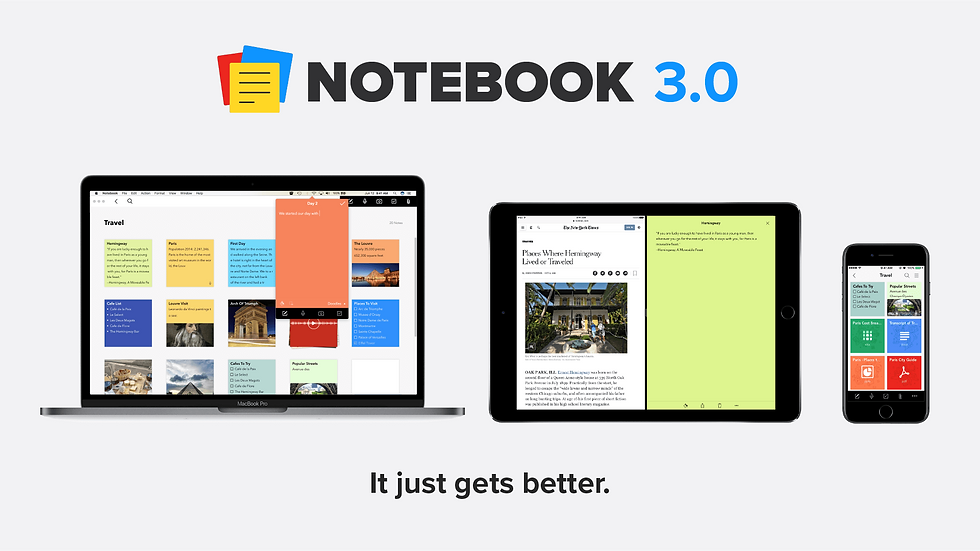
Zoho Notebook vous permet de prendre des notes de nombreuses façons. Vous pouvez écrire du texte, créer des listes de contrôle, enregistrer de l’audio, dessiner et enregistrer des vidéos ou des images. Vous pouvez ajouter des fichiers à vos notes, afin que tout reste regroupé. Vous pouvez utiliser Zoho Notebook sur votre téléphone, votre ordinateur ou votre navigateur web. Vos notes se synchronisent sur tous vos appareils, vous disposez donc toujours de la version la plus récente.
Vous bénéficiez d’outils intelligents pour vous aider à rester organisé. Vous pouvez regrouper les notes, ajouter des étiquettes et définir des rappels pour les tâches. Zoho Notebook utilise Zia AI pour vous aider avec vos notes. Zia peut vous donner des idées, corriger la grammaire et améliorer vos notes. L’application protège vos notes. Vous pouvez verrouiller les carnets avec un code d’accès ou utiliser Touch ID pour plus de sécurité.
Zoho Notebook fonctionne avec de nombreuses autres applications. Cela vous aide à conserver vos pensées, tâches et fichiers au même endroit. Voici quelques façons dont Zoho Notebook se connecte à d’autres outils :
Se synchronise avec le stockage cloud afin que vous puissiez accéder facilement aux fichiers.
Se connecte aux applications de calendrier pour définir des rappels.
Fonctionne avec les applications de messagerie pour enregistrer les messages sous forme de notes.
S’intègre aux outils de productivité pour gérer les tâches.
Vous permet de capturer des pages web et de les enregistrer dans votre carnet.
Conseil : les différents types de notes et les connexions aux applications de Zoho Notebook vous aident à garder vos informations organisées et faciles à trouver.
Avantages et inconvénients
Zoho Notebook présente de nombreux atouts. Il y a aussi quelques éléments à prendre en compte.
Avantages :
Prend en charge de nombreux types de notes, comme le texte, l’audio, les croquis et les fichiers.
Offre une sécurité solide avec des codes d’accès et Touch ID.
Utilise l’IA pour vous aider à écrire et modifier des notes.
Se synchronise sur mobile, ordinateur et web.
Se connecte aux outils de productivité populaires.
Inconvénients :
Certaines fonctionnalités avancées peuvent nécessiter un compte Zoho.
L’interface peut sembler différente de celle d’autres applications de notes.
La collaboration n’est pas aussi performante que dans certaines autres applications.
Tarification
Zoho Notebook propose une formule gratuite avec la plupart des fonctionnalités. Vous pouvez créer autant de notes que vous le souhaitez et utiliser tous les types de notes. Vous pouvez synchroniser gratuitement vos notes sur tous vos appareils. La formule gratuite vous offre également des connexions d’applications de base et de la sécurité.
Si vous en voulez davantage, il existe une formule payante. La formule payante vous offre plus de stockage, de meilleures connexions aux applications et une assistance plus rapide. Son prix est bas, c’est donc un bon choix si vous voulez plus sans beaucoup dépenser.
Formule | Prix | Fonctionnalités incluses |
Gratuite | $0 | Notes illimitées, synchronisation, intégrations de base, sécurité |
Payante | $1.99/month | Plus de stockage, intégrations avancées, assistance prioritaire |
Remarque : vous pouvez commencer avec la formule gratuite et passer à une formule supérieure si vous avez besoin de plus d’espace ou de fonctionnalités. Zoho Notebook vous permet de l’essayer avant de payer.
Utilisateurs idéaux
Zoho Notebook convient à de nombreux types de personnes. Il vous aide à garder vos notes, idées et tâches au même endroit. Voici quelques groupes qui tirent le meilleur parti de Zoho Notebook :
1. ÉtudiantsLes étudiants peuvent utiliser Zoho Notebook pour leurs travaux scolaires. Vous pouvez organiser les notes de cours et les devoirs. L’application vous permet d’enregistrer les cours et de dessiner des diagrammes. Vous pouvez créer des listes de contrôle pour vos devoirs. Regroupez vos notes par matière et définissez des rappels pour les examens. Zoho Notebook vous aide à garder votre travail scolaire organisé et facile à trouver.
2. ProfessionnelsLes professionnels peuvent utiliser Zoho Notebook au travail. Vous pouvez prendre des notes pendant les réunions et enregistrer des mémos vocaux. Joignez des fichiers à vos notes et définissez des rappels pour les échéances. Utilisez des étiquettes pour trier votre travail et conserver vos cartes de visite en sécurité. L’application vous aide à garder ensemble les idées de projet et les documents. Zoho Notebook facilite l’organisation au travail.
3. Créatifs et designersLes créatifs et les designers peuvent utiliser Zoho Notebook pour leurs idées. Vous pouvez faire des croquis, ajouter des photos et enregistrer des vidéos. Créez des mood boards ou collectez des échantillons de design. L’application conserve toutes vos idées créatives au même endroit. Si vous êtes inspiré lorsque vous êtes dehors, Zoho Notebook vous aide à l’enregistrer rapidement.
Conseil : Zoho Notebook est flexible. Il convient à l’école, au travail ou à la maison. Commencez avec des notes simples et ajoutez davantage de fonctionnalités lorsque vous en avez besoin.
Voici un tableau pour vous aider à voir si Zoho Notebook correspond à vos besoins :
Type d’utilisateur | Comment Zoho Notebook vous aide |
Étudiants | Organiser les notes, enregistrer les cours, définir des rappels |
Professionnels | Gérer les réunions, joindre des fichiers, suivre les projets |
Créatifs/Designers | Faire des croquis, enregistrer des images, collecter de l’inspiration |
Familles | Partager des listes, planifier des événements, suivre les tâches ménagères |
Équipes/Petites entreprises | Partager des notes, définir des rappels de groupe, collaborer |
Essayez Zoho Notebook si vous souhaitez une application de notes qui évolue avec vous. L’application vous offre des outils pour chaque partie de votre vie.
8.Apple Notes
Fonctionnalités clés
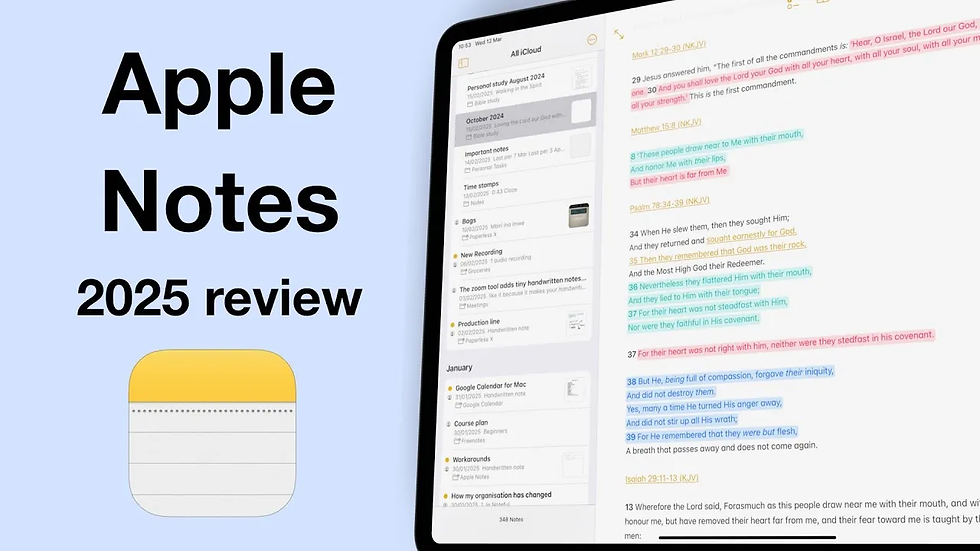
Apple Notes vous offre un moyen simple de capturer des idées, des listes et des rappels sur vos appareils Apple. Vous pouvez saisir des notes, dessiner des croquis, ajouter des photos et numériser des documents. L’application vous permet d’organiser les notes dans des dossiers et d’épingler les plus importantes en haut. Vous pouvez verrouiller les notes avec un mot de passe ou Face ID pour préserver votre confidentialité.
Les mises à jour récentes apportent de nouveaux outils pour vous aider à mieux travailler. Sur macOS Sonoma, vous voyez désormais les PDF et les documents numérisés en pleine largeur. Cela facilite grandement la lecture et la révision des fichiers. Si vous utilisez un iPad, la dernière mise à jour ajoute un stylo de calligraphie, l’exportation Markdown et la prise en charge de l’écriture de droite à gauche. L’interface ressemble désormais davantage à celle d’un Mac, avec une barre de menus et une nouvelle barre latérale. Vous pouvez également partager des notes avec d’autres personnes et travailler ensemble en temps réel.
Conseil : Apple Notes fonctionne mieux lorsque vous l’utilisez sur votre iPhone, iPad et Mac. Vous pouvez commencer une note sur un appareil et la terminer sur un autre.
Avantages et inconvénients
Apple Notes présente de nombreux atouts, mais vous devez connaître ses limites avant de le choisir.
Avantages :
Facile à utiliser et intégré à chaque appareil Apple.
Vous permet d’ajouter du texte, des dessins, des photos et des documents numérisés.
Organise les notes avec des dossiers et des épingles.
Offre une protection par mot de passe pour les notes privées.
Prend en charge le partage et la collaboration en temps réel.
Affiche les PDF et les numérisations en pleine largeur sur macOS Sonoma.
Ajoute de nouveaux outils tels que le stylo de calligraphie et l’exportation Markdown sur iPad.
Inconvénients :
La synchronisation entre les appareils peut être lente ou peu fiable. De nombreux utilisateurs constatent que les notes ne se mettent pas à jour immédiatement, même avec une bonne connexion Internet et les derniers logiciels. Parfois, vous devez actualiser ou redémarrer l’application pour voir les modifications.
La nouvelle interface peut sembler encombrée, surtout sur les petits écrans.
Certaines fonctionnalités multitâches ont disparu, comme l’affichage fractionné et les multiples fenêtres d’application.
De nombreux utilisateurs disent qu’Apple Notes est idéal pour les notes rapides, mais pas toujours fiable pour une synchronisation rapide ou des projets complexes.
Tarification
Apple Notes est fourni gratuitement avec chaque appareil Apple. Vous ne payez pas de supplément pour utiliser l’application ou ses principales fonctionnalités. Vos notes utilisent le stockage iCloud, qui vous offre 5 Go gratuitement. Si vous avez besoin de plus d’espace pour des notes, des photos ou d’autres fichiers, vous pouvez acheter du stockage iCloud supplémentaire à partir de 0,99 $ par mois.
Forfait | Prix | Fonctionnalités incluses |
Gratuit | 0 $ | Toutes les fonctionnalités de notes, 5 Go de stockage iCloud |
iCloud+ 50 Go | 0,99 $/mois | Plus de stockage pour les notes et les fichiers |
iCloud+ 200 Go | 2,99 $/mois | Stockage supplémentaire pour les familles ou les utilisateurs intensifs |
Vous pouvez utiliser Apple Notes gratuitement, sauf si vous avez besoin de plus de stockage pour des fichiers volumineux ou de nombreuses notes.
Utilisateurs idéaux
Apple Notes convient le mieux aux personnes qui utilisent des appareils Apple chaque jour. Vous en tirerez le meilleur parti si vous souhaitez une application simple et intégrée pour les notes et rappels rapides. De nombreux types d’utilisateurs trouvent Apple Notes utile. Voyons qui bénéficie le plus de cette application.
1. ÉtudiantsVous pouvez utiliser Apple Notes pour suivre vos devoirs, vos notes de cours et vos guides d’étude. L’application vous permet d’organiser les notes par matière. Vous pouvez numériser des documents distribués ou dessiner des diagrammes avec votre doigt ou l’Apple Pencil. Si vous devez vous souvenir des dates d’examen, vous pouvez définir des rappels. Vous pouvez également partager des notes avec vos camarades de classe pour des projets de groupe.
2. Professionnels très occupésVous pourriez avoir besoin de noter des comptes rendus de réunion, des idées ou des listes de tâches pendant votre journée de travail. Apple Notes vous aide à capturer rapidement vos pensées. Vous pouvez numériser des cartes de visite ou des documents importants. Vous pouvez verrouiller les notes privées avec Face ID ou un mot de passe. Si vous travaillez sur un Mac, un iPhone ou un iPad, vos notes restent synchronisées. Vous pouvez commencer une note à votre bureau et la terminer sur votre téléphone.
3. Créatifs et designersVous pouvez esquisser des idées, ajouter des photos ou enregistrer de l’inspiration provenant du Web. Apple Notes vous permet d’organiser les projets créatifs dans des dossiers. Vous pouvez épingler les notes importantes en haut pour y accéder facilement. L’application prend en charge les outils de dessin, vous pouvez donc réaliser des croquis rapides ou annoter des images.
Conseil : Si vous utilisez uniquement des appareils Apple, Apple Notes vous offre une expérience fluide. Vous n’avez pas besoin d’installer des applications supplémentaires ni de payer pour les fonctionnalités de base.
Voici un tableau pour vous aider à voir si Apple Notes répond à vos besoins :
Type d’utilisateur | Comment Apple Notes vous aide |
Étudiants | Organiser les notes de cours, numériser des documents distribués, définir des rappels |
Professionnels | Capturer les notes de réunion, numériser des documents, synchroniser les appareils |
Créatifs/Designers | Esquisser des idées, enregistrer de l’inspiration, organiser des projets |
Familles | Partager des listes, planifier des événements, suivre les tâches ménagères |
Personnes soucieuses de leur confidentialité | Verrouiller les notes, contrôler l’accès, utiliser Face ID |
Vous pouvez essayer Apple Notes si vous souhaitez un moyen simple, gratuit et sécurisé de garder vos notes organisées. L’application fonctionne bien pour l’école, le travail et la maison. Si vous utilisez un iPhone, un iPad ou un Mac, Apple Notes peut vous aider à rester à jour dans vos tâches et vos idées chaque jour.
9.ClickUp

Fonctionnalités clés
ClickUp vous offre plus qu’un simple endroit où écrire des notes. Vous pouvez l’utiliser pour gérer des projets, suivre des tâches et organiser vos idées dans un seul espace de travail. Voici quelques fonctionnalités qui font de ClickUp une alternative de prise de notes :
ClickUp Docs vous permet de créer et de mettre en forme des notes avec des en-têtes, des tableaux, des listes de contrôle et même des vues en direct telles que des listes de tâches ou des calendriers.
Vous pouvez lier des Docs à des tâches, des objectifs ou des tableaux de bord. Cela vous aide à garder tout connecté. Vous pouvez également définir des autorisations de partage et laisser des commentaires aux autres.
Vous pouvez transformer vos notes en tâches. Attribuez-les à des personnes, définissez des dates d’échéance, ajoutez des sous-tâches et indiquez les priorités. Vous pouvez également suivre le temps, définir des dépendances et utiliser des champs personnalisés.
Les rappels vous aident à vous souvenir des choses importantes. Vous pouvez les définir directement depuis vos notes ou vos tâches.
Le calendrier intégré se synchronise avec Google Calendar. Vous pouvez rejoindre des réunions directement depuis ClickUp.
L’AI Notetaker enregistre les réunions, rédige des transcriptions et étiquette les éléments d’action, les décisions et les questions. Vous pouvez les transformer en tâches en un clic.
ClickUp Brain, l’assistant IA, peut résumer des documents, extraire les éléments d’action et vous fournir des informations basées sur votre espace de travail.
Avec ClickUp, vous pouvez garder vos notes, tâches et projets au même endroit. Cela vous fait gagner du temps et vous aide à rester organisé.
Avantages et inconvénients
ClickUp offre de nombreux outils pour la prise de notes et la gestion de projets. Voici quelques avantages et inconvénients pour vous aider à décider s’il répond à vos besoins :
Avantages :
Combine les notes, les tâches et les outils de projet dans une seule application.
Vous permet de transformer les notes en tâches et de suivre les progrès.
Offre de solides fonctionnalités d’IA pour les notes et résumés de réunion.
Prend en charge la collaboration et le partage en temps réel.
Convient aussi bien à un usage personnel qu’en équipe.
Inconvénients :
Les nombreuses fonctionnalités peuvent sembler intimidantes au début.
Certains outils d’IA avancés coûtent plus cher.
L’interface peut demander du temps d’apprentissage si vous voulez seulement des notes simples.
Conseil : Si vous souhaitez un outil tout-en-un pour les notes et les projets, ClickUp vous offre plus d’options que la plupart des applications de notes de base.
Tarification
ClickUp propose plusieurs forfaits adaptés à différents utilisateurs. Vous pouvez commencer avec le forfait Free Forever, qui vous offre de nombreuses fonctionnalités pour un usage personnel. Si vous avez besoin de plus, vous pouvez choisir un forfait payant pour votre équipe ou votre entreprise.
Nom du forfait | Groupe d’utilisateurs cible | Coût de la facturation annuelle (par utilisateur) | Coût de la facturation mensuelle (par utilisateur) |
Free Forever | Usage personnel | Gratuit | Gratuit |
Unlimited | Petites équipes, professionnels | 7 $ | 10 $ |
Business | Petites et moyennes équipes | 12 $ | 19 $ |
Enterprise | Grandes équipes | Tarification personnalisée | Tarification personnalisée |
Module complémentaire IA (Brain) | Assistant IA pour tous | 9 $ | 9 $ |
Les forfaits Unlimited et Business de ClickUp coûtent moins cher que de nombreuses autres applications de notes et de gestion de projets. Le forfait Business vous offre des fonctionnalités avancées pour 12 $ par utilisateur et par mois (facturé annuellement). Cela fait de ClickUp un bon choix pour les équipes qui veulent plus d’outils sans trop payer. Le forfait Free Forever vous offre de nombreuses fonctionnalités sans frais, ce qui est idéal pour une utilisation personnelle. Le module complémentaire d’IA coûte 9 $ par utilisateur et par mois, ce qui est plus élevé que certains autres outils d’IA.
Vous pouvez choisir le forfait qui correspond à vos besoins et à votre budget. ClickUp vous offre des options flexibles, que vous travailliez seul ou avec une grande équipe.
Utilisateurs idéaux
ClickUp convient bien à de nombreux types de personnes. Vous pouvez l’utiliser si vous souhaitez prendre des notes, gérer des tâches ou travailler avec une équipe. L’application vous offre des outils adaptés aux besoins simples comme complexes. Voici quelques groupes qui tirent le plus de valeur de ClickUp :
1. ÉtudiantsVous pouvez utiliser ClickUp pour organiser vos devoirs, vos notes de cours et vos projets. La fonctionnalité Docs vous permet de rédiger des dissertations ou de conserver des guides d’étude. Vous pouvez définir des rappels pour les dates d’échéance et suivre votre progression. Si vous travaillez sur des projets de groupe, vous pouvez partager des notes et attribuer des tâches à vos camarades de classe. ClickUp vous aide à garder le contrôle sur votre travail scolaire.
2. ProfessionnelsClickUp vous aide à gérer votre travail quotidien. Vous pouvez prendre des notes de réunion, créer des listes de tâches et planifier des projets. L’application vous permet de transformer des notes en tâches et de fixer des échéances. Vous pouvez également utiliser le calendrier pour voir votre emploi du temps. Si vous travaillez avec d’autres personnes, vous pouvez partager des documents et laisser des commentaires. ClickUp garde votre travail organisé et facile à trouver.
Conseil : ClickUp vous convient si vous voulez une seule application pour les notes, les tâches et le travail d’équipe. Vous pouvez commencer simplement et ajouter plus de fonctionnalités selon vos besoins.
Voici un tableau pour vous aider à voir si ClickUp correspond à vos besoins :
Type d’utilisateur | Comment ClickUp vous aide |
Étudiants | Organiser les notes, suivre les devoirs, projets de groupe |
Professionnels | Gérer les tâches, les réunions et les échéances |
Équipes/entreprises | Collaborer, attribuer des tâches, partager les progrès |
Chefs de projet | Planifier, suivre et gérer de grands projets |
Créatifs | Recueillir des idées, rédiger du contenu, définir des rappels |
Vous pouvez essayer ClickUp si vous souhaitez rester organisé et travailler plus intelligemment chaque jour. L’application vous offre des outils pour réussir à la fois personnellement et en équipe.
10.Simplenote
Fonctionnalités clés
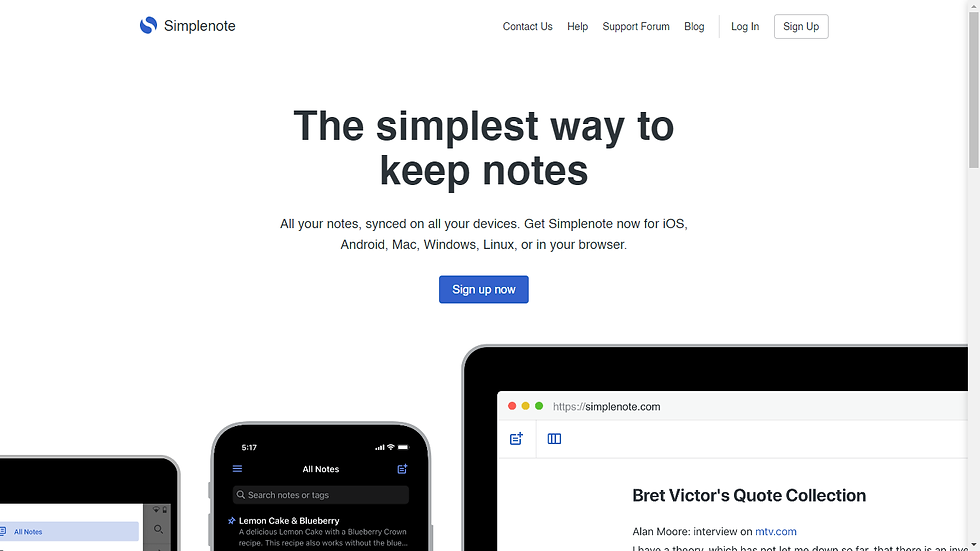
Simplenote est une application de notes rapide et facile à utiliser. Vous pouvez rédiger des notes en texte brut et utiliser des étiquettes pour les trier. L’application vous permet d’utiliser Markdown pour des éléments simples comme le gras ou les listes. Vous pouvez rechercher rapidement vos notes et consulter les anciennes versions si nécessaire. Simplenote fonctionne sur Windows, Mac, Linux, iOS, Android et les navigateurs web. Vos notes se synchronisent sur tous vos appareils sans aucune limite. Cela signifie que vous avez toujours vos notes, quel que soit l’appareil que vous utilisez.
Vous pouvez utiliser des raccourcis clavier pour vous déplacer plus rapidement. Vous pouvez également choisir différents thèmes pour modifier l’apparence de l’application. Simplenote garde vos notes bien rangées et faciles à trouver. Vous ne voyez pas de publicités et vous n’avez pas à payer pour obtenir plus de fonctionnalités. Tout dans l’application est gratuit.
Si vous voulez une application de notes simple qui ne vous distrait pas, Simplenote vous aide à vous concentrer sur vos idées.
Avantages et inconvénients
Vous vous demandez peut-être pourquoi les gens aiment Simplenote. De nombreux utilisateurs apprécient son aspect épuré et sa rapidité. L’application ne comporte pas d’outils supplémentaires qui vous ralentissent. Vous pouvez commencer à écrire immédiatement. Les gens apprécient également de pouvoir synchroniser les notes sur autant d’appareils qu’ils le souhaitent. C’est rare pour les applications de notes gratuites. Markdown vous aide à ajouter un peu de style à vos notes. L’historique des versions vous permet de revenir en arrière si vous faites une erreur.
Mais Simplenote a quelques limites. Vous ne pouvez pas ajouter de photos, de fichiers ou de dessins à vos notes. L’application fonctionne uniquement avec du texte brut. Il n’y a pas de carnets, de modèles ni d’outils de capture web. Certaines personnes s’inquiètent de la sécurité, car Simplenote ne dispose pas du chiffrement de bout en bout ni de la connexion à deux facteurs. Quelques utilisateurs disent avoir perdu des notes ou avoir eu du mal à obtenir de l’aide. L’application ne reçoit pas autant de mises à jour que les autres applications de notes, donc les nouvelles fonctionnalités peuvent prendre plus de temps à arriver.
Voici un tableau qui présente les principaux points positifs et négatifs :
Aspect | Avantages | Inconvénients |
Simplicité | Épuré, simple et facile à utiliser ; très rapide | Aucune fonctionnalité avancée comme les photos, les carnets ou les outils de dessin |
Stockage | Stockage gratuit illimité pour les notes en texte brut | Fonctionne uniquement avec du texte brut, sans pièces jointes |
Multiplateforme | Fonctionne sur Windows, Mac, Linux, iOS, Android et le web | Aucun point précis |
Fonctionnalités | Markdown, étiquettes, recherche, historique des versions, thèmes, raccourcis clavier | Pas de capture web, d’écriture manuscrite, de modèles ni de carnets |
Sécurité | Aucun avantage indiqué | Pas de chiffrement de bout en bout, pas de connexion à deux facteurs, quelques inquiétudes concernant la sécurité des données |
Expérience utilisateur | Synchronisation immédiate, appareils illimités, vous aide à rester organisé | Certains utilisateurs ont perdu des notes, ont reçu une mauvaise assistance ou voulaient une meilleure sécurité |
Coût | Toujours gratuit, sans publicités | Peu de mises à jour, moins de nouvelles fonctionnalités |
De nombreuses personnes aiment Simplenote pour sa rapidité et son style simple, mais vous devriez réfléchir à la nécessité d’une meilleure sécurité ou d’outils supplémentaires.
Tarification
Vous n’avez pas besoin de payer pour utiliser Simplenote. L’application est toujours gratuite pour tout le monde. Vous obtenez des notes illimitées, la synchronisation entre appareils et toutes les fonctionnalités sans publicités. Vous n’avez pas besoin d’acheter un forfait spécial ni de payer pour plus d’espace. Cela fait de Simplenote un bon choix si vous voulez une application de notes gratuite qui fonctionne partout.
Vous pouvez utiliser Simplenote autant que vous le souhaitez sans vous soucier de payer ou de coûts cachés.
Utilisateurs idéaux
Vous vous demandez peut-être si Simplenote correspond à vos besoins. Cette application convient le mieux aux personnes qui veulent un moyen rapide et simple de prendre des notes. Vous n’avez pas besoin d’être un expert en technologie pour l’utiliser. Si vous aimez garder les choses simples et organisées, Simplenote pourrait être un bon choix.
Qui devrait utiliser Simplenote ?
1.ÉtudiantsVous pouvez utiliser Simplenote pour rédiger des notes de cours, faire des listes d’étude ou suivre vos devoirs. L’application vous permet d’étiqueter les notes par matière, afin de les trouver rapidement. Si vous voulez consulter d’anciennes notes, l’historique des versions vous aide à voir ce que vous avez écrit auparavant. Vous pouvez utiliser Simplenote sur votre téléphone, votre tablette ou votre ordinateur, donc vos notes sont toujours avec vous.
2.Auteurs et blogueursSi vous écrivez des histoires, des poèmes ou des articles de blog, Simplenote vous offre un espace épuré pour rédiger vos idées. Vous pouvez utiliser Markdown pour ajouter une mise en forme simple. L’application vous aide à vous concentrer sur vos mots sans distractions. Vous pouvez également utiliser des étiquettes pour trier vos brouillons par sujet ou par projet.
3.ProfessionnelsVous devrez peut-être noter des notes de réunion, des listes de tâches ou des idées rapides au travail. Simplenote vous permet de le faire rapidement. Vous pouvez rechercher vos notes par mot-clé ou par étiquette. Si vous travaillez sur différents appareils, vos notes se synchronisent automatiquement. Cela signifie que vous ne perdez jamais d’informations importantes.
Conseil : Si vous voulez partager des notes, Simplenote vous permet de les publier en ligne ou de travailler avec d’autres personnes. Vous pouvez envoyer un lien vers votre note, et vos amis peuvent la lire ou la modifier.
Voici un tableau pour vous aider à voir si Simplenote correspond à vos besoins :
Type d’utilisateur | Comment Simplenote vous aide |
Étudiants | Notes de cours, listes d’étude, suivi des devoirs |
Écrivains/blogueurs | Brouillons, idées, prise en charge de Markdown |
Professionnels | Notes de réunion, listes de tâches, recherche rapide |
Minimalistes | Interface épurée, sans distractions |
Utilisateurs avec un budget limité | Gratuit, notes illimitées, synchronisation entre appareils |
Vous pouvez essayer Simplenote si vous voulez une application de prise de notes facile à utiliser et toujours gratuite. L’application vous aide à rester organisé et concentré chaque jour.
Tableau comparatif : meilleures alternatives à OneNote
Fonctionnalités et tarification
Si vous voulez une bonne application de prise de notes, ce tableau peut vous aider. Il présente les principales alternatives à OneNote et ce que chacune fait le mieux. Vous pouvez également voir combien coûte chaque application. Cela permet de trouver facilement quelles applications de prise de notes correspondent à vos besoins et à votre budget.
Alternative | Fonctionnalités clés | Structure tarifaire |
remio | Capture automatique de contenu web, recherche alimentée par l’IA, assistant IA personnel, requêtes en langage naturel | Forfait gratuit ; mises à niveau payantes pour des fonctionnalités d’IA avancées |
Notion | Espace de travail personnalisable, collaboration, modèles, rédaction par IA, bases de données | |
Evernote | OCR, capture web, numérisation de documents, notes audio, extension de navigateur | Gratuit ; Personal (8,33 $/mois annuel) ; Professional (10,83 $/mois annuel) ; Teams (11,67 $/utilisateur/mois) |
Google Keep | Notes simples, rappels, notes vocales, code couleur, intégration Google | Gratuit |
Obsidian | Markdown, liens bidirectionnels, plugins, graphe de connaissances, utilisation hors ligne | Gratuit pour un usage personnel ; 50 $/an pour un usage commercial ; modules complémentaires de synchronisation/publication payants |
Joplin | Open source, axé sur la confidentialité, chiffrement de bout en bout, Markdown, plugins | Gratuit ; forfaits cloud payants facultatifs |
Zoho Notebook | Texte, audio, croquis, étiquetage, assistant IA, synchronisation cloud | Gratuit ; Pro (19,99 $/an) |
Apple Notes | Intégré aux appareils Apple, croquis, numérisation de documents, dossiers, verrouillage par mot de passe | Gratuit avec un appareil Apple ; stockage iCloud+ à partir de 0,99 $/mois |
ClickUp | Documents, tâches, gestion de projet, outil de prise de notes IA, collaboration | Gratuit ; Unlimited (7 $/utilisateur/mois annuel) ; Business (12 $/utilisateur/mois annuel) ; module complémentaire IA (9 $/utilisateur/mois) |
Simplenote | Minimaliste, Markdown, historique des versions, synchronisation entre appareils | Gratuit |
Conseil : la plupart des applications de prise de notes disposent d’un forfait gratuit. Vous pouvez d’abord les essayer. Ne payez que si vous voulez plus de fonctionnalités ou d’espace.
Cas d’utilisation
Vous avez besoin d’une application de prise de notes qui correspond à ce que vous faites chaque jour. La liste ci-dessous montre à quoi chacune des meilleures alternatives à OneNote convient. Cela vous aide à choisir la bonne application pour les études, le travail ou les idées créatives.
remio : Convient aux étudiants, aux travailleurs ou à toute personne qui souhaite l’aide de l’IA pour la recherche, les rapports ou les e-mails.
Notion : Idéal pour les équipes, les chefs de projet et les personnes qui veulent conserver notes, tâches et bases de données ensemble.
Evernote : Idéal pour les personnes qui ont besoin d’une recherche performante, de capture web et de numérisation pour le travail ou les études.
Google Keep : Parfait pour les notes rapides, les rappels et les personnes qui utilisent beaucoup les outils Google.
Obsidian : Idéal pour les chercheurs, les écrivains et toute personne qui veut créer une base de connaissances personnelle avec des liens approfondis.
Joplin : Idéal pour les personnes qui se soucient de la confidentialité, aiment l’open source ou veulent contrôler leurs propres données.
Zoho Notebook : Convient aux étudiants, aux personnes créatives et aux familles qui veulent combiner texte, croquis et notes audio.
Apple Notes : Idéal pour les utilisateurs Apple qui veulent une application simple pour les notes, les croquis et la numérisation de documents.
ClickUp : Idéal pour les équipes et les travailleurs qui doivent gérer notes, tâches et projets en un seul endroit.
Simplenote : Parfait pour les personnes qui aiment les applications simples, les écrivains et toute personne qui veut prendre des notes rapidement, sans distractions.
Remarque : vous pouvez essayer quelques-unes des meilleures applications de prise de notes avant de choisir celle qui vous convient le mieux.
Choisir la meilleure application de prise de notes
Pour la collaboration
Si vous voulez travailler avec d’autres personnes, vous avez besoin d’une application de prise de notes qui prend en charge la collaboration en temps réel. Cette fonctionnalité vous permet, à vous et à votre équipe, de modifier des notes ensemble au même moment. Vous pouvez voir les changements au fur et à mesure qu’ils se produisent. De nombreuses équipes utilisent ces applications pour partager des idées, planifier des projets et tenir tout le monde informé. Recherchez des applications offrant des options de partage et des autorisations évolutives. Ces outils aident votre groupe à grandir sans perdre le contrôle sur les personnes qui peuvent voir ou modifier les notes.
Certaines applications de prise de notes se connectent également à d’autres outils de productivité. Vous pouvez lier vos notes à des calendriers, des gestionnaires de tâches ou des applications de chat. Cela facilite le travail d’équipe et conserve toutes vos informations au même endroit. Les bons outils de collaboration sur les notes vous permettent d’attribuer des tâches, de laisser des commentaires et de suivre les progrès. Vous gagnez du temps et évitez la confusion lorsque tout le monde travaille dans le même espace.
Conseil : choisissez une application que les nouveaux utilisateurs peuvent apprendre rapidement. Cela aide votre équipe à commencer à travailler ensemble sans longues sessions de formation.
Pour la confidentialité
La confidentialité est importante lorsque vous stockez des informations sensibles. Vous devez choisir une application de prise de notes qui protège vos données avec une sécurité robuste. Recherchez des fonctionnalités telles que le chiffrement et les contrôles d’accès. Le chiffrement protège vos notes contre les pirates. Les contrôles d’accès vous permettent de décider qui peut lire ou modifier vos notes. Certaines applications proposent également des sauvegardes de données. Cela signifie que vous pouvez récupérer vos notes si quelque chose se passe mal.
De nombreux utilisateurs souhaitent des garanties de confidentialité telles que le chiffrement de bout en bout. Cela signifie que seuls vous et les personnes en qui vous avez confiance pouvez voir vos notes. Certaines applications vous permettent de verrouiller des notes avec un mot de passe ou une empreinte digitale. Vous devez également vérifier si l’application respecte les lois sur la confidentialité et conserve vos données sur des serveurs sécurisés. Si la confidentialité vous importe, lisez la politique de l’application avant de commencer à l’utiliser.
Critères | Éléments à prendre en compte |
Confidentialité | Chiffrement, contrôles d’accès, sauvegardes de données, serveurs sécurisés |
Pour le budget
Vous devez réfléchir à votre budget avant de choisir une application de prise de notes. Certaines applications sont gratuites, mais elles peuvent ne pas disposer de toutes les fonctionnalités dont vous avez besoin. Les applications payantes offrent souvent davantage d’outils, comme une sécurité avancée ou une meilleure collaboration. Vous devez équilibrer coût et valeur. Vérifiez si l’application facture par utilisateur ou par mois. Certaines applications ont des frais cachés pour du stockage supplémentaire ou des fonctionnalités spéciales.
Si vous voulez économiser de l’argent, commencez par un forfait gratuit. De nombreuses applications vous permettent d’essayer gratuitement les fonctionnalités de base. Passez à une version supérieure uniquement si vous avez besoin de plus d’espace ou d’outils avancés. Comparez toujours les modèles tarifaires et voyez ce que vous obtenez pour votre argent. Le rapport qualité-prix est important. Vous ne devez pas payer pour des fonctionnalités que vous n’utilisez pas.
Voici quelques éléments à prendre en compte lorsque vous examinez votre budget :
Forfaits gratuits ou payants
Frais par utilisateur
Limites de stockage
Rapport qualité-prix
Remarque : vous pouvez souvent trouver une application de prise de notes adaptée à vos besoins sans trop dépenser. Essayez quelques options avant de décider.
Pour le multiplateforme
Vous voulez que vos notes vous suivent partout. Une application de prise de notes multiplateforme vous aide à travailler sur n’importe quel appareil. Vous pouvez commencer une note sur votre téléphone, la modifier sur votre ordinateur portable et la consulter sur votre tablette. Cette flexibilité vous fait gagner du temps et protège vos idées.
De nombreux étudiants et travailleurs utilisent plus d’un appareil chaque jour. Vous pourriez utiliser un ordinateur Windows à l’école, un iPhone à la maison et un Chromebook pour des projets de groupe. Si votre application de prise de notes fonctionne sur tous ces appareils, vous ne perdez jamais le fil de votre travail. Vous pouvez toujours retrouver vos notes lorsque vous en avez besoin.
Voici quelques éléments à rechercher dans une application de prise de notes multiplateforme :
Synchronise les notes en temps réel sur tous les appareils
Fonctionne sur Windows, macOS, iOS, Android et les navigateurs web
Permet d’accéder aux notes hors ligne
Protège vos notes grâce à des sauvegardes dans le cloud
Conseil : vérifiez toujours si l’application prend en charge les appareils que vous utilisez le plus. Certaines applications fonctionnent mieux sur certains systèmes.
Vous pouvez voir comment les applications de prise de notes populaires se comparent dans le tableau ci-dessous :
Nom de l’application | Windows | macOS | iOS | Android | Navigateur web | Accès hors ligne |
remio | ✔️ | ✔️ | ✔️ | ✔️ | ✔️ | |
Notion | ✔️ | ✔️ | ✔️ | ✔️ | ✔️ | ✔️ (limité) |
Evernote | ✔️ | ✔️ | ✔️ | ✔️ | ✔️ | ✔️ |
Google Keep | ✔️ | ✔️ | ✔️ | ✔️ | ✔️ (mobile) | |
Obsidian | ✔️ | ✔️ | ✔️ | ✔️ | ✔️ | |
Joplin | ✔️ | ✔️ | ✔️ | ✔️ | ✔️ | |
Zoho Notebook | ✔️ | ✔️ | ✔️ | ✔️ | ✔️ | ✔️ |
Apple Notes | ✔️ | ✔️ | ✔️ | |||
ClickUp | ✔️ | ✔️ | ✔️ | ✔️ | ✔️ | ✔️ (limité) |
Simplenote | ✔️ | ✔️ | ✔️ | ✔️ | ✔️ | ✔️ |
Vous devriez choisir une application de prise de notes qui correspond à vos habitudes technologiques. Si vous passez souvent d’un appareil à l’autre, la prise en charge multiplateforme est indispensable. Ainsi, vous pouvez continuer à apprendre, travailler ou créer sans perdre le rythme.
N’oubliez pas : une bonne application de prise de notes multiplateforme vous aide à rester organisé, où que vous soyez et quel que soit l’appareil que vous utilisez.
Recommandations : alternatives à Microsoft OneNote
Meilleur choix global
Vous pourriez vouloir une application de notes adaptée à de nombreuses tâches de gestion des connaissances personnelles. remio est un excellent choix global parmi les alternatives à OneNote en 2026. Il excelle dans la capture automatique de contenu web — lorsque vous naviguez sur des sites web d’étude pertinents, vous pouvez directement enregistrer du contenu comme ressources dans le client remio.
remio est doté d’un puissant plugin AI Copilot que vous pouvez appeler à tout moment, que ce soit dans un navigateur web ou dans l’application, pour poser des questions pendant que vous écrivez. Sa recherche IA localise les points de connaissance pertinents dans vos notes en quelques secondes, en prenant en charge les requêtes en langage naturel.
De plus, remio agit comme un assistant personnel plus compréhensif qui capture votre comportement quotidien et votre contexte. Ses réponses IA reposent sur vos données et vos fichiers, et aident même à rédiger des rapports quotidiens et des e-mails. Vous pouvez l’utiliser seul ou collaborer avec un groupe en temps réel, ce qui le rend idéal pour les notes simples comme pour les grands projets.
remio convient aux étudiants, aux travailleurs et aux chercheurs. Vous pouvez commencer gratuitement et passer à une offre supérieure plus tard si vous avez besoin de davantage.
Meilleure option gratuite
Vous pourriez vouloir une application de notes gratuite qui ne freine pas vos idées. remio propose une offre gratuite pour les flux de travail de capture, de recherche et de connaissances personnelles. Vérifiez la prise en charge actuelle des plateformes et les limites de l’offre avant de vous appuyer sur une configuration d’appareil spécifique.
remio maintient les flux de travail de connaissances personnelles ciblés. Ce n’est pas un éditeur collaboratif en temps réel comme OneNote ou Notion. Si vous souhaitez modifier des documents à plusieurs, choisissez un outil de collaboration dédié.
Parmi les autres applications de notes gratuites figurent Joplin et Google Keep. Joplin vous offre une forte confidentialité et fonctionne sur de nombreux appareils. Google Keep est idéal pour les notes rapides et les rappels, surtout si vous utilisez les outils Google.
Le meilleur pour les équipes
Si vous travaillez en groupe, vous avez besoin d’une application de notes qui aide tout le monde à collaborer. Notion et ClickUp sont d’excellents choix pour les équipes qui recherchent des alternatives à microsoft onenote. Notion permet à votre équipe et vous de modifier des pages ensemble, d’attribuer des tâches et de suivre les progrès. Vous pouvez utiliser des commentaires, des mentions et des espaces partagés.
ClickUp vous offre encore plus d’outils de projet. Vous pouvez transformer des notes en tâches, fixer des échéances et utiliser des tableaux de bord pour voir le travail de votre équipe. ClickUp dispose également d’un preneur de notes IA qui enregistre les réunions et identifie les éléments à traiter.
Voici une liste rapide des meilleures alternatives à onenote axées sur les équipes :
Notion : travail d’équipe en temps réel, bases de données partagées, espaces flexibles.
ClickUp : outils de projet, suivi des tâches, notes de réunion IA.
Coda : combine documents et feuilles de calcul pour le travail en groupe.
Notejoy : conçu pour le partage et la capture de notes en équipe.
Choisissez une application de notes adaptée à la façon de travailler de votre équipe. De bons outils de travail d’équipe aident chacun à rester organisé et à terminer les projets plus rapidement.
Alternative | Type d’utilisateur recommandé | Fonctionnalités clés et points forts |
Coda | Équipes axées sur la rédaction collaborative et les feuilles de calcul | Conçu pour la collaboration en équipe, combine documents et feuilles de calcul |
Notejoy | Équipes ayant besoin de capturer et partager des notes de manière collaborative | Conçu pour la collaboration en équipe dès le départ |
Vous pouvez essayer ces meilleures applications de notes pour voir laquelle convient à votre équipe. Beaucoup proposent des offres gratuites, vous pouvez donc commencer sans inquiétude.
Le meilleur pour les étudiants
Choisir la bonne application de prise de notes peut faciliter votre vie scolaire. Vous voulez un outil qui vous aide à organiser vos devoirs, à suivre vos travaux à rendre et à mieux étudier. De nombreux étudiants recherchent des alternatives à onenote parce qu’ils veulent quelque chose de simple, rapide et utile pour apprendre.
Voici quelques excellents choix pour les étudiants :
remioremio vous offre des outils intelligents alimentés par l'IA. Vous pouvez enregistrer des pages web comme ressources pendant que vous étudiez en ligne. L'AI Copilot vous permet de poser des questions sur vos notes et d'obtenir des réponses. Vous pouvez rechercher des notes en utilisant le langage naturel. remio peut vous aider à rédiger des rapports, des résumés et des supports d'étude à partir du contexte enregistré.
NotionNotion vous permet de créer des pages pour chaque matière. Vous pouvez ajouter du texte, des images, des listes de contrôle et même des bases de données. De nombreux étudiants utilisent Notion pour planifier leurs programmes d'étude et gérer des projets de groupe. Vous pouvez partager des notes avec vos camarades de classe et travailler ensemble en temps réel. Notion vous aide également à conserver tous vos devoirs au même endroit.
Google KeepGoogle Keep est simple et rapide. Vous pouvez créer des notes codées par couleur pour chaque cours. Vous pouvez définir des rappels pour les devoirs et les contrôles. Google Keep fonctionne bien avec d'autres outils Google comme Docs et Agenda. Vous pouvez partager des notes avec des amis pour le travail de groupe.
JoplinJoplin est un bon choix si la confidentialité vous tient à cœur. Vous pouvez organiser vos notes dans des carnets et ajouter des étiquettes. Joplin fonctionne sur de nombreux appareils et vous permet de synchroniser vos notes en toute sécurité. Vous pouvez également capturer des pages web pour vos recherches.
Conseil : essayez რამდენიმე alternatives à OneNote pour voir laquelle correspond le mieux à votre style d'étude. De nombreuses applications proposent des forfaits gratuits, vous pouvez donc les tester avant de vous décider.
Voici un tableau pour vous aider à comparer les meilleurs choix pour les étudiants :
Application | Idéal pour | Fonctionnalités clés | Forfait gratuit disponible |
remio | Aide aux études alimentée par l'IA | AI Copilot, capture web, recherche rapide | Oui |
Notion | Organisation des matières | Pages, bases de données, collaboration | Oui |
Google Keep | Notes rapides et rappels | Codes couleur, rappels, partage | Oui |
Joplin | Confidentialité et recherche | Carnets, étiquettes, capture web | Oui |
Vous devriez choisir une application de prise de notes qui correspond à vos besoins scolaires. Si vous voulez l'aide de l'IA, remio est un choix solide. Si vous aimez tout organiser, Notion fonctionne bien. Pour les notes rapides, Google Keep est facile à utiliser. Si la confidentialité compte le plus, Joplin est un choix sûr.
N'oubliez pas : la meilleure application de prise de notes est celle qui vous aide à mieux apprendre et vous fait gagner du temps.
FAQ
Qu'est-ce qu'une application de prise de notes ?
Une application de prise de notes vous permet d'écrire, d'enregistrer et d'organiser vos idées sur votre téléphone ou votre ordinateur. Vous pouvez l'utiliser pour l'école, le travail ou la vie quotidienne. De nombreuses applications vous aident à rechercher, partager et sécuriser vos notes.
Pourquoi devriez-vous essayer une alternative à OneNote ?
Vous pourriez vouloir une application plus simple, une synchronisation plus rapide ou une meilleure confidentialité. Certaines alternatives offrent des outils d'IA, des fonctionnalités de travail d'équipe ou fonctionnent sur davantage d'appareils. Vous pouvez trouver une application qui correspond à vos besoins et à votre style.
Pouvez-vous utiliser ces applications gratuitement ?
Oui, la plupart des applications de prise de notes proposent des forfaits gratuits. Vous pouvez commencer avec des fonctionnalités de base et passer à une version supérieure si vous avez besoin de plus d'espace ou d'outils. Vérifiez toujours ce qui est inclus dans la version gratuite.
Quelle application est la meilleure pour les étudiants ?
remio fonctionne bien pour les étudiants. remio utilise l'IA pour aider aux recherches et aux rapports. Notion vous aide à organiser les matières et les projets de groupe. Google Keep est idéal pour les notes rapides et les rappels.
Comment garder vos notes privées ?
Choisissez une application dotée de solides fonctionnalités de confidentialité. Recherchez un chiffrement de bout en bout, des verrous par mot de passe ou des dossiers privés. Joplin et Apple Notes vous offrent de bonnes options de confidentialité. Vérifiez toujours la politique de confidentialité de l'application.
Pouvez-vous utiliser ces applications sur n'importe quel appareil ?
De nombreuses applications de prise de notes fonctionnent sur les téléphones, les tablettes et les ordinateurs. Certaines, comme Notion et Evernote, synchronisent les notes sur de nombreux appareils. remio prend en charge plusieurs flux de travail de gestion des connaissances personnelles, mais vous devriez vérifier la prise en charge actuelle des plateformes avant de commencer.
Quelles fonctionnalités devriez-vous rechercher dans une application de prise de notes ?
Vous devriez rechercher une recherche facile, une synchronisation rapide, des options de partage et de bons outils d'organisation. Certaines applications offrent une aide par IA, des rappels ou la capture de pages web. Choisissez des fonctionnalités qui correspondent à votre façon de travailler et d'apprendre.
Conseil : essayez quelques applications pour voir laquelle vous convient le mieux !


