Lavorare in una pagina web
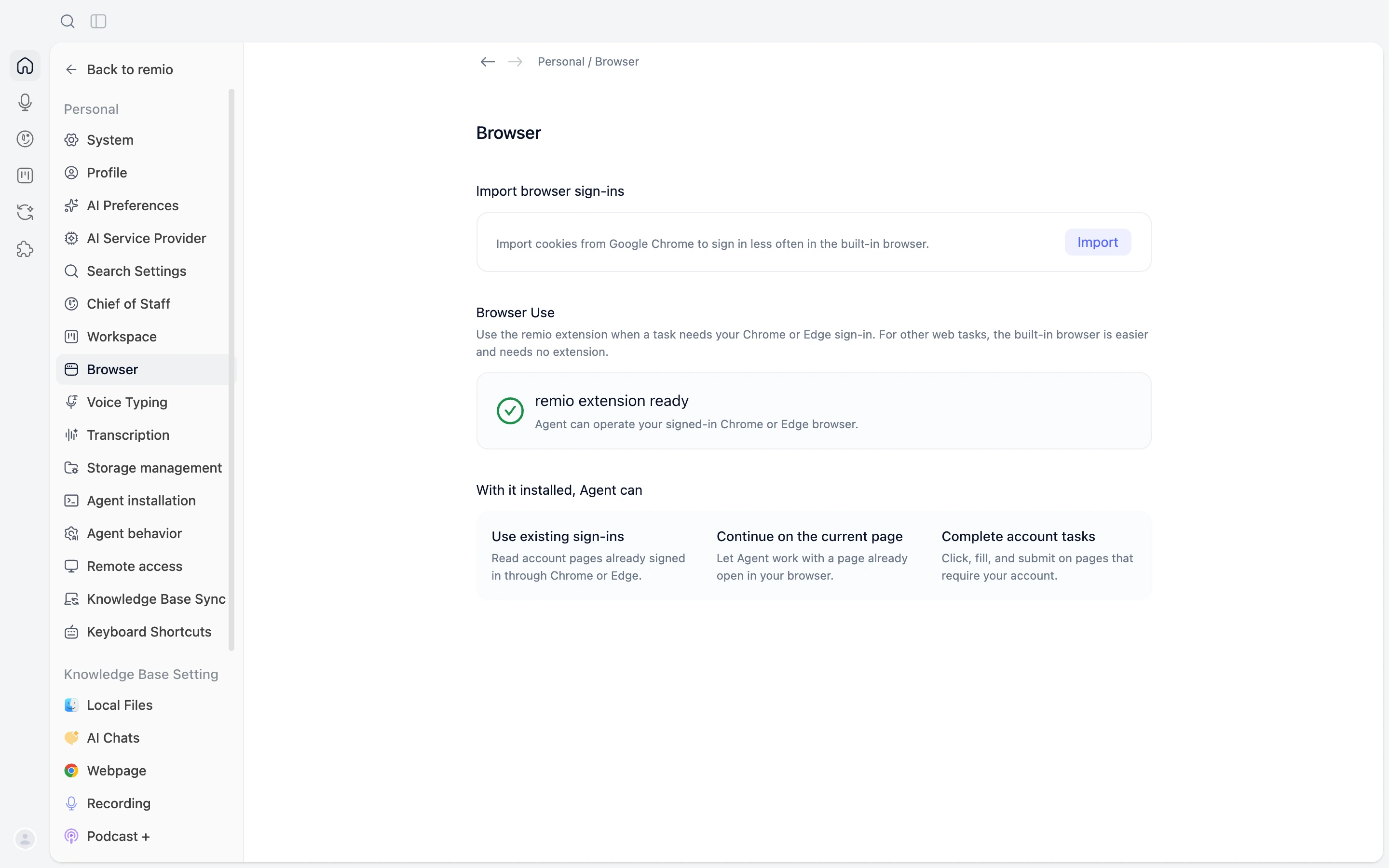
Indica a Chat un sito o una pagina e spiega cosa vuoi fare. Le attività interattive possono aprirsi nel browser integrato di remio. Se vuoi lavorare nel tuo browser Chromium supportato, controlla l’estensione remio in Preferenze → Browser → Uso del browser.
Fai clic sull’anteprima della pagina in Chat per controllare la pagina attiva. Se un sito richiede l’accesso, accedi dalla pagina e, quando richiesto, seleziona Ho effettuato l’accesso, continua. Controlla i dati inseriti nei moduli e le eventuali richieste di approvazione prima dell’invio.
Lavorare in un’app desktop
Su macOS o Windows, indica in Chat il nome dell’app desktop e l’attività da svolgere. Se richiesto, approva il primo utilizzo dell’app e controlla le operazioni sensibili, come l’invio o l’eliminazione. Usa il comando di arresto in Chat per interrompere l’input. Controlla nell’app di destinazione i passaggi già completati.
FAQ
Quale browser userà remio per un’attività sul web?
Le attività interattive possono aprirsi nel browser integrato. Per usare un browser Chromium supportato che già utilizzi, controlla l’estensione in Preferenze → Browser → Uso del browser.
Cosa devo fare se una pagina mi chiede di accedere?
Accedi direttamente dalla pagina, quindi, quando richiesto da Chat, seleziona Ho effettuato l’accesso, continua.
Posso fermare remio prima che completi un’azione sul desktop?
Usa il comando di arresto in Chat. Apri l’app di destinazione per controllare quali passaggi sono già stati completati.