Usa le tue conoscenze di remio con altri agenti
Apri la configurazione di Agent Booster in remio e segui le istruzioni per il tuo agente supportato, ad esempio Claude Code, Codex o Cursor. Scegli il contesto necessario per l’attività e verifica gli accessi e le approvazioni dell’agente. Usa la CLI se vuoi lavorare da un terminale con le azioni di remio supportate.
Accedi a un altro computer
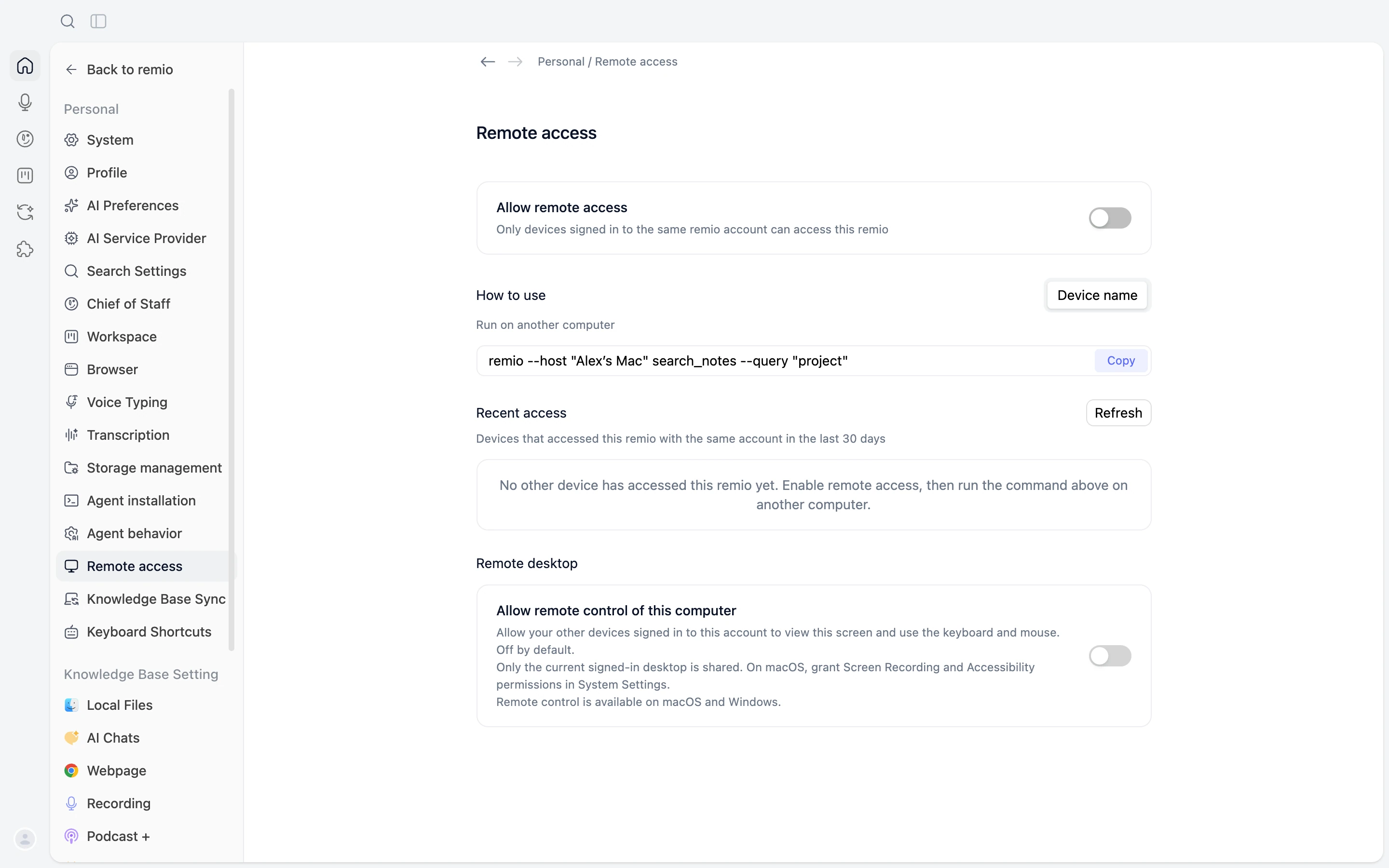
Se necessario per la connessione, attiva Consenti accesso remoto sul computer che vuoi usare. Accedi allo stesso account sui dispositivi interessati, scegli il computer e verifica che remio sia in esecuzione. I file restano sul computer che li ospita, a meno che tu non ne scarichi o trasferisca una copia. Il controllo dello schermo richiede un’autorizzazione separata.
Per sincronizzare tra dispositivi gli elementi supportati della knowledge base, consulta Fonti collegate e sincronizzazione. Per accedere dal telefono, consulta remio per dispositivi mobili.
FAQ
Dove posso collegare un agente esterno?
Apri Agent Booster in remio e segui la procedura di configurazione per il tuo agente supportato. Scegli il contesto e verifica le impostazioni di accesso.
Perché non riesco a raggiungere un altro computer?
Verifica che il computer host sia online, che remio sia in esecuzione, che entrambi i dispositivi usino lo stesso account e che, se necessario, sia attivato Consenti accesso remoto.
L’accesso remoto copia i file originali sul mio dispositivo?
I file restano sul computer host, a meno che tu non ne scarichi o trasferisca una copia. Se ti serve il risultato sul dispositivo, usa l’opzione di anteprima o di download disponibile.