Scegli una connessione
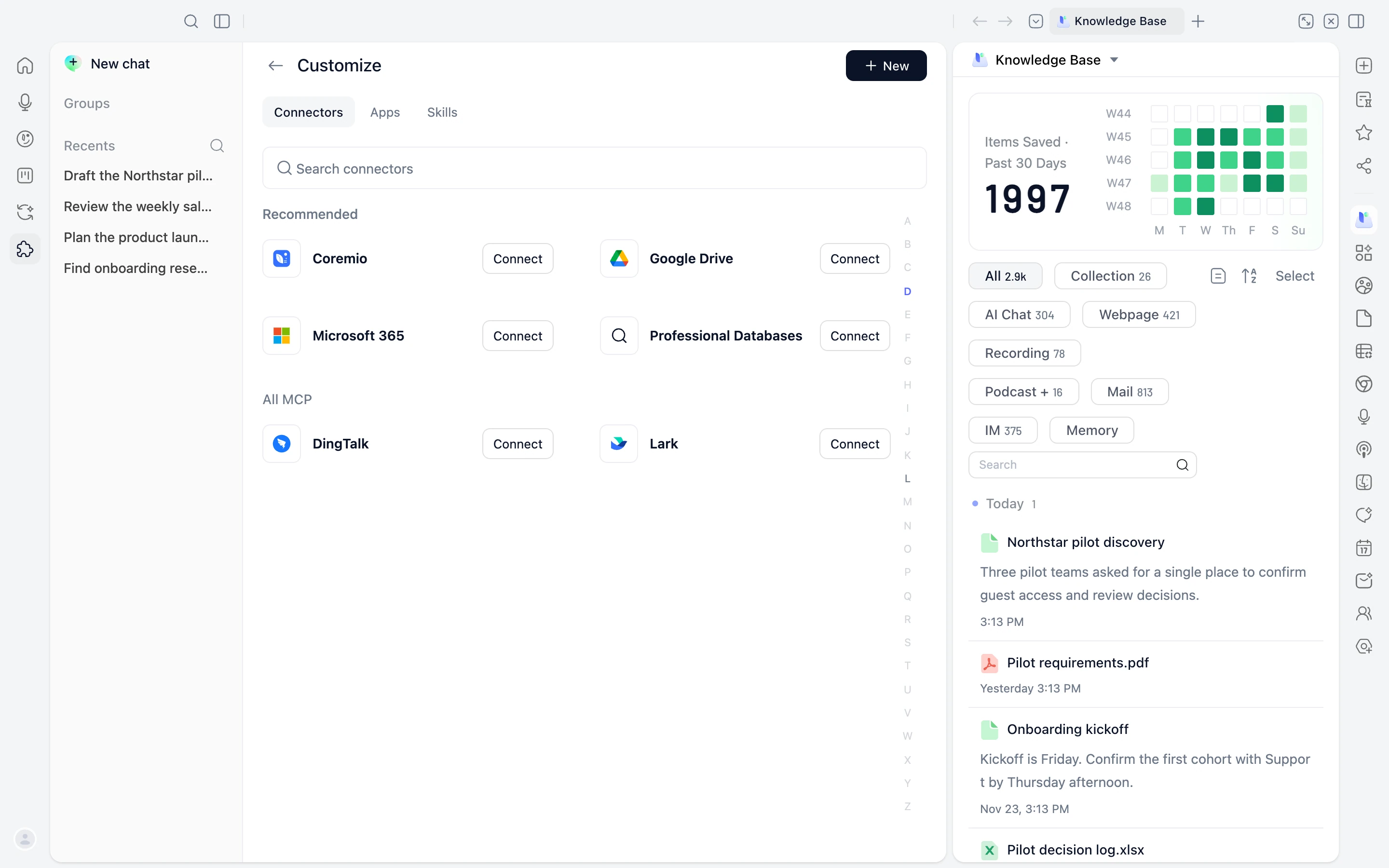
Apri Impostazioni knowledge per configurare le fonti da indicizzare o sincronizzare. Apri Personalizza → Connettori per i servizi a cui può accedere uno strumento abilitato in Chat. Le connessioni disponibili dipendono dal sistema operativo, dall’account e dalle autorizzazioni dei servizi.
Calendario. Scegli un provider di calendari disponibile e autorizza l’accesso. Controlla quali calendari sono selezionati. Calendario di sistema richiede macOS.
Apple Notes. Configura la fonte Apple Notes su macOS e segui le richieste di autorizzazione.
Microsoft 365 e OneNote. Se supportato, collega il servizio usando il tuo account aziendale o scolastico. Per sincronizzare i contenuti supportati di OneNote, attivalo separatamente in Impostazioni knowledge.
Google Drive. Controlla l’elenco dei connettori per verificarne la disponibilità. Il connettore dell’edizione Global è in versione beta e consente l’accesso su richiesta e la pubblicazione. Collegarlo non avvia la sincronizzazione in background. Potrebbero essere applicate restrizioni dell’account Google.
Chat AI. Controlla la configurazione delle fonti per gli strumenti di chat locali supportati. Seleziona gli strumenti e le fonti che vuoi rendere ricercabili.
Usa la funzione di sincronizzazione o accesso appropriata
Sincronizzazione della knowledge base serve a sincronizzare gli elementi supportati della knowledge base tra dispositivi che hanno effettuato l’accesso allo stesso account. Aprila dal menu dell’account desktop, verifica che sia disponibile con il tuo piano e attivala su ciascun dispositivo interessato. Prima di fare affidamento sul risultato, controlla l’ambito e lo stato su entrambi i computer.
Associazione mobile e Accesso remoto hanno impostazioni e finalità proprie. Per informazioni sull’archiviazione e sul trasferimento dei dati, consulta Sicurezza dei dati e Vault.
FAQ
Dove configuro la sincronizzazione o l’indicizzazione?
Apri Impostazioni knowledge per configurare le fonti supportate che vuoi far indicizzare o sincronizzare a remio. Apri Personalizza → Connettori per i servizi abilitati a cui vuoi consentire l’accesso agli strumenti di Chat.
Collegare Google Drive avvia una sincronizzazione in background?
Il connettore beta di Google Drive nell’edizione Global consente l’accesso su richiesta e la pubblicazione. Verifica la disponibilità in Connettori per il tuo account.
Perché un elemento sincronizzato non è visibile su un altro computer?
Verifica che entrambi i computer abbiano effettuato l’accesso allo stesso account, che Sincronizzazione della knowledge base sia disponibile e attivata su entrambi e che l’elemento rientri nell’ambito supportato.