연결 선택하기
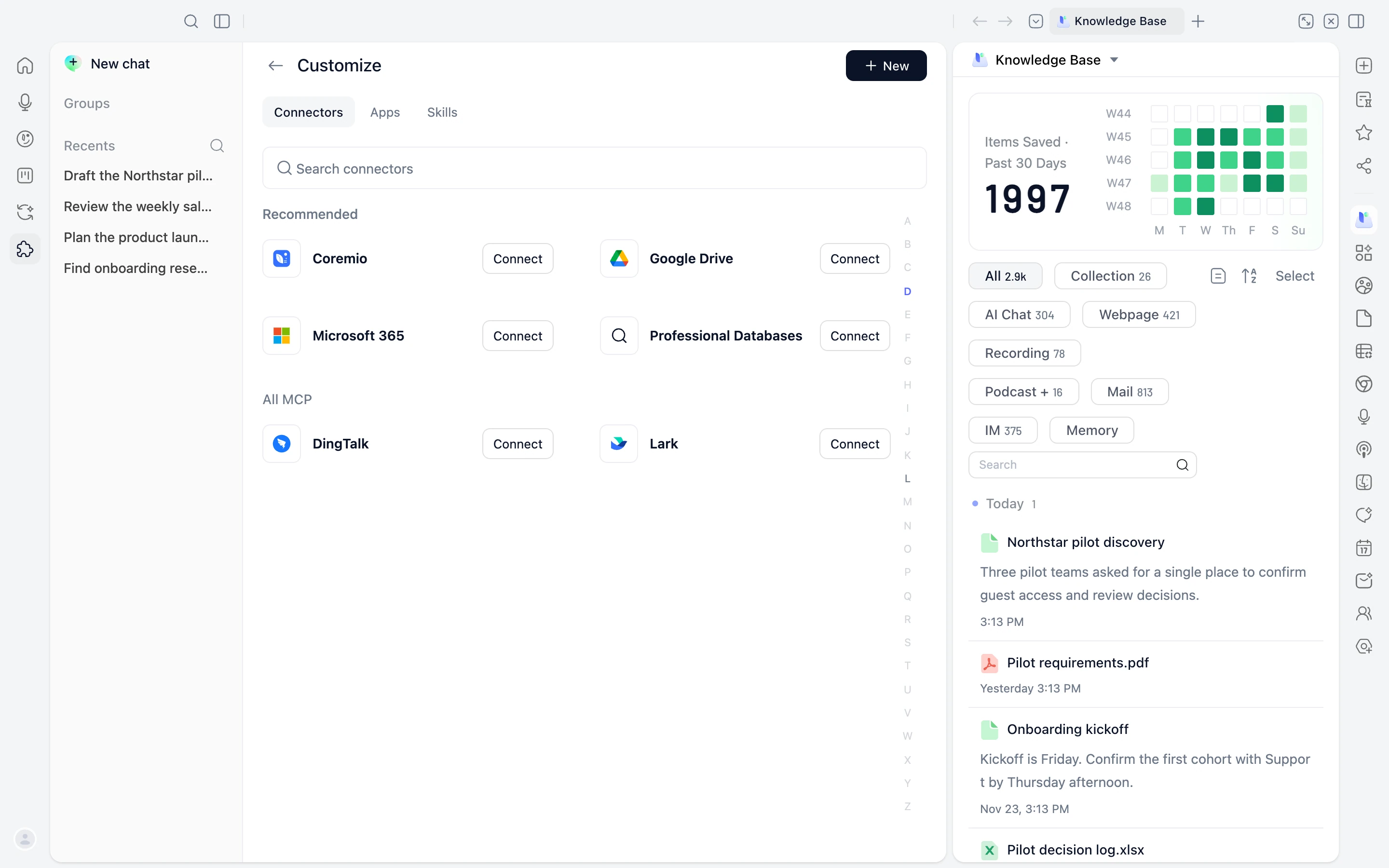
색인화하거나 동기화할 소스를 설정하려면 지식 설정을 여세요. Chat에서 활성화된 도구가 접근할 수 있는 서비스는 사용자 지정 → 커넥터를 여세요. 사용할 수 있는 연결은 운영 체제, 계정, 서비스 권한에 따라 다릅니다.
캘린더. 사용 가능한 캘린더 제공업체를 선택하고 접근을 승인하세요. 어떤 캘린더가 선택되어 있는지 확인하세요. 시스템 캘린더를 사용하려면 macOS가 필요합니다.
Apple 메모. macOS에서 Apple 메모 소스를 설정하고 권한 요청을 따르세요.
Microsoft 365 및 OneNote. 지원되는 경우 회사 또는 학교 계정으로 서비스에 연결하세요. OneNote의 지원 콘텐츠를 동기화하려면 지식 설정에서 OneNote를 별도로 활성화하세요.
Google Drive. 커넥터 목록에서 사용 가능 여부를 확인하세요. Global 에디션의 커넥터는 베타 버전이며 필요에 따른 접근 및 게시 기능을 제공합니다. 연결해도 백그라운드 동기화는 시작되지 않습니다. Google 계정 제한이 적용될 수 있습니다.
AI 채팅. 지원되는 로컬 채팅 도구의 소스 설정을 확인하세요. 검색 가능하게 만들 도구와 소스를 선택하세요.
필요한 동기화 또는 접근 기능 사용하기
지식 베이스 동기화는 같은 계정으로 로그인한 기기 간에 지원되는 지식 항목을 동기화하는 기능입니다. 데스크톱 계정 메뉴에서 열고 사용 중인 요금제에서 사용할 수 있는지 확인한 다음, 동기화에 참여할 각 기기에서 활성화하세요. 결과를 사용하기 전에 두 컴퓨터에서 동기화 범위와 상태를 확인하세요.
모바일 바인딩과 원격 접근은 각각 별도의 설정과 용도가 있습니다. 저장 및 데이터 전송에 대한 자세한 내용은 데이터 안전 및 Vault를 참조하세요.
FAQ
동기화 또는 색인은 어디에서 설정하나요?
remio에서 색인화하거나 동기화할 지원 소스는 지식 설정에서 관리하세요. Chat 도구가 접근할 수 있도록 활성화한 서비스는 사용자 지정 → 커넥터에서 관리하세요.
Google Drive에 연결하면 백그라운드 동기화가 시작되나요?
Global 에디션의 Google Drive 베타 커넥터는 필요에 따른 접근 및 게시 기능을 제공합니다. 계정에서 사용할 수 있는지는 커넥터에서 확인하세요.
동기화한 항목이 다른 컴퓨터에 표시되지 않는 이유는 무엇인가요?
두 컴퓨터에서 같은 계정으로 로그인했는지, 지식 베이스 동기화를 두 컴퓨터에서 사용할 수 있고 활성화했는지, 해당 항목이 지원 범위에 포함되는지 확인하세요.