10 najlepszych alternatyw dla OneNote do inteligentniejszego robienia notatek w 2026 roku


W 2026 roku zobaczysz więcej osób wybierających inteligentniejsze aplikacje do robienia notatek. Światowy rynek tych narzędzi szybko rośnie. W ciągu zaledwie jednego roku osiągnie wartość 11,11 mld USD przy wzroście o 16,5% . Wiele osób szuka alternatyw dla OneNote, ponieważ Microsoft OneNote może być mylący. Może też wolno się synchronizować lub być trudny w użyciu dla studentów. Nowe funkcje, takie jak organizacja wspierana przez AI, zamiana mowy na tekst i łatwa współpraca, napędzają ten trend. Aplikacje takie jak remio wykorzystują te nowe narzędzia, aby ulepszać cyfrowe robienie notatek. Pomagają też korzystać z narzędzi zwiększających produktywność każdego dnia.
Rok | Wielkość rynku (mld USD) | CAGR (%) |
2024 | 9.54 | - |
2025 | 11.11 | 16.5 |
2029 | 23.79 | 21.0 |

Najważniejsze wnioski
Liczba aplikacji do robienia notatek szybko rośnie. Nowe aplikacje oferują AI, lepszą prywatność i funkcje współpracy. Wiele osób chce czegoś innego niż OneNote. OneNote może być trudny w użyciu, wolno się synchronizować lub nie mieć potrzebnych funkcji.
Najlepsze wybory, takie jak remio, Notion i Evernote, mają inteligentną AI i łatwe sortowanie. Notion i OneNote są lepsze do współpracy. Większość aplikacji ma bezpłatne plany, więc wypróbuj kilka przed wyborem jednej.
Zastanów się, czy pracujesz samodzielnie, czy z innymi. Studenci lubią aplikacje które pomagają organizować pracę szkolną i projekty. Narzędzia AI mogą pomagać w badaniach. Zespoły potrzebują aplikacji ze współpracą w czasie rzeczywistym i narzędziami do zadań. Potrzebują też aplikacji działających z innymi programami. Proste aplikacje, takie jak Google Keep i Simplenote, są dobre do szybkich notatek. Są łatwe w użyciu i nie są mylące.
Przegląd alternatyw dla OneNote
Najlepsze alternatywy dla OneNote w 2026 roku
W 2026 roku możesz wybierać spośród wielu aplikacji do robienia notatek. Ludzie chcą alternatyw dla OneNote które odpowiadają ich potrzebom. Serwisy z recenzjami technologii omawiają najlepsze aplikacje tego roku. reimo jest najlepszym wyborem ogólnym. Daje Ci elastyczne miejsce na notatki, zadania i projekty. Coda i Xtiles są również świetne ze względu na swoje funkcje i łatwość użycia. Obsidian jest ceniony za mocną organizację notatek. Anytype i Appflowy są dobre pod względem prywatności i oszczędności. Te najlepsze alternatywy dla OneNote pomagają utrzymać porządek w pomysłach, wykonywać zadania i pracować z innymi.
Wskazówka: Jeśli chcesz bezpłatną aplikację do robienia notatek, wiele z tych opcji oferuje darmowe plany. Możesz wypróbować różne aplikacje do robienia notatek przed wybraniem tej, która działa dla Ciebie najlepiej.
Dlaczego warto przejść z OneNote?
Możesz się zastanawiać, dlaczego ludzie chcą alternatyw dla Microsoft OneNote. Niektórzy użytkownicy uważają, że OneNote jest trudny w użyciu lub wolno się synchronizuje. Inni chcą aplikacji do robienia notatek, która jest prosta i szybka. Niektórzy potrzebują większej prywatności lub dodatkowych funkcji.
Najlepsze aplikacje do robienia notatek w 2026 roku podążają za trzema dużymi trendami:
Integracja AI: Wiele aplikacji do robienia notatek korzysta teraz z AI. AI pomaga podsumowywać notatki, sortować informacje i tworzyć nowe treści. Niektóre aplikacje oferują transkrypcję w czasie rzeczywistym, inteligentne przypomnienia i wyszukiwanie AI. Te narzędzia sprawiają, że cyfrowe robienie notatek jest szybsze i inteligentniejsze.
Prywatność i bezpieczeństwo: Prywatność jest dziś bardzo ważna. Niektóre alternatywy dla OneNote wykorzystują projekty stawiające prywatność na pierwszym miejscu lub silne zabezpieczenia. Możesz wybrać bezpłatną aplikację do robienia notatek, która chroni Twoje dane.
Współpraca i integracja: Możesz chcieć pracować z kolegami z klasy lub współpracownikami. Najlepsze najlepsze alternatywy dla OneNote pozwalają wspólnie edytować, łatwo udostępniać i łączyć się z narzędziami takimi jak Zoom lub Google Workspace.
Nazwa aplikacji | Funkcje AI | Funkcje prywatności | Współpraca i integracja |
remio | Automatyczne przechwytywanie treści internetowych, obsługa popularnych LLM-ów, potężny AI Copilot | Zapisywany lokalnie kontekst | Integracja z Gmail/Slack/App |
Notion | Obszar roboczy AI, generowanie treści | Tak | Tak |
Obsidian | Łączenie wspomagane przez AI, widok grafu | Nie określono | Tak |
Transkrypcja w czasie rzeczywistym | Brak silnej prywatności | Integruje się z aplikacjami do spotkań | |
Appflowy | Narzędzia AI, przyjazny interfejs użytkownika | Tak | Tak |
Oto szybki przegląd tego, jak najlepsze aplikacje do robienia notatek radzą sobie z tymi trendami:
Masz wiele alternatyw dla OneNote do wyboru. Najlepsze aplikacje do robienia notatek mają teraz inteligentniejsze narzędzia, lepszą prywatność i więcej sposobów współpracy. Możesz znaleźć aplikację do cyfrowego robienia notatek, która odpowiada Twoim potrzebom, niezależnie od tego, czy chcesz prostą bezpłatną aplikację do robienia notatek, czy mocne narzędzie dla swojego zespołu.
1.remio
Kluczowe funkcje
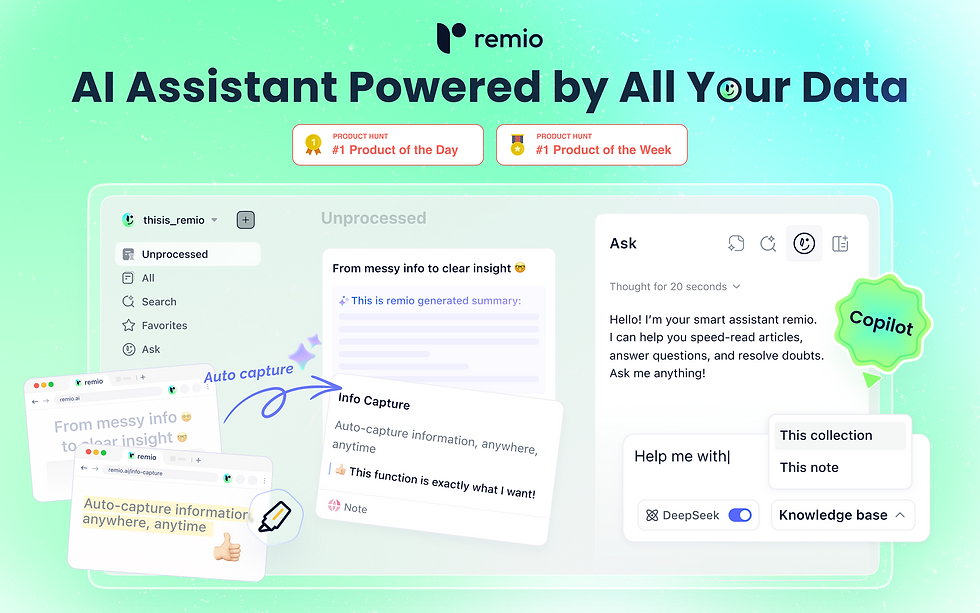
remio wyróżnia się jako nowoczesna aplikacja do robienia notatek która wykorzystuje sztuczną inteligencję, aby pomóc Ci pracować mądrzej. remio może zapisywać treści internetowe podczas przeglądania stron edukacyjnych. Ułatwia to zbieranie informacji do nauki lub projektów. AI Copilot remio pozwala zadawać pytania w aplikacji lub przeglądarce, pomagając Ci zachować skupienie.
remio oferuje też wyszukiwanie AI. Możesz znaleźć właściwą notatkę lub punkt wiedzy, używając języka naturalnego, więc nie musisz pamiętać dokładnych słów kluczowych. remio działa jak osobisty asystent kontekstowy: odpowiada na pytania na podstawie Twoich notatek, plików, przechwyconych treści internetowych i spotkań. Może pomóc przygotować raporty lub podsumowania na podstawie zapisanego kontekstu.
Wskazówka: Funkcje AI remio pomagają organizować notatki, wyróżniać ważne punkty i ułatwiać badania. Wielu użytkowników twierdzi, że te narzędzia oszczędzają im godziny każdego tygodnia i zmniejszają stres.
Zalety i wady
Zalety:
remio zbiera treści internetowe podczas przeglądania, ograniczając potrzebę ręcznego zapisywania.
Wyszukiwanie i rekomendacje oparte na AI, które sprawiają, że znajdowanie informacji jest szybkie i łatwe.
AI Copilot pozwala zadawać pytania i uzyskiwać pomoc podczas pisania lub czytania.
Osobisty asystent kontekstowy: remio przechwytuje zapisane ślady i kontekst, odpowiada na podstawie Twoich notatek i plików oraz pomaga przygotowywać raporty lub podsumowania.
Wielu użytkowników zgłasza lepszą organizację i mniej bałaganu w swoim przepływie pracy.
Wady:
remio to nowsza aplikacja, więc ma mniej opinii użytkowników w porównaniu ze starszymi aplikacjami, takimi jak Microsoft OneNote. Oznacza to, że możesz nie znaleźć tak wielu opinii ani ocen online.
Cennik
remio oferuje darmowy plan który daje dostęp do podstawowych funkcji robienia notatek i AI. Jeśli chcesz bardziej zaawansowane narzędzia, takie jak dodatkowe miejsce na dane lub funkcje premium AI, możesz wybrać płatny plan.
Płatne plany są przeznaczone dla studentów, profesjonalistów i pracowników wiedzy, którzy potrzebują większej mocy i elastyczności. Możesz zacząć od bezpłatnej wersji i przejść na wyższy plan, gdy potrzebujesz więcej funkcji. Sprawdź aktualny cennik opcji związanych z zespołami.
Idealni użytkownicy
remio odpowiada wielu typom użytkowników. Możesz zastanawiać się, czy ta aplikacja jest dla Ciebie odpowiednia. Zobaczmy, kto może czerpać najwięcej korzyści z inteligentnych narzędzi remio do robienia notatek.
1. StudenciMożesz używać remio do zbierania informacji ze stron internetowych podczas nauki. AI Copilot pomaga zadawać pytania dotyczące notatek, szybko znajdować odpowiedzi i organizować materiały do esejów lub projektów. Jeśli potrzebujesz podsumowań lub raportów, AI remio może pomóc w ich przygotowaniu na podstawie zapisanego kontekstu.
2. ProfesjonaliściJeśli pracujesz w biurze lub prowadzisz własną firmę, remio może oszczędzić Ci czas. Wyszukiwanie AI pomaga szybko znaleźć notatki ze spotkań lub szczegóły projektów. Aplikacja pomaga śledzić kontekst z plików, notatek i spotkań. AI remio może pomóc tworzyć raporty lub podsumowania.
3. Badacze i osoby uczące się przez całe życieMożesz czytać wiele artykułów lub oglądać kursy online. remio pozwala zapisywać treści z internetu jednym kliknięciem. AI Copilot odpowiada na Twoje pytania dotyczące zapisanych zasobów. Możesz łączyć pomysły i budować osobistą bazę wiedzy. Wyszukiwanie w języku naturalnym remio ułatwia znalezienie tego, czego potrzebujesz, nawet jeśli nie pamiętasz dokładnych słów.
4. Zespoły i współpracownicyJeśli pracujesz z innymi, użyj dedykowanej aplikacji do wspólnych notatek, takiej jak OneNote lub Notion. remio lepiej sprawdza się do osobistego przechwytywania, wyszukiwania i odzyskiwania informacji przez AI z własnego kontekstu.
5. Zapracowane osoby, które chcą oszczędzać czasMożesz mieć napięty harmonogram. Funkcje AI remio pomagają szybciej realizować zadania związane z wiedzą. Możesz poprosić AI o pomoc w raportach, podsumowaniach lub notatkach uzupełniających na podstawie zapisanego kontekstu.
Uwaga: remio dobrze sprawdza się dla każdego, kto chce używać AI, aby ułatwić robienie notatek. Nie musisz być ekspertem od technologii. Prosty projekt aplikacji pomaga od razu zacząć.
Typ użytkownika | Jak remio Ci pomaga |
Studenci | Organizowanie badań, odpowiadanie na pytania, pisanie raportów |
Profesjonaliści | Szybkie znajdowanie notatek, zarządzanie zadaniami, pisanie e-maili |
Badacze | Zapisywanie treści z internetu, budowanie wiedzy, łączenie pomysłów |
Zapracowane osoby | Automatyzowanie zadań, otrzymywanie inteligentnych sugestii, oszczędzanie czasu |
Możesz wypróbować remio, jeśli chcesz mieć inteligentniejszy sposób robienia notatek. Aplikacja odpowiada wielu potrzebom i pomaga zachować porządek każdego dnia.
2.Notion

Kluczowe funkcje
Notion pozwala robić notatki i zarządzać projektami na wiele sposobów. Używasz bloków, aby tworzyć strony z tekstem, obrazami, listami kontrolnymi i nie tylko. Pomaga to ustawić notatki tak, jak lubisz. Możesz tworzyć bazy danych, tablice kanban, kalendarze i listy zadań. Narzędzia te pomagają śledzić pracę i utrzymywać porządek.
Notion świetnie nadaje się do pracy zespołowej. Ty i Twoi znajomi możecie edytować tę samą stronę w tym samym czasie. Widzisz, kto z Tobą pracuje, patrząc na ich awatary. Notion chroni Twoje notatki dzięki silnym kontrolom i codziennym kopiom zapasowym. Możesz udostępniać notatki tylko osobom, którym ufasz.
Możesz połączyć Notion z innymi narzędziami, takimi jak Slack i Google Drive. Dzięki temu cała Twoja praca jest zgromadzona w jednym miejscu. Prosty projekt Notion pomaga skupić uwagę na notatkach. Możesz dostosować przestrzeń roboczą do swoich potrzeb.
Kategoria funkcji | Notion | Microsoft OneNote |
Doświadczenie użytkownika i interfejs | Nowoczesny, modułowy, wysoce konfigurowalny | Swobodny notatnik, wrażenie pisania piórem po papierze, głęboka integracja z Microsoft |
Współpraca | Edycja w czasie rzeczywistym, zaawansowane funkcje pracy zespołowej | Podstawowe komentarze, mniej interakcji w czasie rzeczywistym |
Bezpieczeństwo i prywatność | Solidne szyfrowanie, kontrola dostępu, codzienne kopie zapasowe | Ochrona hasłem sekcji |
Zaawansowane funkcje | Bazy danych, automatyzacja przepływów pracy, rozwijająca się integracja AI | OCR, narzędzia Microsoft AI, pisanie i tworzenie podsumowań |
Zarządzanie zadaniami | Tablice kanban, listy zadań, organizery sprintów | Podstawowe listy rzeczy do zrobienia, przypomnienia |
Wskazówka: System bloków i narzędzia do pracy zespołowej Notion sprawiają, że jest to dobry wybór dla grup i osób, które chcą czegoś więcej niż tylko notatek.
Zalety i wady
Zalety:
Możesz skonfigurować swoją przestrzeń roboczą za pomocą bloków, tablic i baz danych.
Możesz pracować z innymi w tym samym czasie i od razu widzieć zmiany.
Otrzymujesz silne zabezpieczenia dzięki szyfrowaniu i kontrolom.
Możesz połączyć Notion z wieloma innymi narzędziami.
Możesz korzystać ze specjalnych funkcji zarządzania projektami.
Wady:
Darmowy plan ma ograniczenia dotyczące przesyłania plików.
Niektóre funkcje, takie jak narzędzia AI i prywatne przestrzenie zespołowe, kosztują.
Nowi użytkownicy mogą potrzebować czasu, aby nauczyć się wszystkich narzędzi.
Cennik
Notion ma różne plany. Możesz zacząć od darmowego planu. Zapewnia on współdzieloną przestrzeń roboczą, podstawowe połączenia z innymi aplikacjami i do 10 gości. Możesz bezpłatnie korzystać z większości narzędzi do notatek i projektów.
Jeśli chcesz więcej, możesz wybrać plan Plus za $10 na użytkownika miesięcznie (przy płatności rocznej). Ten plan zapewnia nieograniczone przesyłanie plików, niestandardowe witryny i więcej narzędzi do pracy zespołowej. Plan Business kosztuje $20 na użytkownika miesięcznie (przy płatności rocznej). Dodaje prywatne przestrzenie zespołowe, lepszą analitykę i do 250 gości. Duże firmy mogą wybrać plan Enterprise ze specjalną wyceną i dodatkowym wsparciem.
Oto tabela porównująca ceny Notion:
Uwaga: Narzędzia AI Notion są dostępne tylko w planach Business i Enterprise. Jeśli chcesz AI, potrzebujesz wyższego planu. Niektóre inne aplikacje, takie jak NotebookLM, mają darmowe plany, ale mniej funkcji i brak aplikacji mobilnej.
Idealni użytkownicy
Notion dobrze sprawdza się dla wielu typów osób. Możesz używać go do szkoły, pracy lub osobistych projektów. Aplikacja daje Ci narzędzia do organizowania życia i pracy w jednym miejscu. Oto kilka grup, które czerpią najwięcej korzyści z Notion:
1. StudenciMożesz używać Notion do robienia notatek z zajęć, śledzenia prac domowych i planowania harmonogramów nauki. Funkcja bazy danych pomaga utrzymać wszystkie zadania w porządku. Możesz też tworzyć fiszki lub przewodniki do nauki. Wielu studentów używa Notion do zarządzania projektami grupowymi, ponieważ każdy może edytować tę samą stronę.
2. Zespoły i organizacjeNotion ułatwia pracę zespołową. Możesz tworzyć współdzielone przestrzenie robocze dla swojej grupy. Każdy może widzieć aktualizacje w czasie rzeczywistym. Możesz przypisywać zadania, zostawiać komentarze i przechowywać wszystkie informacje o projekcie razem. Wiele firm używa Notion jako firmowej wiki lub bazy wiedzy.
3. Użytkownicy indywidualniNie musisz być uczniem ani pracownikiem, aby korzystać z Notion. Wiele osób używa go do planowania podróży, śledzenia nawyków lub prowadzenia dzienników. Możesz tworzyć listy zadań, listy zakupów, a nawet przepisy. Aplikacja pomaga zachować porządek w codziennym życiu.
Wskazówka: Notion jest dla Ciebie, jeśli chcesz mieć jedno narzędzie do wielu potrzeb. Możesz zacząć prosto i dodawać więcej funkcji w miarę nauki.
Oto krótka tabela, która pomoże Ci sprawdzić, czy Notion odpowiada Twoim potrzebom:
Typ użytkownika | Jak Notion Ci pomaga |
Uczniowie i studenci | Notatki, plany nauki, projekty grupowe |
Profesjonaliści | Śledzenie zadań, zarządzanie projektami, pliki |
Twórcy | Tablice pomysłów, szkice, przechowywanie inspiracji |
Zespoły | Współdzielone przestrzenie robocze, współpraca w czasie rzeczywistym |
Użytkownicy indywidualni | Dzienniki, listy, śledzenie nawyków |
Możesz wypróbować Notion, jeśli chcesz organizować pracę, szkołę lub życie w jednym miejscu. Aplikacja rozwija się razem z Tobą, gdy zmieniają się Twoje potrzeby.
3.Evernote
Kluczowe funkcje
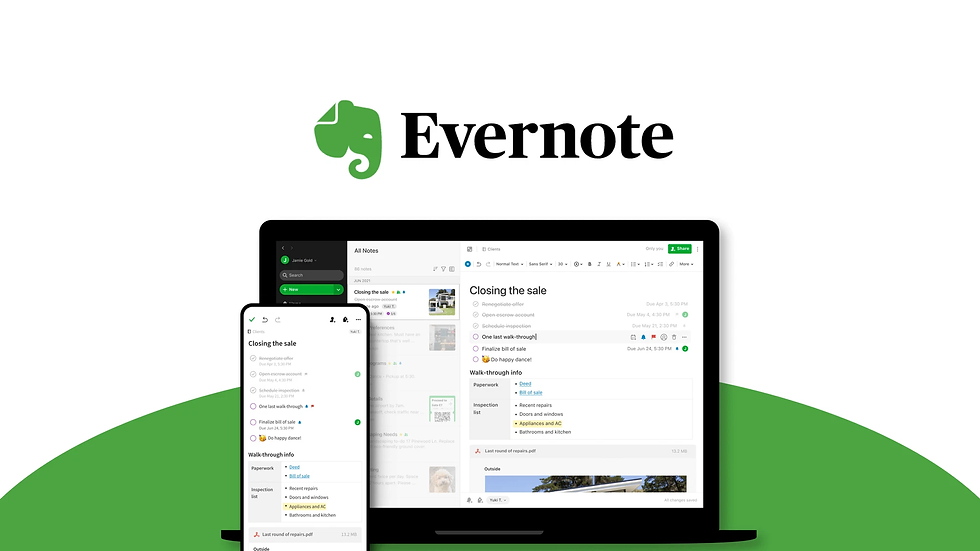
Evernote pomaga utrzymać porządek w notatkach i pomysłach. Możesz tworzyć notatki z tekstem, zdjęciami, wycinkami ze stron internetowych lub pismem odręcznym. Aplikacja pozwala skanować dokumenty i znajdować słowa na zdjęciach za pomocą OCR. Pomaga to znaleźć rzeczy, nawet jeśli zapomnisz, gdzie je umieściłeś. Możesz używać Evernote na telefonie, tablecie lub komputerze. Twoje notatki synchronizują się na wszystkich urządzeniach. Możesz rozpocząć notatkę na laptopie i dokończyć ją na telefonie. Evernote współpracuje z Google Drive, Slack, Salesforce i Microsoft Teams. Dzięki temu Twoja praca jest razem w jednym miejscu. Funkcje AI Evernote pomagają podsumowywać notatki, poprawiać błędy i zmieniać języki. Narzędzie Web Clipper pozwala zapisywać strony internetowe jednym kliknięciem. Kalendarz łączy się z Google Calendar i Outlook. Możesz widzieć swój harmonogram i notatki w tym samym czasie.
Pod koniec 2023 roku około 200 milionów osób korzystało z Evernote. Pokazuje to, że wiele osób ufa Evernote w kwestii robienia notatek.
Zalety i wady
Evernote ma wiele zalet, ale także pewne wady. Oto główne zalety i wady z recenzji z 2026 roku:
Zalety:
Narzędzia AI pomagają podsumowywać, pisać i tłumaczyć notatki.
Web Clipper szybko zapisuje i oznacza strony internetowe.
Płatne plany pozwalają dodawać widżety do panelu.
Aplikacja jest bardziej przejrzysta i łatwiejsza w użyciu niż wcześniej.
Wady:
Narzędzia AI nie są tak inteligentne jak te w Notion lub Coda.
Narzędzia projektowe są trudne w użyciu.
Bezpłatny plan jest bardzo ograniczony: tylko 50 notatek, 1 notatnik, 250 MB przesyłanych plików i jedno urządzenie.
Aplikacja często prosi o zakup płatnych planów.
Plan Personal kosztuje więcej niż niektóre inne aplikacje do notatek.
Interfejs może być mylący dla nowych użytkowników.
Zalety | Wady |
Bezpłatna wersja ma ścisłe ograniczenia | |
Elastyczne style notatek | Może być trudna dla nowych użytkowników |
Synchronizuje się na wszystkich urządzeniach | Kosztuje więcej niż Apple Notes lub Google Keep |
Web Clipper i skany | Nie jest świetna do zadań projektowych |
Współpracuje z wieloma aplikacjami | Mocno promuje płatne plany |
Wskazówka: Jeśli chcesz mieć silne wyszukiwanie i wiele opcji notatek, Evernote jest dobrym wyborem. Jeśli potrzebujesz bezpłatnego planu lub prostych narzędzi projektowych, sprawdź też inne aplikacje.
Ceny
Evernote ma bezpłatny plan, ale jest on bardzo ograniczony. Możesz utworzyć tylko 50 notatek i jeden notatnik. Otrzymujesz 250 MB przesyłanych plików każdego miesiąca i możesz korzystać tylko z jednego urządzenia. Bezpłatny plan jest najlepszy, jeśli chcesz tylko wypróbować aplikację. Plan Personal kosztuje $129.99 rocznie. Otrzymujesz nieograniczoną liczbę notatek, więcej miejsca na dane i możesz korzystać ze wszystkich urządzeń. Dostajesz również narzędzia AI, połączenia z kalendarzem i niestandardowe widżety. Plan Professional kosztuje więcej i dodaje narzędzia biznesowe, takie jak lepsze wyszukiwanie i więcej połączeń z aplikacjami. Możesz zacząć od bezpłatnego planu, aby sprawdzić, czy Evernote Ci się podoba. Jeśli potrzebujesz więcej miejsca lub narzędzi, możesz później przejść na wyższy plan.
Uwaga: Płatne plany Evernote kosztują więcej niż niektóre inne aplikacje. Otrzymujesz jednak silne wyszukiwanie, narzędzia AI i wiele połączeń z aplikacjami. Przed zapłatą upewnij się, że funkcje odpowiadają Twoim potrzebom.
Idealni użytkownicy
Evernote dobrze sprawdza się dla wielu typów osób. Możesz zastanawiać się, czy ta aplikacja odpowiada Twoim potrzebom. Zobaczmy, kto czerpie najwięcej korzyści z funkcji Evernote.
1. Uczniowie i studenciMożesz używać Evernote, aby trzymać notatki z zajęć, pracę domową i materiały badawcze w jednym miejscu. Aplikacja pozwala skanować materiały informacyjne lub robić zdjęcia tablicy. Możesz wyszukiwać słowa w swoich notatkach, nawet jeśli napisałeś je odręcznie. Jeśli potrzebujesz organizować projekty grupowe, Evernote pomaga udostępniać notatki i pomysły kolegom z klasy.
2. ProfesjonaliściMożesz pracować w biurze lub prowadzić własną firmę. Evernote pomaga śledzić notatki ze spotkań, plany projektów i ważne e-maile. Możesz zapisywać artykuły internetowe do badań lub skanować wizytówki, aby mieć kontakty pod ręką. Funkcja kalendarza pozwala łączyć notatki ze spotkaniami, dzięki czemu nigdy nie tracisz kontroli nad swoim harmonogramem.
3. Zapracowane rodziny i użytkownicy indywidualniMożesz używać Evernote do przechowywania list zakupów, przepisów i rodzinnych harmonogramów. Aplikacja pozwala skanować rachunki lub ważne dokumenty. Możesz udostępniać notatki członkom rodziny, aby wszyscy byli na bieżąco.
Wskazówka: Jeśli chcesz utrzymać porządek w swoim życiu, Evernote daje Ci narzędzia do zarządzania szkołą, pracą i domem w jednym miejscu.
Oto krótka tabela, która pomoże Ci sprawdzić, czy Evernote odpowiada Twoim potrzebom:
Typ użytkownika | Jak Evernote Ci pomaga |
Uczniowie i studenci | Organizowanie notatek, skanowanie materiałów, udostępnianie projektów |
Profesjonaliści | Śledzenie spotkań, zapisywanie materiałów badawczych, zarządzanie kontaktami |
Twórcy | Zbieranie pomysłów, wycinanie stron internetowych, przechowywanie szkiców |
Badacze | Budowanie bazy wiedzy, oznaczanie i wyszukiwanie notatek |
Rodziny | Udostępnianie list, skanowanie dokumentów, zarządzanie harmonogramami |
Możesz wypróbować Evernote, jeśli chcesz elastyczne narzędzie do notatek, badań i codziennego życia. Aplikacja dostosowuje się do Twoich potrzeb i pomaga panować nad zadaniami.
4.Google Keep

Kluczowe funkcje
Google Keep to prosta aplikacja do notatek i list. Możesz tworzyć notatki z tekstem, zdjęciami lub głosem. Możesz używać kolorów i etykiet do sortowania notatek. Możesz ustawiać przypomnienia, aby o niczym nie zapomnieć. Możesz przypinać notatki na górze, aby szybko je znaleźć.
Możesz udostępniać notatki znajomym lub kolegom z klasy. Pomaga to wspólnie pracować nad listami lub projektami. Google Keep synchronizuje notatki na telefonie, tablecie i komputerze. Możesz korzystać z niego w internecie, na iOS i Androidzie. Aplikacja współpracuje z Google Docs i Google Calendar. Możesz wysłać notatkę z Keep do Docs, jeśli chcesz pisać więcej.
Oto tabela pokazująca, jak Google Keep działa na różnych urządzeniach:
Aplikacja | Obsługiwane platformy | Uwagi dotyczące kompatybilności międzyplatformowej |
Google Keep | Internet, iOS, Android | Obsługuje główne platformy, ale nie obsługuje Windowsa; dobrze integruje się z aplikacjami Google. |
Evernote | Internet, iOS, Android, Windows | Oferuje szerokie wsparcie międzyplatformowe, w tym dla Windowsa, z zaawansowanymi funkcjami. |
OneNote | Web, iOS, Android, Windows | Podobnie jak Evernote, szeroka obsługa platform i bogate funkcje. |
Simplenote | Web, iOS, Android | Obsługuje synchronizację między urządzeniami, ale jest minimalistyczny; nie wspomniano o aplikacji dla Windows. |
Notability | iOS, macOS | Ograniczony do ekosystemu Apple, mniej wieloplatformowy niż Google Keep. |
Jak widać, Google Keep działa na większości urządzeń. Nie ma aplikacji dla Windows. To dobry wybór, jeśli często korzystasz z narzędzi Google.
Zalety i wady
Zalety:
Aplikacja jest łatwa w użyciu i ma przejrzysty wygląd.
Możesz szybko tworzyć notatki za pomocą tekstu, zdjęć lub głosu.
Możesz ustawiać przypomnienia i przypinać notatki.
Możesz udostępniać notatki do pracy zespołowej.
Twoje notatki dobrze synchronizują się z usługami Google.
Wady:
Nie ma aplikacji desktopowej dla Windows.
Jest mniej zaawansowanych funkcji niż w Evernote lub OneNote.
Nie możesz używać folderów, tylko etykiet i kolorów.
Wskazówka: Google Keep jest najlepszy, jeśli chcesz prostą aplikację do notatek, która działa z narzędziami Google.
Cennik
Google Keep jest bezpłatny dla każdego, kto ma konto Google. Nie płacisz za dodatkowe funkcje ani miejsce na dane, chyba że używasz dużo miejsca na Dysku Google. Większość osób nigdy nie osiąga tego limitu. Wszystkie główne funkcje otrzymujesz za darmo. Dzięki temu Google Keep jest świetnym wyborem, jeśli chcesz bezpłatną i łatwą aplikację do notatek.
Google dba o Twoją prywatność i bezpieczeństwo. Firma tworzy swoje produkty jako prywatne i bezpieczne domyślnie. Masz kontrolę nad swoimi danymi i możesz zapisywać, usuwać lub automatycznie usuwać notatki. Google używa silnego szyfrowania, aby chronić Twoje informacje. Otrzymujesz alerty, jeśli na Twoim koncie dzieje się coś dziwnego. Możesz mieć pewność, że Twoje notatki są bezpieczne w Google Keep.
Uwaga: Google nie sprzedaje Twoich danych osobowych. Możesz zmienić ustawienia prywatności i wybrać, jakie dane chcesz zachować.
Idealni użytkownicy
Możesz się zastanawiać, czy Google Keep odpowiada Twoim potrzebom. Wiele osób korzysta z Google Keep, ponieważ jest prosty i szybki. Sprawdź, czy należysz do jednej z tych grup:
1. Uczniowie i studenciMożesz używać Google Keep do zapisywania zadań domowych, notatek z zajęć lub przypomnień o testach. Możesz oznaczać notatki kolorami dla każdego przedmiotu. Możesz też ustawiać przypomnienia o terminach. Jeśli pracujesz nad projektami grupowymi, możesz udostępniać notatki kolegom z klasy. Pomaga to wszystkim trzymać się planu.
2. Zapracowani profesjonaliściMożesz używać Google Keep do zarządzania codziennymi zadaniami. Możesz tworzyć listy kontrolne na spotkania lub projekty. Możesz nagrywać notatki głosowe, gdy wpadają Ci do głowy pomysły w drodze. Możesz też ustawiać przypomnienia o ważnych terminach. Google Keep sprawdza się dobrze, jeśli musisz szybko zapisywać pomysły podczas intensywnego dnia.
3. Osoby korzystające z usług GoogleJeśli już korzystasz z Gmaila, Kalendarza Google lub Dokumentów Google, Google Keep idealnie się w to wpisuje. Możesz przenosić notatki do Dokumentów Google jednym kliknięciem. Możesz zobaczyć swoje przypomnienia w Kalendarzu Google. Ułatwia to przechowywanie wszystkich informacji w jednym miejscu.
Wskazówka: Google Keep jest najlepszy, jeśli chcesz prostą, szybką i bezpłatną aplikację do notatek. Nie musisz poznawać wielu funkcji. Możesz zacząć z niej korzystać od razu.
Oto tabela, która pomoże Ci sprawdzić, czy Google Keep odpowiada Twoim potrzebom:
Typ użytkownika | Jak pomaga Ci Google Keep |
Uczniowie i studenci | Notatki, przypomnienia, przedmioty oznaczone kolorami |
Profesjonaliści | Listy zadań, notatki głosowe, szybkie przypomnienia |
Rodziny | Współdzielone listy, planowanie wydarzeń, obowiązki domowe |
Osoby kreatywne | Zapisywanie pomysłów, zdjęć, inspiracji |
Użytkownicy Google | Łatwe połączenie z Gmailem, Dokumentami i Kalendarzem |
Możesz wypróbować Google Keep, jeśli chcesz zachować porządek bez dodatkowych kroków. Aplikacja pomaga pamiętać o ważnych rzeczach i lepiej pracować każdego dnia.
5.Obsidian

Kluczowe funkcje
Obsidian pomaga skutecznie zarządzać notatkami i pomysłami. Możesz pisać w Markdown, co pozwala zachować porządek i prostotę notatek. Ułatwia to skupienie się na tym, o czym myślisz. Obsidian pozwala łączyć notatki w obu kierunkach. Możesz budować sieć pomysłów i widzieć, jak wszystko się ze sobą łączy.
Istnieje ponad 2,300 wtyczek których możesz użyć, aby zmienić sposób działania Obsidian. Możesz uczynić z niego menedżera zadań, dziennik, a nawet własną wiki. Graf wiedzy pokazuje mapę Twoich notatek. Możesz znajdować wzorce i dostrzegać nowe połączenia między pomysłami. Funkcja Canvas pozwala przeprowadzać burze mózgów przez dodawanie zdjęć, plików PDF, filmów i stron internetowych do przestrzeni roboczej.
Obsidian jest wyjątkowy, ponieważ pomaga zarządzać wiedzą, prowadzić badania i budować własną wiki. Inne aplikacje bardziej skupiają się na zadaniach lub pracy zespołowej, ale Obsidian pomaga łączyć Twoje pomysły. Jeśli chcesz, możesz dodać wtyczki do kalendarzy lub list zadań. Aplikacja daje Ci narzędzia do organizowania myśli i obserwowania, jak rosną Twoje pomysły.
Wskazówka: Jeśli chcesz zobaczyć, jak łączą się Twoje notatki, wypróbuj graf wiedzy i Canvas w Obsidian.
Kluczowe funkcje w skrócie:
Silna obsługa Markdown dla przejrzystego robienia notatek
Dwukierunkowe linkowanie do łączenia pomysłów
Ponad 2,300 wtyczek do dostosowywania
Wizualny graf wiedzy do dostrzegania wzorców
Canvas do multimedialnych burz mózgów
Skupienie na zarządzaniu wiedzą osobistą
Zalety i wady
Zalety:
Bezpłatny do użytku osobistego ze wszystkimi funkcjami
Głębokie dostosowywanie za pomocą wtyczek
Narzędzia wizualne, takie jak graf wiedzy i Canvas
Doskonały do badań i osobistych wiki
Działa offline i zapewnia prywatność danych
Wady:
Brak współpracy zespołowej w czasie rzeczywistym
Aplikacja mobilna działa mniej płynnie niż wersja desktopowa
Brak dostępnej wersji internetowej
Zarządzanie zadaniami wymaga wtyczek
Krzywa uczenia się dla nowych użytkowników
Możesz dostosować Obsidian do swoich potrzeb. Jeśli chcesz zbudować własną bazę wiedzy, Obsidian daje Ci odpowiednie narzędzia. Nauka wszystkiego może zająć trochę czasu, ale zyskujesz pełną kontrolę nad swoimi notatkami.
Cennik
Obsidian ma bezpłatny plan do użytku osobistego. Otrzymujesz wszystkie funkcje, motywy, wtyczki i pomoc społeczności bez płacenia. Dzięki temu Obsidian jest popularny wśród studentów i osób pracujących samodzielnie. Możesz korzystać z aplikacji za darmo tak długo, jak chcesz.
Jeśli potrzebujesz Obsidian do pracy, licencja komercyjna kosztuje $50 rocznie. To mniej niż w przypadku wielu innych aplikacji do notatek. Możesz wypróbować plan komercyjny przez 14 dni, zanim zapłacisz. Obsidian oferuje też płatne dodatki. Obsidian Sync kosztuje $4 miesięcznie za użytkownika i umożliwia synchronizację notatek na wszystkich urządzeniach z silnym szyfrowaniem. Jeśli chcesz umieścić swoje notatki online, Obsidian Publish kosztuje $8 miesięcznie za każdą witrynę.
Uwaga: Bezpłatny plan zapewnia niemal wszystko, czego potrzebujesz do osobistych notatek. Płatne plany pomagają, jeśli używasz Obsidian do pracy lub chcesz dodatkowe funkcje.
Tabela cen Obsidian
Plan | Cena | Uwzględnione funkcje |
Użytek osobisty | Bezpłatny | Wszystkie funkcje, wtyczki, motywy, wsparcie społeczności |
Licencja komercyjna | $50/year | Do użytku biznesowego, 14-dniowy bezpłatny okres próbny |
Obsidian Sync | $4/user/month | Synchronizacja na wielu urządzeniach, szyfrowanie end-to-end |
Obsidian Publish | $8/month/site | Publikowanie notatek w internecie |
Możesz zacząć od bezpłatnej wersji i sprawdzić, czy Obsidian Ci odpowiada. Jeśli potrzebujesz więcej, możesz później dodać płatne funkcje.
Idealni użytkownicy
Obsidian świetnie sprawdza się dla osób, które chcą stworzyć osobistą bazę wiedzy. Obsidian może Ci się spodobać, jeśli chcesz łączyć swoje pomysły i widzieć, jak się ze sobą łączą. Aplikacja daje Ci możliwość organizowania myśli, badań i projektów we własnym stylu.
Kto powinien używać Obsidian?
1.StudenciMożesz używać Obsidian do notatek z zajęć i łączenia tematów. Pomaga zobaczyć, jak lekcje tworzą całość. Możesz tworzyć przewodniki do nauki i sprawdzać swoje postępy. Jeśli lubisz porządkować informacje po swojemu, Obsidian Ci to umożliwia.
2.Pisarze i twórcyJeśli piszesz opowiadania lub wiersze, Obsidian pomaga gromadzić pomysły. Możesz łączyć postacie, fabuły i motywy. Graf wiedzy pokazuje, jak łączą się Twoje pomysły. Wtyczki mogą pomóc Ci w pracy nad szkicami lub konspektami.
3.Badacze i akademicyMożesz używać Obsidian do przechowywania notatek badawczych i źródeł. Aplikacja pozwala łączyć fakty, cytaty i odniesienia. Możesz zbudować sieć wiedzy na potrzeby swojej pracy. Obsidian działa offline, więc możesz używać go wszędzie.
4.Profesjonaliści i pracownicy wiedzyJeśli Twoja praca wymaga wielu informacji, Obsidian pomaga zachować porządek. Możesz przechowywać notatki ze spotkań, plany projektów i pomysły w jednym miejscu. Aplikacja pozwala szybko wyszukiwać i znajdować rzeczy. Wtyczki mogą dodać listy zadań lub kalendarze.
Wskazówka: Obsidian jest dobry, jeśli chcesz dostosowywać swoje narzędzia. Możesz dodawać wtyczki, wybierać motywy i konfigurować przestrzeń roboczą tak, jak lubisz.
Oto tabela, która pomoże Ci sprawdzić, czy Obsidian odpowiada Twoim potrzebom:
Typ użytkownika | Jak Obsidian Ci pomaga |
Studenci | Łączenie notatek, przewodniki do nauki, śledzenie postępów |
Pisarze/Twórcy | Organizowanie pomysłów, szkiców i elementów opowieści |
Badacze | Zarządzanie źródłami, łączenie faktów, praca offline |
Profesjonaliści | Notatki ze spotkań, plany projektów, szybkie wyszukiwanie |
Osoby uczące się przez całe życie | Gromadzenie i łączenie wiedzy, dostrzeganie wzorców |
Obsidian daje Ci kontrolę nad notatkami. To Ty wybierasz, jak organizować i łączyć swoje pomysły. Jeśli chcesz narzędzie, które rozwija się wraz z Twoją wiedzą, Obsidian jest mądrym wyborem.
6.Joplin

Kluczowe funkcje
Joplin zapewnia zaawansowany sposób robienia notatek i zarządzania zadaniami. Możesz pisać notatki w zwykłym tekście lub używać Markdown dla większej kontroli. Aplikacja pozwala organizować notatki w notatnikach i dodawać tagi ułatwiające wyszukiwanie. Do notatek możesz dołączać pliki, obrazy, a nawet nagrania audio. Joplin działa na Windows, macOS, Linux, Android i iOS, więc masz dostęp do notatek wszędzie.
Możesz synchronizować swoje notatki z wieloma usługami chmurowymi, takimi jak Dropbox, OneDrive lub Joplin Cloud. Oznacza to, że Twoje notatki pozostają aktualne na wszystkich urządzeniach. Joplin obsługuje również wycinanie treści z internetu. Za pomocą rozszerzenia przeglądarki możesz zapisywać strony internetowe lub artykuły bezpośrednio w swoich notatnikach.
Joplin wyróżnia się silnymi funkcjami prywatności i bezpieczeństwa. Oto kilka powodów, dla których użytkownicy dbający o prywatność ufają Joplin:
Joplin używa szyfrowania end-to-end (E2EE), więc tylko Ty możesz czytać swoje notatki.
Aplikacja jest open source, co oznacza, że każdy może sprawdzić kod pod kątem bezpieczeństwa.
Joplin nie przechowuje Twoich danych na własnych serwerach, dając Ci większą kontrolę.
Joplin Cloud jest hostowany we Francji i przestrzega rygorystycznych przepisów UE dotyczących prywatności.
Jeśli lubisz dostosowywać swoje narzędzia, Joplin pozwala dodawać wtyczki. Możesz zmieniać wygląd i działanie aplikacji. Społeczność tworzy wiele wtyczek, dzięki czemu możesz znaleźć nowe funkcje lub stworzyć własne.
Zalety i wady
Joplin ma wiele mocnych stron, ale przed wyborem warto poznać obie strony.
Zalety:
Otrzymujesz silną ochronę prywatności dzięki szyfrowaniu end-to-end.
Kod open source daje Ci pełną kontrolę i przejrzystość.
Możesz używać Joplin na prawie każdym urządzeniu.
Aplikacja obsługuje wiele wtyczek zapewniających dodatkowe funkcje.
Możesz synchronizować notatki z różnymi usługami chmurowymi.
Społeczność pomaga ulepszać aplikację i oferuje wsparcie.
Wady:
Interfejs może wyglądać podstawowo w porównaniu z niektórymi nowoczesnymi aplikacjami.
Niektóre funkcje, takie jak współpraca, są ograniczone.
Jeśli chcesz zaawansowanego formatowania, możesz potrzebować czasu, aby nauczyć się Markdown.
Wskazówka: Jeśli zależy Ci na prywatności i chcesz mieć kontrolę nad swoimi danymi, Joplin jest mądrym wyborem.
Cennik
Joplin jest bezpłatny do robienia notatek i synchronizacji z własnym magazynem w chmurze. Możesz pobrać aplikację i zacząć od razu bez płacenia. Jeśli chcesz więcej funkcji, możesz wypróbować Joplin Cloud. Ta usługa oferuje łatwą synchronizację, udostępnianie i dodatkową przestrzeń dyskową. Joplin Cloud ma kilka planów:
Plan | Cena (miesięcznie) | Funkcje |
Bezpłatny | $0 | Podstawowe robienie notatek, synchronizacja z własnym magazynem |
Basic Cloud | $2.99 | 1GB przestrzeni dyskowej, łatwa synchronizacja, udostępnianie |
Pro Cloud | $5.99 | 10GB przestrzeni dyskowej, priorytetowe wsparcie |
Zespoły | $7.99/user | Udostępnianie zespołowe, narzędzia administratora, 50GB przestrzeni dyskowej |
Możesz zacząć od bezpłatnej wersji i przejść na wyższy plan, jeśli potrzebujesz więcej miejsca lub funkcji zespołowych. Model open source Joplin oznacza, że zawsze masz kontrolę nad swoimi notatkami.
Idealni użytkownicy
Joplin najlepiej sprawdza się dla osób, które chcą mieć kontrolę nad swoimi notatkami i dbają o prywatność. Joplin może być pomocny, jeśli chcesz chronić swoje informacje i korzystać z notatek na wielu urządzeniach. Oto kilka grup, które czerpią najwięcej korzyści z Joplin:
1. Użytkownicy dbający o prywatnośćChcesz zachować prywatność swoich notatek. Joplin używa szyfrowania end-to-end, więc tylko Ty możesz czytać swoje notatki. Jeśli martwisz się o swoje dane, Joplin zapewnia Ci spokój ducha. Możesz przechowywać notatki we własnej chmurze lub na urządzeniu.
2. Entuzjaści open sourceLubisz korzystać z oprogramowania open source. Joplin pozwala Ci zobaczyć i zmieniać kod. Możesz zaufać aplikacji, ponieważ wiele osób sprawdza ją pod kątem bezpieczeństwa. Jeśli chcesz wspierać projekty open source, Joplin jest świetnym wyborem.
3. Studenci i badaczePotrzebujesz organizować wiele notatek do szkoły lub badań. Joplin pomaga sortować notatki do notatników i dodawać tagi. Możesz wycinać strony internetowe do swoich projektów. Narzędzie wyszukiwania pomaga szybko znaleźć fakty. Jeśli chcesz przechowywać materiały do nauki w jednym miejscu, Joplin to ułatwia.
Wskazówka: Jeśli chcesz bezpłatną aplikację do robienia notatek, która daje Ci kontrolę, Joplin jest dobrym wyborem.
Oto tabela, która pomoże Ci sprawdzić, czy Joplin odpowiada Twoim potrzebom:
Typ użytkownika | Jak Joplin Ci pomaga |
Osoby ceniące prywatność | Chroni notatki dzięki szyfrowaniu |
Fani open source | Pozwala sprawdzać i zmieniać kod |
Studenci/Badacze | Organizuje notatki, wycina strony internetowe, szybkie wyszukiwanie |
Pisarze/Osoby prowadzące dziennik | Obsługa Markdown, załączanie plików, uporządkowane szkice |
Profesjonaliści/Zespoły | Synchronizuje notatki, zarządza projektami, udostępnianie zespołowe |
Zaawansowani technicznie użytkownicy | Wtyczki, motywy, pełna personalizacja |
Możesz wypróbować Joplin, jeśli chcesz aplikację do notatek, która jest prywatna, elastyczna i działa na wszystkich Twoich urządzeniach. Joplin daje Ci swobodę organizowania notatek po swojemu.
7.Zoho Notebook
Kluczowe funkcje
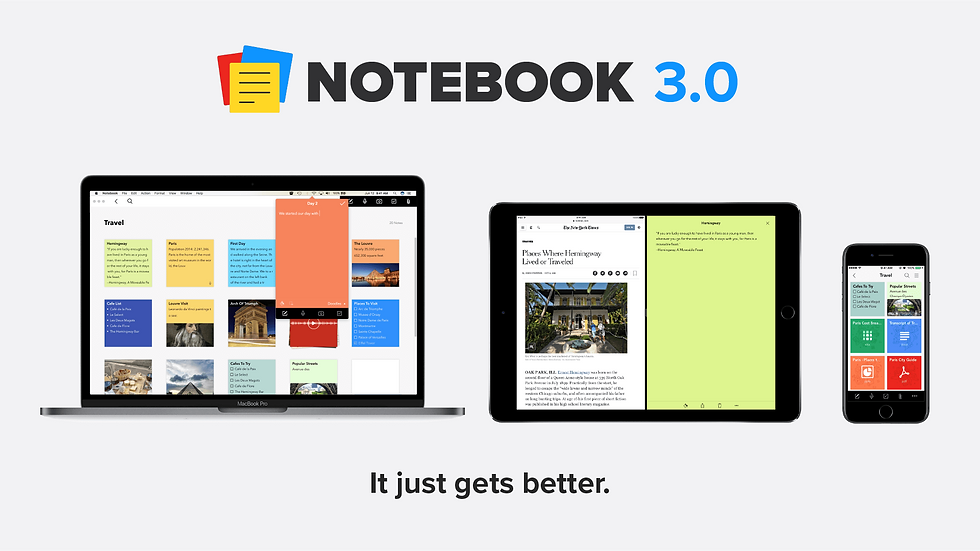
Zoho Notebook pozwala Ci robić notatki na wiele sposobów. Możesz pisać tekst, tworzyć listy kontrolne, nagrywać dźwięk, rysować oraz zapisywać filmy lub zdjęcia. Możesz dodawać pliki do notatek, dzięki czemu wszystko pozostaje razem. Możesz używać Zoho Notebook na telefonie, komputerze lub w przeglądarce internetowej. Twoje notatki synchronizują się na wszystkich urządzeniach, więc zawsze masz najnowszą wersję.
Otrzymujesz inteligentne narzędzia, które pomagają Ci zachować porządek. Możesz grupować notatki, dodawać tagi i ustawiać przypomnienia o zadaniach. Zoho Notebook używa Zia AI aby pomagać Ci w pracy z notatkami. Zia może podsuwać pomysły, poprawiać gramatykę i ulepszać Twoje notatki. Aplikacja dba o bezpieczeństwo Twoich notatek. Możesz blokować notatniki kodem dostępu lub używać Touch ID dla większego bezpieczeństwa.
Zoho Notebook współpracuje z wieloma innymi aplikacjami. Pomaga Ci to przechowywać myśli, zadania i pliki w jednym miejscu. Oto kilka sposobów, w jakie Zoho Notebook łączy się z innymi narzędziami:
Synchronizuje się z pamięcią w chmurze, dzięki czemu możesz łatwo uzyskiwać dostęp do plików.
Łączy się z aplikacjami kalendarza, aby ustawiać przypomnienia.
Współpracuje z aplikacjami e-mail, aby zapisywać wiadomości jako notatki.
Integruje się z narzędziami zwiększającymi produktywność, aby zarządzać zadaniami.
Pozwala wycinać strony internetowe i zapisywać je w notatniku.
Wskazówka: Różne typy notatek i połączenia z aplikacjami w Zoho Notebook pomagają Ci utrzymać porządek w informacjach i łatwo je znajdować.
Zalety i wady
Zoho Notebook ma wiele zalet. Jest też kilka rzeczy, które warto rozważyć.
Zalety:
Obsługuje wiele typów notatek, takich jak tekst, dźwięk, szkice i pliki.
Zapewnia silne zabezpieczenia dzięki kodom dostępu i Touch ID.
Wykorzystuje AI, aby pomagać Ci pisać i edytować notatki.
Synchronizuje się na urządzeniach mobilnych, komputerach stacjonarnych i w sieci.
Łączy się z popularnymi narzędziami zwiększającymi produktywność.
Wady:
Niektóre zaawansowane funkcje mogą wymagać konta Zoho.
Interfejs może wydawać się inny niż w innych aplikacjach do notatek.
Współpraca nie jest tak rozbudowana jak w niektórych innych aplikacjach.
Cennik
Zoho Notebook ma bezpłatny plan z większością funkcji. Możesz tworzyć dowolną liczbę notatek i korzystać ze wszystkich typów notatek. Możesz bezpłatnie synchronizować notatki na wszystkich urządzeniach. Bezpłatny plan zapewnia także podstawowe połączenia z aplikacjami i zabezpieczenia.
Jeśli chcesz więcej, dostępny jest plan płatny. Plan płatny zapewnia więcej miejsca na dane, lepsze połączenia z aplikacjami i szybszą pomoc. Cena jest niska, więc to dobry wybór, jeśli chcesz więcej bez dużych wydatków.
Plan | Cena | Dostępne funkcje |
Bezpłatny | $0 | Nielimitowane notatki, synchronizacja, podstawowe integracje, zabezpieczenia |
Płatny | $1.99/month | Więcej miejsca na dane, zaawansowane integracje, priorytetowa pomoc |
Uwaga: Możesz zacząć od bezpłatnego planu i przejść na wyższy, jeśli potrzebujesz więcej miejsca lub funkcji. Zoho Notebook pozwala Ci go wypróbować, zanim zapłacisz.
Idealni użytkownicy
Zoho Notebook jest dobry dla wielu rodzajów osób. Pomaga Ci przechowywać notatki, pomysły i zadania w jednym miejscu. Oto kilka grup, które odnoszą największe korzyści z Zoho Notebook:
1. StudenciStudenci mogą używać Zoho Notebook do pracy szkolnej. Możesz organizować notatki z zajęć i zadania domowe. Aplikacja pozwala nagrywać wykłady i rysować diagramy. Możesz tworzyć listy kontrolne dla swoich zadań. Grupuj notatki według przedmiotu i ustawiaj przypomnienia o testach. Zoho Notebook pomaga Ci utrzymać porządek w pracy szkolnej i łatwo ją znaleźć.
2. ProfesjonaliściProfesjonaliści mogą używać Zoho Notebook w pracy. Możesz robić notatki podczas spotkań i zapisywać notatki głosowe. Dołączaj pliki do notatek i ustawiaj przypomnienia o terminach. Używaj tagów, aby sortować pracę i bezpiecznie przechowywać wizytówki. Aplikacja pomaga Ci przechowywać razem pomysły na projekty i dokumenty. Zoho Notebook ułatwia utrzymanie porządku w pracy.
3. Twórcy i projektanciTwórcy i projektanci mogą używać Zoho Notebook do zapisywania pomysłów. Możesz szkicować, dodawać zdjęcia i zapisywać filmy. Twórz tablice inspiracji lub zbieraj próbki projektów. Aplikacja przechowuje wszystkie Twoje kreatywne pomysły w jednym miejscu. Jeśli zainspirujesz się poza domem, Zoho Notebook pomaga Ci szybko to zapisać.
Wskazówka: Zoho Notebook jest elastyczny. Sprawdza się w szkole, pracy lub w domu. Zacznij od prostych notatek i dodawaj więcej funkcji, gdy ich potrzebujesz.
Oto tabela, która pomoże Ci sprawdzić, czy Zoho Notebook odpowiada Twoim potrzebom:
Typ użytkownika | Jak Zoho Notebook Ci pomaga |
Studenci | Organizuj notatki, nagrywaj wykłady, ustawiaj przypomnienia |
Profesjonaliści | Zarządzaj spotkaniami, dołączaj pliki, śledź projekty |
Twórcy/Projektanci | Szkicuj, zapisuj obrazy, zbieraj inspiracje |
Rodziny | Udostępniaj listy, planuj wydarzenia, śledź obowiązki domowe |
Zespoły/Małe firmy | Udostępniaj notatki, ustawiaj grupowe przypomnienia, współpracuj |
Wypróbuj Zoho Notebook, jeśli chcesz aplikację do notatek, która rozwija się razem z Tobą. Aplikacja zapewnia Ci narzędzia do każdej części Twojego życia.
8.Apple Notes
Kluczowe funkcje
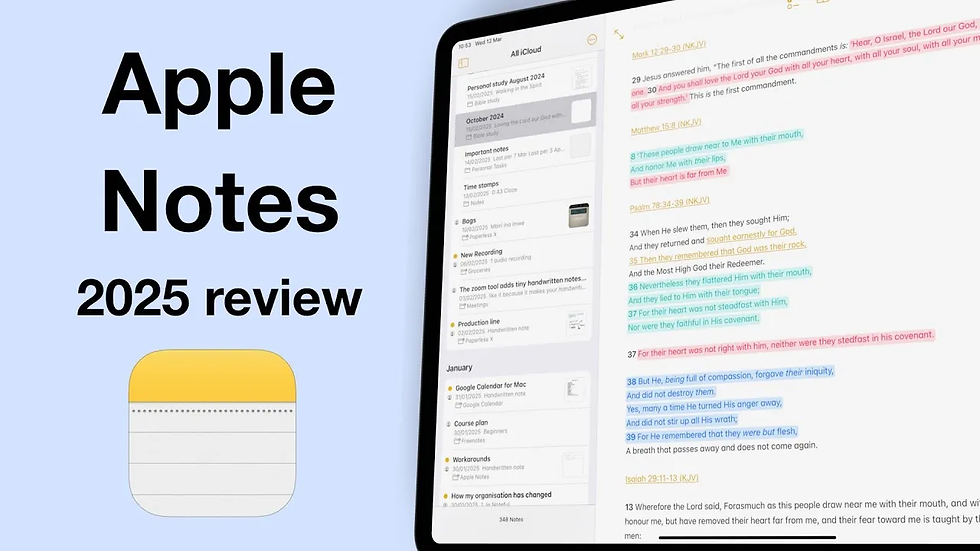
Apple Notes zapewnia prosty sposób na zapisywanie pomysłów, list i przypomnień na Twoich urządzeniach Apple. Możesz pisać notatki, rysować szkice, dodawać zdjęcia i skanować dokumenty. Aplikacja pozwala organizować notatki w folderach i przypinać ważne na górze. Możesz blokować notatki hasłem lub Face ID dla zachowania prywatności.
Najnowsze aktualizacje wprowadzają nowe narzędzia, które pomagają Ci lepiej pracować. W systemie macOS Sonoma możesz teraz wyświetlać pliki PDF i zeskanowane dokumenty na pełnej szerokości. Dzięki temu czytanie i przeglądanie plików jest znacznie łatwiejsze. Jeśli używasz iPada, najnowsza aktualizacja dodaje pióro do kaligrafii, eksport Markdown i obsługę pisania od prawej do lewej. Interfejs wygląda teraz bardziej jak na Macu, z paskiem menu i nowym paskiem bocznym. Możesz także udostępniać notatki innym osobom i współpracować w czasie rzeczywistym.
Wskazówka: Apple Notes działa najlepiej, gdy używasz go na iPhonie, iPadzie i Macu. Możesz rozpocząć notatkę na jednym urządzeniu, a zakończyć ją na innym.
Zalety i wady
Apple Notes ma wiele mocnych stron, ale przed wyborem powinieneś znać jego ograniczenia.
Zalety:
Łatwy w użyciu i wbudowany w każde urządzenie Apple.
Pozwala dodawać tekst, rysunki, zdjęcia i zeskanowane dokumenty.
Organizuje notatki za pomocą folderów i przypięć.
Oferuje ochronę hasłem dla prywatnych notatek.
Obsługuje udostępnianie i współpracę w czasie rzeczywistym.
Wyświetla PDF-y i skany na pełną szerokość w systemie macOS Sonoma.
Dodaje nowe narzędzia, takie jak pióro kaligraficzne i eksport Markdown na iPadzie.
Wady:
Synchronizacja między urządzeniami może być powolna lub zawodna. Wielu użytkowników uważa, że notatki nie aktualizują się od razu, nawet przy dobrym internecie i najnowszym oprogramowaniu. Czasami trzeba odświeżyć lub ponownie uruchomić aplikację, aby zobaczyć zmiany.
Nowy interfejs może wydawać się zagracony, zwłaszcza na mniejszych ekranach.
Niektóre funkcje wielozadaniowości zniknęły, takie jak widok podzielony i wiele okien aplikacji.
Wielu użytkowników twierdzi, że Apple Notes świetnie nadaje się do szybkich notatek, ale nie zawsze jest niezawodne przy szybkiej synchronizacji lub złożonych projektach.
Cennik
Apple Notes jest bezpłatne na każdym urządzeniu Apple. Nie płacisz dodatkowo za korzystanie z aplikacji ani jej głównych funkcji. Twoje notatki korzystają z miejsca w iCloud, które zapewnia 5 GB za darmo. Jeśli potrzebujesz więcej miejsca na notatki, zdjęcia lub inne pliki, możesz kupić dodatkową przestrzeń iCloud już od 0,99 USD miesięcznie.
Plan | Cena | Uwzględnione funkcje |
Bezpłatny | $0 | Wszystkie funkcje notatek, 5 GB miejsca w iCloud |
iCloud+ 50 GB | $0.99/miesiąc | Więcej miejsca na notatki i pliki |
iCloud+ 200 GB | $2.99/miesiąc | Dodatkowe miejsce dla rodzin lub zaawansowanych użytkowników |
Możesz korzystać z Apple Notes bezpłatnie, chyba że potrzebujesz więcej miejsca na duże pliki lub wiele notatek.
Idealni użytkownicy
Apple Notes najlepiej sprawdza się dla osób, które codziennie korzystają z urządzeń Apple. Zyskasz najwięcej, jeśli chcesz prostą, wbudowaną aplikację do szybkich notatek i przypomnień. Apple Notes jest pomocne dla wielu typów użytkowników. Zobaczmy, kto odnosi największe korzyści z tej aplikacji.
1. StudenciMożesz używać Apple Notes do śledzenia prac domowych, notatek z zajęć i materiałów do nauki. Aplikacja pozwala organizować notatki według przedmiotu. Możesz skanować materiały informacyjne lub rysować diagramy palcem albo Apple Pencil. Jeśli musisz pamiętać o datach testów, możesz ustawić przypomnienia. Możesz także udostępniać notatki kolegom z klasy na potrzeby projektów grupowych.
2. Zapracowani profesjonaliściMożesz potrzebować zapisywać notatki ze spotkań, pomysły lub listy zadań w ciągu dnia pracy. Apple Notes pomaga szybko uchwycić myśli. Możesz skanować wizytówki lub ważne dokumenty. Możesz blokować prywatne notatki za pomocą Face ID lub hasła. Jeśli pracujesz na Macu, iPhonie lub iPadzie, Twoje notatki pozostają zsynchronizowane. Możesz rozpocząć notatkę przy biurku i dokończyć ją na telefonie.
3. Twórcy i projektanciMożesz szkicować pomysły, dodawać zdjęcia lub zapisywać inspiracje z internetu. Apple Notes pozwala organizować kreatywne projekty w folderach. Możesz przypinać ważne notatki u góry, aby mieć do nich łatwy dostęp. Aplikacja obsługuje narzędzia do rysowania, więc możesz tworzyć szybkie szkice lub oznaczać obrazy.
Wskazówka: Jeśli używasz wyłącznie urządzeń Apple, Apple Notes zapewnia płynne działanie. Nie musisz instalować dodatkowych aplikacji ani płacić za podstawowe funkcje.
Oto tabela, która pomoże Ci sprawdzić, czy Apple Notes odpowiada Twoim potrzebom:
Typ użytkownika | Jak Apple Notes Ci pomaga |
Studenci | Organizowanie notatek z zajęć, skanowanie materiałów, ustawianie przypomnień |
Profesjonaliści | Zapisywanie notatek ze spotkań, skanowanie dokumentów, synchronizacja urządzeń |
Twórcy/Projektanci | Szkicowanie pomysłów, zapisywanie inspiracji, organizowanie projektów |
Rodziny | Udostępnianie list, planowanie wydarzeń, śledzenie obowiązków |
Osoby dbające o prywatność | Blokowanie notatek, kontrolowanie dostępu, używanie Face ID |
Możesz wypróbować Apple Notes, jeśli chcesz prostego, bezpłatnego i bezpiecznego sposobu na uporządkowanie notatek. Aplikacja sprawdza się w szkole, pracy i domu. Jeśli używasz iPhone’a, iPada lub Maca, Apple Notes może pomóc Ci każdego dnia panować nad zadaniami i pomysłami.
9.ClickUp

Kluczowe funkcje
ClickUp oferuje więcej niż tylko miejsce do pisania notatek. Możesz używać go do zarządzania projektami, śledzenia zadań i organizowania pomysłów w jednej przestrzeni roboczej. Oto kilka funkcji, które wyróżniają ClickUp jako alternatywę dla aplikacji do robienia notatek:
ClickUp Docs pozwalają tworzyć i formatować notatki z nagłówkami, tabelami, listami kontrolnymi, a nawet widokami na żywo, takimi jak listy zadań lub kalendarze.
Możesz łączyć Docs z zadaniami, celami lub pulpitami. Pomaga to zachować połączenie między wszystkimi elementami. Możesz także ustawiać uprawnienia do udostępniania i zostawiać komentarze dla innych.
Możesz przekształcać notatki w zadania. Przypisuj je osobom, ustawiaj terminy, dodawaj podzadania i oznaczaj priorytety. Możesz także śledzić czas, ustawiać zależności i korzystać z pól niestandardowych.
Przypomnienia pomagają pamiętać o ważnych rzeczach. Możesz ustawiać je bezpośrednio z notatek lub zadań.
Wbudowany Kalendarz synchronizuje się z Kalendarzem Google. Możesz dołączać do spotkań bezpośrednio z ClickUp.
AI Notetaker nagrywa spotkania, tworzy transkrypcje i oznacza zadania do wykonania, decyzje oraz pytania. Możesz przekształcić je w zadania jednym kliknięciem.
ClickUp Brain, asystent AI, może podsumowywać dokumenty, wyodrębniać zadania do wykonania i dostarczać spostrzeżeń na podstawie Twojej przestrzeni roboczej.
Dzięki ClickUp możesz przechowywać wszystkie notatki, zadania i projekty w jednym miejscu. Oszczędza to czas i pomaga zachować organizację.
Zalety i wady
ClickUp oferuje wiele narzędzi zarówno do robienia notatek, jak i zarządzania projektami. Oto kilka zalet i wad, które pomogą Ci zdecydować, czy odpowiada Twoim potrzebom:
Zalety:
Łączy notatki, zadania i narzędzia projektowe w jednej aplikacji.
Pozwala przekształcać notatki w zadania i śledzić postępy.
Oferuje zaawansowane funkcje AI do notatek ze spotkań i podsumowań.
Obsługuje współpracę i udostępnianie w czasie rzeczywistym.
Dobrze sprawdza się zarówno do użytku osobistego, jak i zespołowego.
Wady:
Wiele funkcji może początkowo przytłaczać.
Niektóre zaawansowane narzędzia AI kosztują dodatkowo.
Nauka interfejsu może zająć trochę czasu, jeśli potrzebujesz tylko prostych notatek.
Wskazówka: Jeśli chcesz narzędzia typu „wszystko w jednym” do notatek i projektów, ClickUp daje Ci więcej opcji niż większość podstawowych aplikacji do notatek.
Cennik
ClickUp ma kilka planów dopasowanych do różnych użytkowników. Możesz zacząć od planu Free Forever, który oferuje wiele funkcji do użytku osobistego. Jeśli potrzebujesz więcej, możesz wybrać płatny plan dla swojego zespołu lub firmy.
Nazwa planu | Docelowa grupa użytkowników | Koszt przy rozliczeniu rocznym (na użytkownika) | Koszt przy rozliczeniu miesięcznym (na użytkownika) |
Free Forever | Użytek osobisty | Bezpłatny | Bezpłatny |
Unlimited | Małe zespoły, profesjonaliści | $7 | $10 |
Business | Małe i średnie zespoły | $12 | $19 |
Enterprise | Duże zespoły | Ceny niestandardowe | Ceny niestandardowe |
Dodatek AI (Brain) | Asystent AI dla wszystkich | 9 USD | 9 USD |
Plany Unlimited i Business ClickUp kosztują mniej niż wiele innych aplikacji do notatek i zarządzania projektami. Plan Business zapewnia zaawansowane funkcje za 12 USD miesięcznie za użytkownika (przy rozliczeniu rocznym). To sprawia, że ClickUp jest dobrym wyborem dla zespołów, które chcą więcej narzędzi bez płacenia zbyt dużo. Plan Free Forever oferuje wiele funkcji bez żadnych kosztów, co świetnie sprawdza się do użytku osobistego. Dodatek AI kosztuje 9 USD miesięcznie za użytkownika, czyli więcej niż niektóre inne narzędzia AI.
Możesz wybrać plan, który odpowiada Twoim potrzebom i budżetowi. ClickUp oferuje elastyczne opcje niezależnie od tego, czy pracujesz samodzielnie, czy z dużym zespołem.
Idealni użytkownicy
ClickUp dobrze sprawdza się dla wielu typów użytkowników. Możesz go używać, jeśli chcesz robić notatki, zarządzać zadaniami lub pracować z zespołem. Aplikacja oferuje narzędzia zarówno do prostych, jak i złożonych potrzeb. Oto kilka grup, które czerpią najwięcej korzyści z ClickUp:
1. StudenciMożesz używać ClickUp do organizowania prac domowych, notatek z zajęć i projektów. Funkcja Docs pozwala pisać eseje lub przechowywać materiały do nauki. Możesz ustawiać przypomnienia o terminach i śledzić swoje postępy. Jeśli pracujesz nad projektami grupowymi, możesz udostępniać notatki i przypisywać zadania kolegom z klasy. ClickUp pomaga Ci być na bieżąco z obowiązkami szkolnymi.
2. ProfesjonaliściClickUp pomaga zarządzać codzienną pracą. Możesz robić notatki ze spotkań, tworzyć listy rzeczy do zrobienia i planować projekty. Aplikacja pozwala zamieniać notatki w zadania i ustawiać terminy. Możesz także korzystać z kalendarza, aby zobaczyć swój harmonogram. Jeśli pracujesz z innymi, możesz udostępniać dokumenty i zostawiać komentarze. ClickUp sprawia, że Twoja praca jest uporządkowana i łatwa do znalezienia.
Wskazówka: ClickUp będzie dla Ciebie odpowiedni, jeśli chcesz mieć jedną aplikację do notatek, zadań i pracy zespołowej. Możesz zacząć prosto i dodawać kolejne funkcje, gdy ich potrzebujesz.
Oto tabela, która pomoże Ci sprawdzić, czy ClickUp odpowiada Twoim potrzebom:
Typ użytkownika | Jak ClickUp Ci pomaga |
Studenci | Organizowanie notatek, śledzenie prac domowych, projekty grupowe |
Profesjonaliści | Zarządzanie zadaniami, spotkaniami i terminami |
Zespoły/firmy | Współpraca, przypisywanie zadań, udostępnianie postępów |
Kierownicy projektów | Planowanie, śledzenie i zarządzanie dużymi projektami |
Twórcy | Zbieranie pomysłów, tworzenie szkiców treści, ustawianie przypomnień |
Możesz wypróbować ClickUp, jeśli chcesz zachować porządek i każdego dnia pracować mądrzej. Aplikacja oferuje narzędzia zarówno do sukcesu osobistego, jak i zespołowego.
10.Simplenote
Kluczowe funkcje
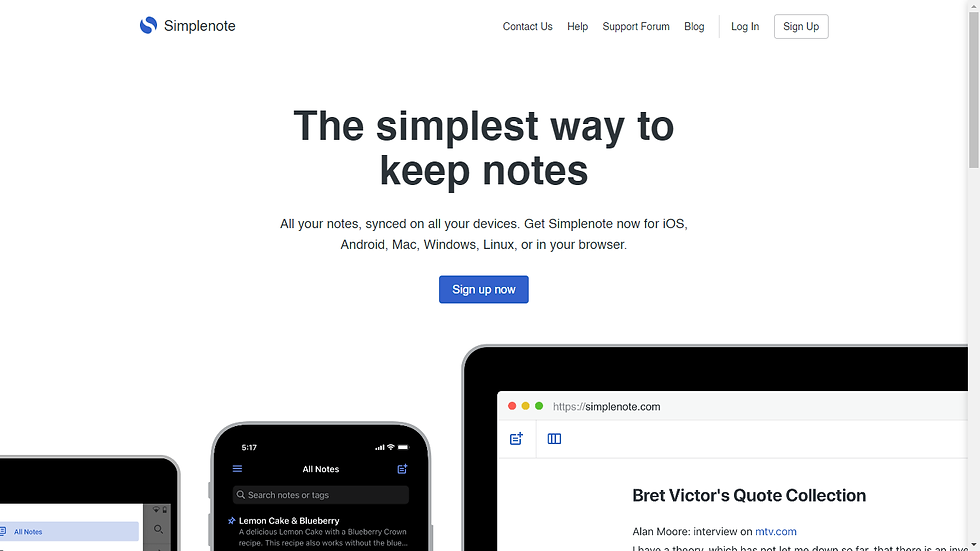
Simplenote to szybka i łatwa aplikacja do notatek. Możesz pisać notatki w postaci zwykłego tekstu i używać tagów, aby je sortować. Aplikacja umożliwia korzystanie z Markdown do prostych rzeczy, takich jak pogrubienie lub listy. Możesz szybko przeszukiwać swoje notatki i w razie potrzeby zobaczyć starsze wersje. Simplenote działa na Windows, Mac, Linux, iOS, Androidzie i w przeglądarkach internetowych. Twoje notatki synchronizują się na wszystkich urządzeniach bez ograniczeń. Oznacza to, że zawsze masz dostęp do swoich notatek, niezależnie od używanego urządzenia.
Możesz używać skrótów klawiaturowych, aby szybciej się poruszać. Możesz także wybierać różne motywy, aby zmienić wygląd aplikacji. Simplenote utrzymuje Twoje notatki w porządku i ułatwia ich znalezienie. Nie widzisz reklam ani nie musisz płacić za dodatkowe funkcje. Wszystko w aplikacji jest bezpłatne.
Jeśli chcesz aplikację do notatek, która jest prosta i nie rozprasza, Simplenote pomaga skupić się na Twoich pomysłach.
Zalety i wady
Możesz się zastanawiać, dlaczego ludzie lubią Simplenote. Wielu użytkownikom podoba się, że jest przejrzysty i szybki. Aplikacja nie ma dodatkowych narzędzi, które Cię spowalniają. Możesz od razu zacząć pisać. Ludzie doceniają też możliwość synchronizowania notatek na dowolnej liczbie urządzeń. To rzadkość wśród bezpłatnych aplikacji do notatek. Markdown pomaga dodać notatkom trochę stylu. Historia wersji pozwala wrócić do wcześniejszej wersji, jeśli popełnisz błąd.
Jednak Simplenote ma pewne ograniczenia. Nie możesz dodawać do notatek zdjęć, plików ani rysunków. Aplikacja działa tylko ze zwykłym tekstem. Nie ma w niej notatników, szablonów ani narzędzi do wycinania treści z internetu. Niektórzy martwią się o bezpieczeństwo, ponieważ Simplenote nie oferuje szyfrowania end-to-end ani logowania dwuskładnikowego. Kilku użytkowników twierdzi, że straciło notatki lub miało trudności z uzyskaniem pomocy. Aplikacja nie otrzymuje tylu aktualizacji co inne aplikacje do notatek, więc na nowe funkcje może trzeba czekać dłużej.
Oto tabela przedstawiająca główne zalety i wady:
Aspekt | Zalety | Wady |
Prostota | Przejrzysta, prosta i łatwa w użyciu; bardzo szybka | Brak zaawansowanych funkcji, takich jak zdjęcia, notatniki lub narzędzia do rysowania |
Przechowywanie | Nieograniczone bezpłatne miejsce na notatki w postaci zwykłego tekstu | Działa tylko ze zwykłym tekstem, bez załączników |
Wieloplatformowość | Działa na Windows, Mac, Linux, iOS, Androidzie i w internecie | Brak konkretnych |
Funkcje | Markdown, tagi, wyszukiwanie, historia wersji, motywy, skróty klawiaturowe | Brak wycinania treści z internetu, pisma odręcznego, szablonów lub notatników |
Bezpieczeństwo | Nie wymieniono żadnych zalet | Brak szyfrowania end-to-end, brak logowania dwuskładnikowego, pewne obawy dotyczące bezpieczeństwa danych |
Doświadczenie użytkownika | Synchronizacja od razu, nieograniczona liczba urządzeń, pomaga zachować porządek | Niektórzy użytkownicy stracili notatki, otrzymali słabe wsparcie lub chcieli lepszego bezpieczeństwa |
Koszt | Zawsze bezpłatna, bez reklam | Niewiele aktualizacji, mniej nowych funkcji |
Wiele osób lubi Simplenote za jego szybkość i prosty styl, ale powinieneś zastanowić się, czy potrzebujesz większego bezpieczeństwa lub dodatkowych narzędzi.
Cennik
Nie musisz płacić za korzystanie z Simplenote. Aplikacja jest zawsze bezpłatna dla wszystkich. Otrzymujesz nieograniczoną liczbę notatek, synchronizację urządzeń i wszystkie funkcje bez reklam. Nie musisz kupować specjalnego planu ani płacić za więcej miejsca. Dzięki temu Simplenote jest dobrym wyborem, jeśli chcesz bezpłatną aplikację do notatek, która działa wszędzie.
Możesz korzystać z Simplenote tyle, ile chcesz, bez obaw o płatności lub ukryte koszty.
Idealni użytkownicy
Możesz się zastanawiać, czy Simplenote odpowiada Twoim potrzebom. Ta aplikacja najlepiej sprawdza się dla osób, które chcą szybko i prosto robić notatki. Nie musisz być ekspertem technicznym, aby z niej korzystać. Jeśli lubisz zachowywać prostotę i porządek, Simplenote może być dobrym wyborem.
Kto powinien korzystać z Simplenote?
1.StudenciMożesz używać Simplenote do pisania notatek z zajęć, tworzenia list do nauki lub śledzenia prac domowych. Aplikacja pozwala oznaczać notatki tagami według przedmiotu, dzięki czemu szybko je znajdziesz. Jeśli chcesz przejrzeć stare notatki, historia wersji pomaga zobaczyć, co napisałeś wcześniej. Możesz używać Simplenote na telefonie, tablecie lub komputerze, więc Twoje notatki są zawsze przy Tobie.
2.Pisarze i blogerzyJeśli piszesz opowiadania, wiersze lub wpisy na blogu, Simplenote zapewnia przejrzystą przestrzeń do tworzenia szkiców pomysłów. Możesz używać Markdown do dodawania prostego formatowania. Aplikacja pomaga skupić się na słowach bez rozpraszaczy. Możesz także używać tagów, aby sortować szkice według tematu lub projektu.
3.ProfesjonaliściW pracy możesz potrzebować szybko zanotować uwagi ze spotkań, listy rzeczy do zrobienia lub pomysły. Simplenote pozwala zrobić to szybko. Możesz przeszukiwać notatki według słowa kluczowego lub tagu. Jeśli pracujesz na różnych urządzeniach, Twoje notatki synchronizują się automatycznie. Oznacza to, że nigdy nie tracisz ważnych informacji.
Wskazówka: Jeśli chcesz udostępniać notatki, Simplenote pozwala publikować je online lub pracować z innymi. Możesz wysłać link do swojej notatki, a Twoi znajomi mogą ją przeczytać lub edytować.
Oto tabela, która pomoże Ci sprawdzić, czy Simplenote odpowiada Twoim potrzebom:
Typ użytkownika | Jak Simplenote Ci pomaga |
Studenci | Notatki z zajęć, listy do nauki, śledzenie prac domowych |
Pisarze/blogerzy | Szkice, pomysły, obsługa Markdown |
Profesjonaliści | Notatki ze spotkań, listy zadań, szybkie wyszukiwanie |
Minimaliści | Przejrzysty interfejs, bez rozpraszaczy |
Użytkownicy z ograniczonym budżetem | Bezpłatne, nielimitowane notatki, synchronizacja między urządzeniami |
Możesz wypróbować Simplenote, jeśli chcesz aplikację do notatek, która jest łatwa w użyciu i zawsze bezpłatna. Aplikacja pomaga Ci każdego dnia zachować porządek i skupienie.
Tabela porównawcza: najlepsze alternatywy dla OneNote
Funkcje i ceny
Jeśli chcesz dobrą aplikację do robienia notatek, ta tabela może pomóc. Pokazuje najlepsze alternatywy dla OneNote oraz to, w czym każda z nich sprawdza się najlepiej. Możesz również zobaczyć, ile kosztuje każda aplikacja. Dzięki temu łatwo znajdziesz aplikacje do robienia notatek dopasowane do Twoich potrzeb i budżetu.
Alternatywa | Kluczowe funkcje | Struktura cenowa |
remio | Automatyczne przechwytywanie treści z internetu, wyszukiwanie oparte na AI, osobisty asystent AI, zapytania w języku naturalnym | Plan bezpłatny; płatne rozszerzenia dla zaawansowanych funkcji AI |
Notion | Konfigurowalna przestrzeń robocza, współpraca, szablony, pisanie z AI, bazy danych | |
Evernote | OCR, wycinanie treści z internetu, skanowanie dokumentów, notatki audio, rozszerzenie przeglądarki | Bezpłatnie; Personal ($8.33/mies. rocznie); Professional ($10.83/mies. rocznie); Teams ($11.67/użytkownika/mies.) |
Google Keep | Proste notatki, przypomnienia, notatki głosowe, kodowanie kolorami, integracja z Google | Bezpłatnie |
Obsidian | Markdown, dwukierunkowe linkowanie, wtyczki, graf wiedzy, użycie offline | Bezpłatnie do użytku osobistego; $50/rok komercyjnie; płatne dodatki do synchronizacji/publikowania |
Joplin | Open source, nastawienie na prywatność, szyfrowanie end-to-end, Markdown, wtyczki | Bezpłatnie; opcjonalne płatne plany chmurowe |
Zoho Notebook | Tekst, audio, szkice, tagowanie, asystent AI, synchronizacja w chmurze | Bezpłatnie; Pro ($19.99/rok) |
Apple Notes | Wbudowane na urządzeniach Apple, szkice, skanowanie dokumentów, foldery, blokada hasłem | Bezpłatnie z urządzeniem Apple; pamięć iCloud+ od $0.99/mies. |
ClickUp | Dokumenty, zadania, zarządzanie projektami, AI do robienia notatek, współpraca | Bezpłatnie; Unlimited ($7/użytkownika/mies. rocznie); Business ($12/użytkownika/mies. rocznie); dodatek AI ($9/użytkownika/mies.) |
Simplenote | Minimalistyczne, Markdown, historia wersji, synchronizacja między urządzeniami | Bezpłatnie |
Wskazówka: Większość aplikacji do robienia notatek ma bezpłatny plan. Możesz najpierw je wypróbować. Płać tylko wtedy, gdy chcesz więcej funkcji lub miejsca.
Przypadki użycia
Potrzebujesz aplikacji do robienia notatek, która pasuje do tego, co robisz każdego dnia. Poniższa lista pokazuje, do czego nadaje się każda z najlepszych alternatyw dla OneNote To pomaga wybrać odpowiednią aplikację do szkoły, pracy lub kreatywnych pomysłów.
remio: Dobre dla studentów, pracowników lub każdego, kto chce pomocy AI przy badaniach, raportach lub e-mailach.
Notion: Doskonałe dla zespołów, liderów projektów i osób, które chcą trzymać notatki, zadania i bazy danych razem.
Evernote: Najlepsze dla osób, które potrzebują zaawansowanego wyszukiwania, wycinania treści z internetu i skanowania do pracy lub szkoły.
Google Keep: Idealne do szybkich notatek, przypomnień i dla osób, które często korzystają z narzędzi Google.
Obsidian: Doskonałe dla badaczy, pisarzy i każdego, kto chce zbudować osobistą bazę wiedzy z głębokimi linkami.
Joplin: Najlepsze dla osób, którym zależy na prywatności, lubią open source albo chcą kontrolować własne dane.
Zoho Notebook: Dobre dla studentów, osób kreatywnych i rodzin, które chcą łączyć tekst, szkice i notatki audio.
Apple Notes: Doskonałe dla użytkowników Apple, którzy chcą prostej aplikacji do notatek, szkiców i skanowania dokumentów.
ClickUp: Najlepsze dla zespołów i pracowników, którzy muszą zarządzać notatkami, zadaniami i projektami w jednym miejscu.
Simplenote: Idealne dla osób, które lubią proste aplikacje, pisarzy i każdego, kto chce szybko robić notatki bez rozpraszaczy.
Uwaga: Możesz wypróbować kilka najlepszych aplikacji do robienia notatek, zanim wybierzesz tę, która najlepiej Ci odpowiada.
Wybór najlepszej aplikacji do robienia notatek
Do współpracy
Jeśli chcesz pracować z innymi, potrzebujesz aplikacji do robienia notatek obsługującej współpracę w czasie rzeczywistym. Ta funkcja pozwala Tobie i Twojemu zespołowi jednocześnie wspólnie edytować notatki. Możecie widzieć zmiany w miarę ich wprowadzania. Wiele zespołów używa tych aplikacji do dzielenia się pomysłami, planowania projektów i informowania wszystkich na bieżąco. Szukaj aplikacji oferujących opcje udostępniania i skalowalne uprawnienia. Te narzędzia pomagają Twojej grupie rozwijać się bez utraty kontroli nad tym, kto może widzieć lub edytować notatki.
Niektóre aplikacje do robienia notatek łączą się również z innymi narzędziami zwiększającymi produktywność. Możesz połączyć swoje notatki z kalendarzami, menedżerami zadań lub aplikacjami do czatu. To ułatwia pracę zespołową i utrzymuje wszystkie informacje w jednym miejscu. Dobre narzędzia do współpracy przy notatkach pozwalają przypisywać zadania, zostawiać komentarze i śledzić postępy. Oszczędzasz czas i unikasz nieporozumień, gdy wszyscy pracują w tej samej przestrzeni.
Wskazówka: Wybierz aplikację, której nowi użytkownicy mogą szybko się nauczyć. Dzięki temu Twój zespół może zacząć współpracować bez długich sesji szkoleniowych.
Dla prywatności
Prywatność ma znaczenie, gdy przechowujesz poufne informacje. Powinieneś wybrać aplikację do robienia notatek, która chroni Twoje dane za pomocą silnych zabezpieczeń. Szukaj funkcji takich jak szyfrowanie i kontrola dostępu. Szyfrowanie chroni Twoje notatki przed hakerami. Kontrola dostępu pozwala Ci decydować, kto może czytać lub zmieniać Twoje notatki. Niektóre aplikacje oferują również kopie zapasowe danych. Oznacza to, że możesz odzyskać swoje notatki, jeśli coś pójdzie nie tak.
Wielu użytkowników chce gwarancji prywatności, takich jak szyfrowanie end-to-end. Oznacza to, że tylko Ty i osoby, którym ufasz, możecie widzieć Twoje notatki. Niektóre aplikacje pozwalają blokować notatki hasłem lub odciskiem palca. Powinieneś również sprawdzić, czy aplikacja przestrzega przepisów o prywatności i przechowuje Twoje dane na bezpiecznych serwerach. Jeśli zależy Ci na prywatności, przeczytaj politykę aplikacji, zanim zaczniesz z niej korzystać.
Kryteria | Kwestie do rozważenia |
Prywatność | Szyfrowanie, kontrola dostępu, kopie zapasowe danych, bezpieczne serwery |
Dla budżetu
Przed wyborem aplikacji do robienia notatek powinieneś pomyśleć o swoim budżecie. Niektóre aplikacje są bezpłatne, ale mogą nie mieć wszystkich potrzebnych funkcji. Płatne aplikacje często oferują więcej narzędzi, takich jak zaawansowane zabezpieczenia lub lepsza współpraca. Musisz zrównoważyć koszt i wartość. Sprawdź, czy aplikacja pobiera opłatę za użytkownika czy za miesiąc. Niektóre aplikacje mają ukryte opłaty za dodatkową przestrzeń lub specjalne funkcje.
Jeśli chcesz zaoszczędzić pieniądze, zacznij od bezpłatnego planu. Wiele aplikacji pozwala bezpłatnie wypróbować podstawowe funkcje. Ulepsz plan tylko wtedy, gdy potrzebujesz więcej miejsca lub zaawansowanych narzędzi. Zawsze porównuj modele cenowe i sprawdzaj, co otrzymujesz za swoje pieniądze. Stosunek jakości do ceny jest ważny. Nie powinieneś płacić za funkcje, których nie używasz.
Oto kilka rzeczy, które należy wziąć pod uwagę, analizując budżet:
Plany bezpłatne a płatne
Opłaty za użytkownika
Limity pamięci
Stosunek jakości do ceny
Uwaga: Często możesz znaleźć aplikację do robienia notatek, która spełnia Twoje potrzeby, bez wydawania zbyt dużo. Wypróbuj kilka opcji, zanim podejmiesz decyzję.
Dla użytkowników wielu platform
Chcesz, aby Twoje notatki były z Tobą wszędzie. Wieloplatformowa aplikacja do robienia notatek pomaga Ci pracować na dowolnym urządzeniu. Możesz rozpocząć notatkę na telefonie, edytować ją na laptopie i przejrzeć na tablecie. Ta elastyczność oszczędza Ci czas i chroni Twoje pomysły.
Wielu uczniów i pracowników używa każdego dnia więcej niż jednego urządzenia. Możesz korzystać z komputera z systemem Windows w szkole, iPhone’a w domu i Chromebooka do projektów grupowych. Jeśli Twoja aplikacja do robienia notatek działa na wszystkich tych urządzeniach, nigdy nie tracisz kontroli nad swoją pracą. Zawsze możesz znaleźć swoje notatki, gdy ich potrzebujesz.
Oto kilka rzeczy, na które warto zwrócić uwagę w wieloplatformowej aplikacji do robienia notatek:
Synchronizuje notatki w czasie rzeczywistym na wszystkich urządzeniach
Działa w systemach Windows, macOS, iOS, Android oraz w przeglądarkach internetowych
Umożliwia dostęp do notatek offline
Chroni Twoje notatki dzięki kopiom zapasowym w chmurze
Wskazówka: Zawsze sprawdzaj, czy aplikacja obsługuje urządzenia, z których korzystasz najczęściej. Niektóre aplikacje działają lepiej w określonych systemach.
W poniższej tabeli możesz zobaczyć porównanie popularnych aplikacji do robienia notatek:
Nazwa aplikacji | Windows | macOS | iOS | Android | Przeglądarka internetowa | Dostęp offline |
remio | ✔️ | ✔️ | ✔️ | ✔️ | ✔️ | |
Notion | ✔️ | ✔️ | ✔️ | ✔️ | ✔️ | ✔️ (ograniczony) |
Evernote | ✔️ | ✔️ | ✔️ | ✔️ | ✔️ | ✔️ |
Google Keep | ✔️ | ✔️ | ✔️ | ✔️ | ✔️ (urządzenia mobilne) | |
Obsidian | ✔️ | ✔️ | ✔️ | ✔️ | ✔️ | |
Joplin | ✔️ | ✔️ | ✔️ | ✔️ | ✔️ | |
Zoho Notebook | ✔️ | ✔️ | ✔️ | ✔️ | ✔️ | ✔️ |
Apple Notes | ✔️ | ✔️ | ✔️ | |||
ClickUp | ✔️ | ✔️ | ✔️ | ✔️ | ✔️ | ✔️ (ograniczony) |
Simplenote | ✔️ | ✔️ | ✔️ | ✔️ | ✔️ | ✔️ |
Powinieneś wybrać aplikację do robienia notatek, która pasuje do Twoich nawyków technologicznych. Jeśli często przełączasz się między urządzeniami, obsługa wielu platform jest koniecznością. Dzięki temu możesz dalej uczyć się, pracować lub tworzyć bez żadnych przerw.
Pamiętaj: Dobra wieloplatformowa aplikacja do robienia notatek pomaga Ci zachować porządek, niezależnie od tego, gdzie jesteś i z jakiego urządzenia korzystasz.
Rekomendacje: alternatywy dla Microsoft OneNote
Najlepsza ogólnie
Możesz potrzebować aplikacji do notatek, która sprawdza się w wielu zadaniach związanych z wiedzą osobistą. remio to mocny wybór ogólny wśród alternatyw dla OneNote w 2026 roku. Wyróżnia się w automatycznym przechwytywaniu treści z internetu — podczas przeglądania odpowiednich stron internetowych do nauki możesz bezpośrednio zapisywać treści jako zasoby w kliencie remio.
remio oferuje potężną wtyczkę AI Copilot którą możesz przywołać w dowolnym momencie, zarówno w przeglądarce internetowej, jak i w aplikacji, aby zadawać pytania podczas pisania. Jego wyszukiwanie AI wyszukuje odpowiednie punkty wiedzy z notatek w ciągu kilku sekund, obsługując zapytania w języku naturalnym.
Ponadto remio działa jako bardziej rozumiejący osobisty asystent który rejestruje Twoje codzienne zachowania i kontekst. Jego odpowiedzi AI opierają się na Twoich danych i plikach, a nawet pomagają tworzyć codzienne raporty i e-maile. Możesz korzystać z niego samodzielnie lub współpracować z grupą w czasie rzeczywistym, co czyni go idealnym zarówno do prostych notatek, jak i dużych projektów.
remio sprawdza się dla uczniów, pracowników i badaczy. Możesz zacząć za darmo i przejść na wyższy plan później, jeśli potrzebujesz więcej.
Najlepsza darmowa opcja
Możesz potrzebować darmowej aplikacji do notatek, która nie ogranicza Twoich pomysłów. remio ma darmowy plan do przechwytywania, wyszukiwania i przepływów pracy związanych z wiedzą osobistą. Przed poleganiem na konkretnej konfiguracji urządzeń sprawdź aktualną obsługę platform i limity planu.
remio utrzymuje koncentrację na przepływach pracy związanych z wiedzą osobistą. Nie jest edytorem do współpracy w czasie rzeczywistym, takim jak OneNote czy Notion. Jeśli chcesz wspólnej edycji, wybierz dedykowane narzędzie do współpracy.
Inne darmowe aplikacje do notatek to Joplin i Google Keep. Joplin zapewnia silną ochronę prywatności i działa na wielu urządzeniach. Google Keep świetnie nadaje się do szybkich notatek i przypomnień, zwłaszcza jeśli korzystasz z narzędzi Google.
Najlepsza dla zespołów
Jeśli pracujesz z grupą, potrzebujesz aplikacji do notatek, która pomaga wszystkim współpracować. Notion i ClickUp to najlepsze wybory dla zespołów, które chcą microsoft onenote alternatives. Notion pozwala Tobie i Twojemu zespołowi wspólnie edytować strony, przydzielać zadania i śledzić postępy. Możesz używać komentarzy, wzmianek i wspólnych przestrzeni.
ClickUp oferuje jeszcze więcej narzędzi projektowych. Możesz zamieniać notatki w zadania, ustawiać terminy i korzystać z pulpitów, aby zobaczyć pracę swojego zespołu. ClickUp ma również notatnik AI, który nagrywa spotkania i znajduje elementy wymagające działania.
Oto krótka lista najlepszych onenote alternatives skoncentrowanych na zespołach:
Notion: praca zespołowa w czasie rzeczywistym, współdzielone bazy danych, elastyczne przestrzenie.
ClickUp: narzędzia projektowe, śledzenie zadań, notatki ze spotkań AI.
Coda: łączy dokumenty i arkusze kalkulacyjne do pracy grupowej.
Notejoy: stworzony do zespołowego udostępniania i przechwytywania notatek.
Wybierz aplikację do notatek, która pasuje do sposobu pracy Twojego zespołu. Dobre narzędzia do pracy zespołowej pomagają wszystkim zachować porządek i szybciej kończyć projekty.
Alternatywa | Zalecany typ użytkownika | Kluczowe funkcje i mocne strony |
Coda | Zespoły skupione na wspólnym pisaniu i arkuszach kalkulacyjnych | Zaprojektowany do współpracy zespołowej, łączy dokumenty i arkusze kalkulacyjne |
Notejoy | Zespoły potrzebujące wspólnego przechwytywania i udostępniania notatek | Stworzony od podstaw z myślą o współpracy zespołowej |
Możesz wypróbować te najlepsze aplikacje do notatek, aby sprawdzić, która pasuje do Twojego zespołu. Wiele z nich oferuje darmowe plany, więc możesz zacząć bez obaw.
Najlepsza dla uczniów
Wybór odpowiedniej aplikacji do robienia notatek może ułatwić Ci życie szkolne. Potrzebujesz narzędzia, które pomoże Ci organizować pracę domową, śledzić zadania i lepiej się uczyć. Wielu uczniów szuka onenote alternatives, ponieważ chce czegoś prostego, szybkiego i pomocnego w nauce.
Oto kilka najlepszych propozycji dla uczniów i studentów:
remioremio zapewnia inteligentne narzędzia oparte na AI. Podczas nauki online możesz zapisywać strony internetowe jako zasoby. AI Copilot pozwala zadawać pytania dotyczące notatek i otrzymywać odpowiedzi. Możesz wyszukiwać notatki za pomocą języka naturalnego. Remio może pomóc w tworzeniu raportów, podsumowań i materiałów do nauki na podstawie zapisanego kontekstu.
NotionNotion pozwala tworzyć strony dla każdego przedmiotu. Możesz dodawać tekst, obrazy, listy kontrolne, a nawet bazy danych. Wielu uczniów i studentów używa Notion do planowania harmonogramów nauki i zarządzania projektami grupowymi. Możesz udostępniać notatki kolegom z klasy i współpracować w czasie rzeczywistym. Notion pomaga też przechowywać wszystkie zadania w jednym miejscu.
Google KeepGoogle Keep jest prosty i szybki. Możesz tworzyć oznaczone kolorami notatki dla każdej klasy. Możesz ustawiać przypomnienia o pracach domowych i testach. Google Keep dobrze współpracuje z innymi narzędziami Google, takimi jak Docs i Calendar. Możesz udostępniać notatki znajomym na potrzeby pracy grupowej.
JoplinJoplin to dobry wybór, jeśli zależy Ci na prywatności. Możesz organizować notatki w notatnikach i dodawać tagi. Joplin działa na wielu urządzeniach i pozwala bezpiecznie synchronizować notatki. Możesz także wycinać strony internetowe do celów badawczych.
Wskazówka: Wypróbuj kilka różnych alternatyw dla OneNote, aby zobaczyć, która najlepiej pasuje do Twojego stylu nauki. Wiele aplikacji oferuje bezpłatne plany, więc możesz je przetestować przed podjęciem decyzji.
Oto tabela, która pomoże Ci porównać najlepsze opcje dla uczniów i studentów:
Aplikacja | Najlepsza do | Kluczowe funkcje | Dostępny bezpłatny plan |
remio | Pomoc w nauce oparta na AI | AI Copilot, przechwytywanie stron internetowych, szybkie wyszukiwanie | Tak |
Notion | Organizowanie przedmiotów | Strony, bazy danych, współpraca | Tak |
Google Keep | Szybkie notatki i przypomnienia | Kody kolorów, przypomnienia, udostępnianie | Tak |
Joplin | Prywatność i badania | Notatniki, tagi, wycinanie stron internetowych | Tak |
Powinieneś wybrać aplikację do notatek, która odpowiada Twoim potrzebom szkolnym. Jeśli chcesz pomocy AI, Remio jest mocnym wyborem. Jeśli lubisz organizować wszystko, Notion sprawdza się dobrze. Do szybkich notatek Google Keep jest łatwy w użyciu. Jeśli prywatność jest najważniejsza, Joplin to bezpieczny wybór.
Pamiętaj: najlepsza aplikacja do notatek to ta, która pomaga Ci lepiej się uczyć i oszczędza Twój czas.
FAQ
Czym jest aplikacja do notatek?
Aplikacja do notatek pozwala zapisywać, przechowywać i organizować swoje pomysły na telefonie lub komputerze. Możesz jej używać w szkole, pracy lub w codziennym życiu. Wiele aplikacji pomaga wyszukiwać, udostępniać i bezpiecznie przechowywać notatki.
Dlaczego warto wypróbować alternatywę dla OneNote?
Możesz chcieć prostszej aplikacji, szybszej synchronizacji lub lepszej prywatności. Niektóre alternatywy oferują narzędzia AI, funkcje pracy zespołowej lub działają na większej liczbie urządzeń. Możesz znaleźć aplikację, która pasuje do Twoich potrzeb i stylu.
Czy możesz korzystać z tych aplikacji za darmo?
Tak, większość aplikacji do notatek ma bezpłatne plany. Możesz zacząć od podstawowych funkcji i przejść na wyższy plan, jeśli potrzebujesz więcej miejsca lub narzędzi. Zawsze sprawdzaj, co obejmuje bezpłatna wersja.
Która aplikacja jest najlepsza dla uczniów i studentów?
remio dobrze sprawdza się dla uczniów i studentów. remio używa AI do pomocy w badaniach i raportach. Notion pomaga organizować przedmioty i projekty grupowe. Google Keep świetnie nadaje się do szybkich notatek i przypomnień.
Jak zachować prywatność notatek?
Wybierz aplikację z silnymi funkcjami ochrony prywatności. Szukaj szyfrowania end-to-end, blokad hasłem lub prywatnych folderów. Joplin i Apple Notes oferują dobre opcje prywatności. Zawsze sprawdzaj politykę prywatności aplikacji.
Czy możesz używać tych aplikacji na każdym urządzeniu?
Wiele aplikacji do notatek działa na telefonach, tabletach i komputerach. Niektóre, takie jak Notion i Evernote, synchronizują notatki między wieloma urządzeniami. remio obsługuje wiele osobistych przepływów pracy z wiedzą, ale przed rozpoczęciem powinieneś sprawdzić aktualną obsługę platform.
Jakich funkcji należy szukać w aplikacji do notatek?
Powinieneś szukać łatwego wyszukiwania, szybkiej synchronizacji, opcji udostępniania i dobrych narzędzi organizacyjnych. Niektóre aplikacje oferują pomoc AI, przypomnienia lub wycinanie stron internetowych. Wybierz funkcje odpowiadające temu, jak pracujesz i się uczysz.
Wskazówka: Wypróbuj kilka aplikacji, aby zobaczyć, która najbardziej Ci odpowiada!