Tworzenie prezentacji
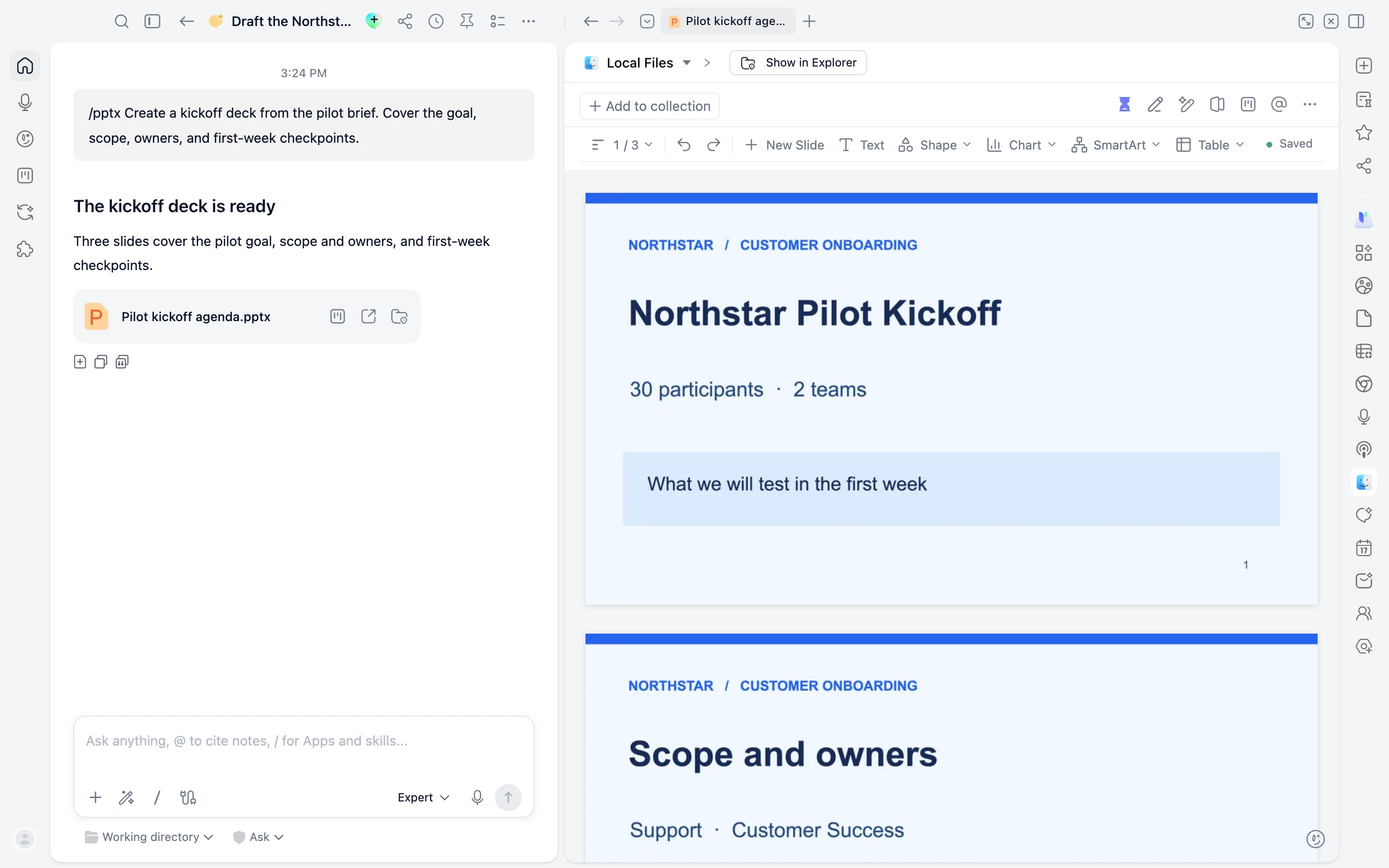
W Chat zacznij od /pptx lub poproś o przygotowanie prezentacji PowerPoint. Załącz pliki źródłowe, a następnie określ odbiorców, cel, przybliżoną długość i elementy, które mają pozostać edytowalne.
Wybierz tryb generowania. Profesjonalny nadaje się do tworzenia natywnych, edytowalnych slajdów. Web tworzy prezentację HTML. Kreatywny tworzy prezentację PowerPoint, w której każdy slajd jest pojedynczym obrazem zajmującym cały slajd. Jeśli potrzebujesz określonego formatu pliku lub elementów natywnych, przed kontynuowaniem sprawdź tryb i format wyjściowy.
Użycie konspektu i wzorca stylu
Sprawdź proponowany konspekt i popraw go w Chat przed wygenerowaniem prezentacji. Dodaj Wzorzec stylu, jeśli chcesz dopasować wygląd do istniejącej prezentacji. Określ, które pliki zawierają fakty i dane, a który plik określa wygląd.
Edycja i zapisywanie
Otwórz wygenerowaną prezentację z poziomu Chat. Aby poprawić slajd, podaj jego tytuł lub opisz widoczny element i określ zmianę. Wskaż, czy edytować istniejący plik, czy zapisać kopię. Przed udostępnieniem sprawdź kolejność slajdów, formatowanie i wykresy. Informacje o lokalizowaniu plików wyjściowych znajdziesz w sekcji Praca z plikami i dokumentami.
FAQ
Który tryb wybrać, aby slajdy PowerPoint były edytowalne?
Wybierz tryb Profesjonalny, aby utworzyć natywne, edytowalne slajdy PowerPoint. Sprawdź zwrócone elementy slajdów, aby upewnić się, że działają zgodnie z oczekiwaniami.
Czy mogę dopasować wygląd istniejącej prezentacji?
Dodaj prezentację jako Wzorzec stylu i określ, które pliki zawierają fakty lub dane. Przed wygenerowaniem prezentacji sprawdź konspekt.
Jak poprawić tylko jeden slajd?
Podaj w Chat tytuł slajdu lub opisz widoczny element. Określ, które części zmienić i czy zapisać poprawioną wersję jako kopię.