Dodaj plik do remio
Załącz plik z komputera albo wpisz @, aby wybrać element z bazy wiedzy. Możesz też otworzyć obsługiwane pliki w remio z poziomu Findera lub Eksploratora plików. Aby można było wyszukiwać pliki w folderze lokalnym, dodaj go w sekcji Pliki lokalne.
Opisz oczekiwany wynik
Poproś o wynik, którego potrzebujesz, i wskaż źródła, z których ma korzystać remio. Jeśli chcesz otrzymać edytowalny plik Word, poproś o .docx. W przypadku analizy pliku PDF wskaż strony, sekcje lub pytania. Zeskanowany plik PDF może wymagać rozpoznawania tekstu. Sprawdź dokładne brzmienie, liczby i tabele, porównując je z oryginałem.
Otwórz, popraw i zapisz
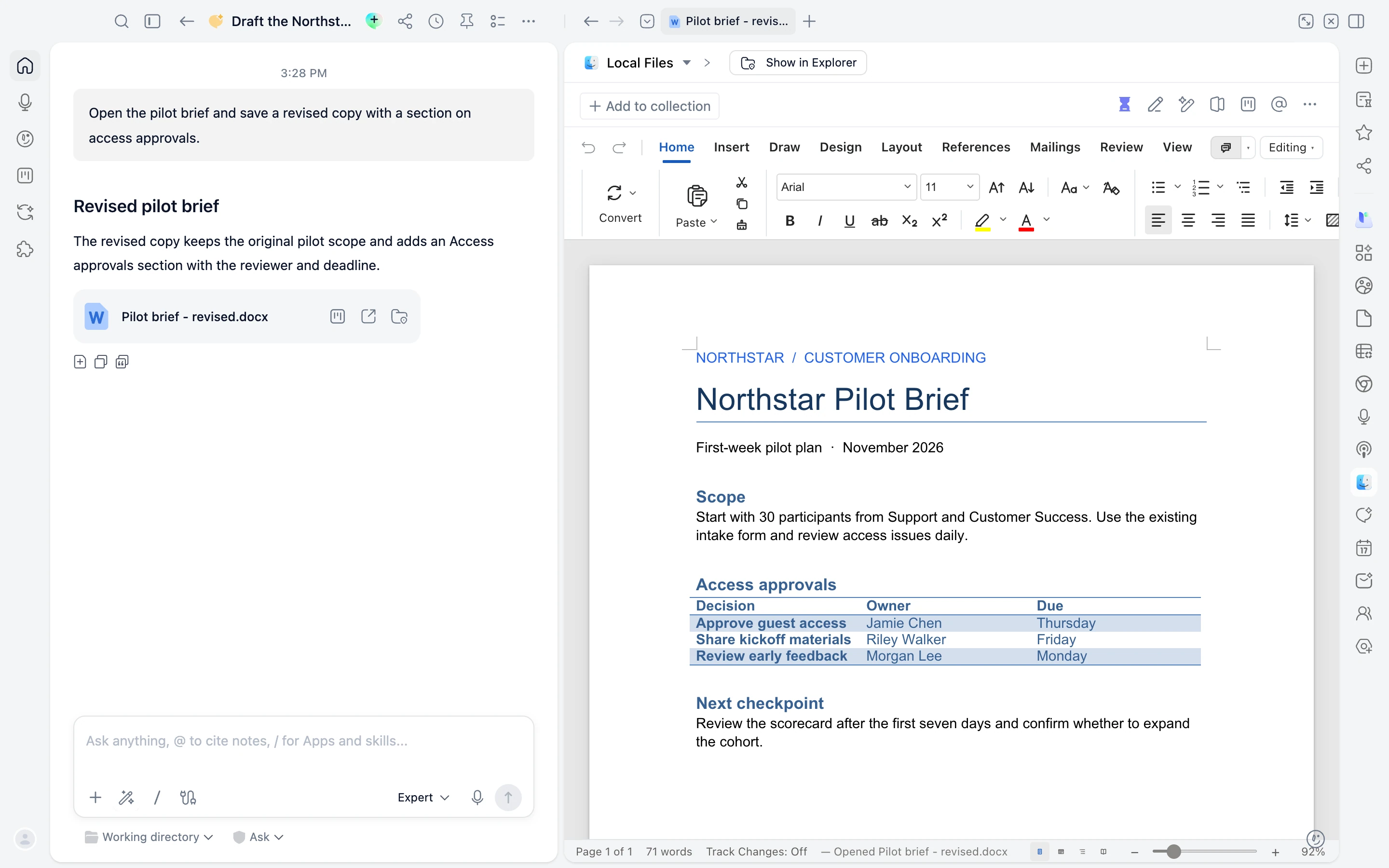
Otwórz link lub kartę z wynikiem w Chat. W przypadku obsługiwanych formatów możesz sprawdzić lub edytować wynik w remio. Jeśli chcesz zachować plik źródłowy, poproś remio o zapisanie osobnej kopii. Jeśli plik utworzono na innym komputerze, skorzystaj z dostępnej opcji podglądu lub pobierania i sprawdź, na którym komputerze znajduje się oryginał.
FAQ
Czy mogę poprosić o plik Word, który później edytuję?
Tak. Poproś o plik .docx i podaj wymagany konspekt, odbiorców lub formatowanie.
Jak sprawdzić wynik utworzony na podstawie zeskanowanego pliku PDF?
Porównaj kluczowe nazwy, liczby i tabele z oryginałem. Zeskanowany dokument może wymagać rozpoznawania tekstu, więc sprawdź fragmenty, w których źródło jest nieczytelne.
Jak zachować oryginalny plik, prosząc o jego edycję?
Poproś remio o zapisanie osobnej kopii. Otwórz wynik w Chat i przed użyciem lub udostępnieniem sprawdź, gdzie został zapisany.