Como ativar o Gemini no Chrome fora dos EUA: guia completo em 2026

Observação importante
Atualização crítica: Desde setembro de 2026, Gemini no Chrome passou a ser gratuito para todos os usuários dos EUA e não exige mais uma assinatura paga do Gemini Advanced. No entanto, esse recurso continua restrito à região dos Estados Unidos e ao ambiente de idioma inglês. Isso significa que usuários fora dos EUA precisam seguir etapas específicas para acessar essa funcionalidade.
Este guia fornece instruções detalhadas sobre como ativar e usar o Gemini no Chrome com sucesso de qualquer lugar do mundo, criando uma conta dos EUA, configurando sua rede e ajustando o ambiente do sistema para se "passar" por um usuário dos EUA.
I. Configuração de conta e rede (pré-requisitos essenciais)

1. Criar ou converter para uma Conta do Google dos EUA
Esta é a etapa mais importante. O acesso ao Gemini no Chrome é determinado principalmente pela configuração de país do seu perfil de pagamentos, não pelo seu endereço IP ou local de registro.
Instruções passo a passo:
Faça login na sua Conta do Google
Acesse a Google Play Store ou a página "Pagamentos e assinaturas" da sua Conta do Google
Clique em "Formas de pagamento" → "Mais configurações de pagamento" (isso abre a versão web da central de pagamentos)
Crie um novo perfil de pagamentos ou edite o existente
Escolha uma cidade dos EUA
Insira um CEP real dos EUA (você pode encontrar um facilmente pelo Google Maps)
Após concluir, sua Play Store e Conta do Google ficarão vinculadas à região dos EUA
Por que isso importa: o Google usa seu perfil de pagamentos para determinar a região da sua conta, e isso tem prioridade sobre o endereço IP ou as configurações do navegador.
2. Ambiente de rede (endereço IP)
Embora a região da conta seja o principal fator, a documentação oficial confirma que o endereço IP também é verificado.
Recomendação:
Use um serviço de VPN ou proxy com um nó nos EUA para garantir que sua conexão seja roteada por um endereço IP dos EUA
Mantenha uma conexão com IP dos EUA sempre que usar este recurso
Mesmo com uma conta configurada corretamente, um endereço IP fora dos EUA pode impedir o funcionamento do recurso
II. Configuração do sistema do computador e do navegador

1. Altere as configurações de região do seu sistema operacional
Essa configuração no nível do sistema determina se o Chrome exibe opções relacionadas à IA.
Para Windows:
Abra "Configurações" → "Hora e idioma" → "Idioma e região"
Em "País ou região", selecione Estados Unidos no menu suspenso
Reinicie o computador (talvez seja necessário reiniciar para que as alterações entrem em vigor)
Para Mac:
Abra "Ajustes do Sistema" → "Geral" → "Idioma e Região"
Defina "Região" como Estados Unidos
Reinicie o computador
2. Altere o idioma do navegador Chrome
O idioma de exibição do Chrome deve ser definido como inglês (Estados Unidos). Outros idiomas podem fazer com que as opções do Gemini permaneçam ocultas.
Etapas:
Abra o Chrome → Clique no menu de três pontos no canto superior direito → "Configurações"
Na barra lateral esquerda, clique em "Idiomas"
Clique em "Idioma"
Pesquise por Inglês (Estados Unidos) e defina-o como seu idioma preferido
Se for solicitado "Exibir o Chrome neste idioma", confirme a seleção
3. Atualize o Chrome para a versão estável mais recente
Gemini no Chrome tem suporte completo a partir da versão 141 do Chrome. As versões Beta ou Canary não são mais necessárias.
Como verificar e atualizar:
Abra o Chrome → Clique no menu de três pontos no canto superior direito → "Sobre o Chrome"
O Chrome verificará atualizações automaticamente
Se houver atualizações disponíveis, clique no botão "Reiniciar"
Verifique se o número da sua versão é 141 ou superior
III. Acessando o Gemini no Chrome

1. Localize as configurações de Inovações de IA
Depois de concluir todas as configurações acima, as opções do Gemini no Chrome deverão aparecer nas configurações do Chrome.
Caminho exato:
Abra o Chrome → Clique no menu de três pontos no canto superior direito → "Configurações"
Na barra lateral esquerda, encontre "Inovações de IA" (expanda o menu se estiver recolhido)
Clique em "Inovações de IA"
Você deverá ver o botão de ativação de "Gemini no Chrome"
2. Ative o Gemini no Chrome
Na página de configurações de Inovações de IA:
Encontre a opção "Gemini no Chrome"
Clique no botão de ativação para habilitá-la
Configure opções adicionais conforme necessário:
Se deve exibir o atalho do Gemini na barra de ferramentas do navegador
Se deve habilitar atalhos de teclado
Outras opções relacionadas
3. Usando os recursos do Gemini
Depois de ativado, você pode usar o Gemini por meio de:
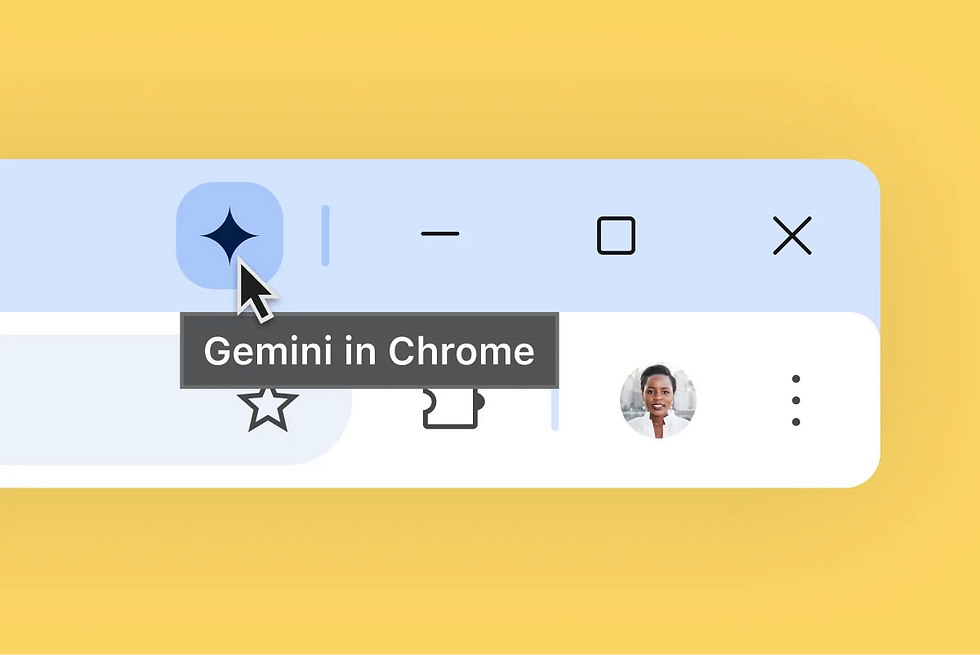
Clicar no ícone do Gemini na barra de ferramentas do navegador
Usar atalhos de teclado (verifique as configurações do Chrome para os atalhos padrão)
Acessar o Gemini diretamente em uma nova guia
IV. Método de ativação forçada (se as etapas anteriores não funcionarem)
Se você concluiu todas as configurações acima, mas ainda não vê as opções do Gemini, você pode tentar forçar a ativação por meio das flags do Chrome.
Observação: este é um recurso experimental e deve ser usado apenas se necessário.
Etapas:
Digite chrome://flags/ na barra de endereço do Chrome
Pesquise por glic na caixa de pesquisa
Você encontrará cinco opções - altere cada uma de "Padrão" para "Ativado":
Glic
Glic Z Order Changes
Glic actor
Glic Pre-Warming
Glic FRE Pre-Warming
Clique no botão "Reiniciar" no canto inferior direito para reiniciar o Chrome
Nota importante: Estas flags são experimentais, e o Google poderá removê-las em versões futuras. Se você já ativou o Gemini pelas configurações normais, não precisa usar essas flags.
V. Solução de problemas

Se você ainda não consegue usar o Gemini no Chrome
1. Verifique o tipo da sua conta
Contas empresariais: contas de empresas com acordos HIPAA BAA podem ser bloqueadas
Contas educacionais: contas escolares exigem ativação pelo administrador
Contas de trabalho: O uso de um dispositivo da empresa pode ser restringido por políticas de TI
Se você tiver algum desses tipos de conta, tente criar uma conta pessoal do Google
2. Verifique seu perfil de pagamentos
Verifique novamente se o país/região na central de pagamentos do Google está definido como "Estados Unidos"
Certifique-se de que seu código postal esteja formatado corretamente (os códigos postais dos EUA têm 5 dígitos, por exemplo, "10001")
Considere adicionar uma forma de pagamento válida dos EUA (cartão de crédito ou débito), mesmo que você não precise pagar
3. Faça uma limpeza completa do navegador e reinstale
Problemas de configuração do navegador podem impedir que o recurso seja exibido
Use um software como o Geek Uninstaller para desinstalar completamente o Chrome, marcando a opção de excluir arquivos residuais e entradas do registro
Reinicie o computador
Reinstale o Chrome pelo site oficial
Reconfigure suas definições seguindo a Seção II
4. Problemas de conexão VPN
Certifique-se de que sua VPN esteja conectada e use um servidor nos EUA
Tente mudar para outro servidor VPN nos EUA
Alguns provedores de VPN podem ser detectados pelo Google; tente outro provedor
5. Fila de disponibilização do recurso
O Google está disponibilizando este recurso em lotes. Mesmo que todas as condições sejam atendidas, sua conta ainda pode estar aguardando a ativação no lado do servidor
Esse processo leva tempo; é preciso ter paciência
Verifique a cada poucos dias se o recurso é ativado automaticamente
6. Problemas de cache do navegador
Tente limpar o cache do Chrome: Configurações → Privacidade e segurança → Limpar dados de navegação
Selecione "Todo o período" e marque todas as caixas
Reinicie o Chrome após a limpeza
VI. Lista de verificação completa da configuração
Para garantir o sucesso, conclua estas etapas em ordem:
✓ Crie ou converta para uma conta do Google dos EUA (por meio do perfil de pagamentos)
✓ Conecte-se a uma VPN/proxy dos EUA (certifique-se de que seu IP seja dos EUA)
✓ Altere a região do sistema do seu PC para Estados Unidos
✓ Altere o idioma do navegador Chrome para inglês (Estados Unidos)
✓ Atualize o Chrome para a versão estável mais recente (141+)
✓ Navegue até Configurações do Chrome → Inovações em IA e ative Gemini no Chrome
✓ (Opcional) Se o procedimento acima não funcionar, force a ativação pelas Chrome Flags
VII. Limitações do recurso e considerações importantes
Restrições atuais
Restrição geográfica: Limitado aos Estados Unidos; o uso de VPN ainda pode enfrentar restrições
Restrição de idioma: Somente inglês (Estados Unidos); outros idiomas ocultarão o recurso
Requisito de idade: É necessário ter 18 anos ou mais
Limitação de dispositivo: Somente desktop Mac e Windows
Suporte de plataforma:
Chrome para desktop: suporte completo
Chrome para iOS: disponibilização gradual em andamento
Android: acesso por meio de pressionar longamente o botão de energia (Gemini no nível do sistema); método de integração diferente do Chrome
Observações sobre o tipo de conta
Determinados tipos de conta do Google podem não conseguir usar este recurso:
Contas empresariais (especialmente se a empresa tiver assinado HIPAA BAA)
Contas educacionais/escolares (exige ativação pelo administrador)
Contas de trabalho (podem ser bloqueadas por políticas de gerenciamento empresarial)
Contas infantis (menores de 18 anos)
VIII. Perspectivas futuras
O Google está expandindo a funcionalidade do Gemini no Chrome ფუნქionalidade:
Expansão geográfica: Há planos de disponibilização em países adicionais em 2026
Suporte a idiomas: Terá suporte a mais de 35 idiomas
Expansão para dispositivos móveis: A integração com o Chrome para iOS está sendo disponibilizada; o suporte para Android está em desenvolvimento
Recursos avançados: Estão planejadas capacidades agênticas, permitindo que o Gemini lide automaticamente com tarefas complexas
Aviso importante
Este guia fornece métodos para ajudar usuários a acessar serviços do Google em regiões onde eles têm permissão legal para usá-los. Usar VPNs ou modificar configurações de região pode violar os Termos de Serviço do Google. Ao usar os métodos descritos neste guia, você assume total responsabilidade e risco. Recomenda-se usar este recurso por meios oficiais assim que ele estiver oficialmente disponível na sua região.


