Microsoft Copilot Não Cria Documentos? 3 Hacks para Corrigir Problemas de Formatação e Modelos


Microsoft Copilot foi prometido como o assistente de produtividade definitivo — uma varinha mágica profundamente integrada ao ecossistema do Office que escreveria relatórios, analisaria planilhas e criaria apresentações em segundos. No entanto, a realidade para muitos usuários avançados tem sido muito menos mágica.
Discussões recentes no Reddit destacam uma frustração crescente: desde se recusar a criar documentos do Word até "alucinar" dados financeiros, a ferramenta muitas vezes parece pouco confiável. Se você está tendo dificuldades para fazer o Copilot funcionar para sua empresa, você não está sozinho.
Analisamos experiências reais de usuários para identificar por que o Copilot falha e, mais importante, como usar soluções alternativas de especialistas para corrigir isso.
Por Que o Copilot Está Falhando com Usuários Avançados

Antes de abordar as correções, é útil entender por que a ferramenta está enfrentando dificuldades. Com base no feedback da comunidade, estas são as principais áreas em que o Copilot deixa a desejar:
1. O Loop "Não Posso Criar Isso"
A reclamação mais frequente é a recusa do Copilot em gerar arquivos de fato. Os usuários frequentemente pedem ao Copilot para "Criar um documento do Word com base nestas notas," apenas para receber um esboço de texto na janela de chat ou uma recusa que cita limitações de política.
2. Modelos e Formatação Quebrados
Para usuários corporativos, a marca é tudo. Infelizmente, o Copilot costuma ignorar estilos existentes. Quando solicitado a preencher um modelo com a marca, ele frequentemente:
Ignora cabeçalhos e rodapés.
Quebra tabelas e margens de layout.
Acrescenta texto bruto ao final do documento em vez de preencher os espaços em branco.
3. Alucinações e Limites no Excel
Embora seja anunciado como o sonho de qualquer analista, o Copilot no Excel tem limitações graves. Usuários relatam que ele não consegue processar arquivos com mais de 60.000 linhas. Pior ainda, ele frequentemente fornece cálculos incorretos para métricas complexas (como CAGR) ou "alucina" dados que não existem na planilha.
3 Hacks de Especialistas para Corrigir a Criação de Documentos pelo Copilot
Enquanto a Microsoft trabalha em atualizações, usuários avançados descobriram fluxos de trabalho específicos para contornar essas limitações. Aqui está seu guia para fazer o Copilot realmente fazer o que lhe é pedido.
Hack nº 1: A Solução da "Interface Errada" (Para Geração de Documentos)
O Problema: Você provavelmente está usando a barra lateral do Copilot dentro do Word, Excel ou PowerPoint.
A Correção: Use o Aplicativo Autônomo do Copilot ou a Integração com o Teams.
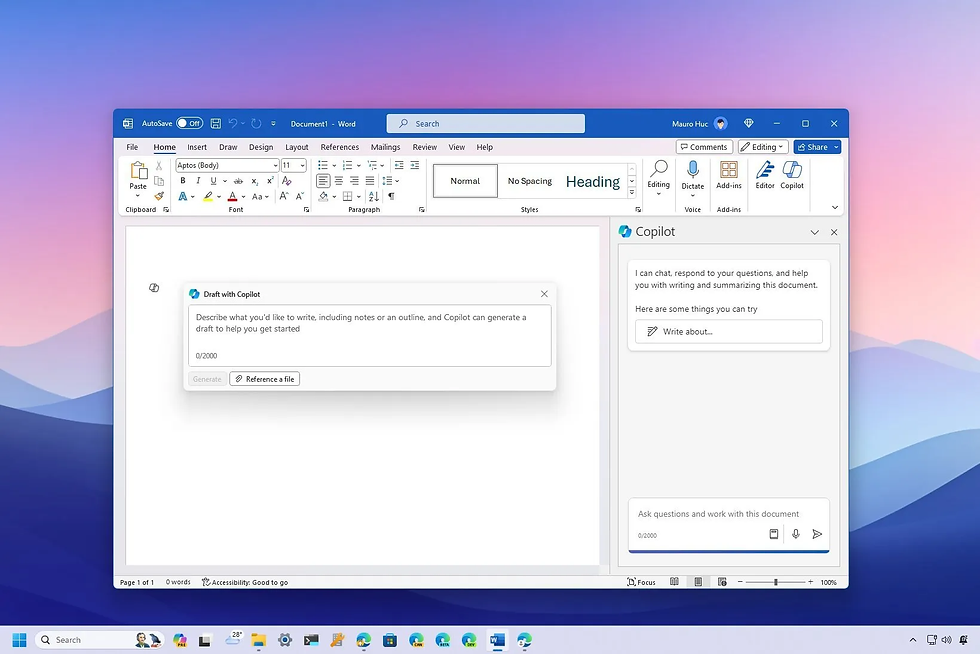
Há uma enorme diferença entre a versão da barra lateral e a versão autônoma. A barra lateral dentro do Word costuma ser restrita a tarefas de "edição", enquanto a versão autônoma para web ou Teams atua como um mecanismo criativo mais amplo.
O Fluxo de Trabalho:
Ainda não abra o Word. Abra o Aplicativo Autônomo do Copilot (versão web) ou use o Copilot no Microsoft Teams.
Insira seu prompt lá (por exemplo, "Crie uma proposta de projeto com base nestas notas...").
Peça explicitamente que ele formate a saída como um arquivo para download ou um bloco estruturado que você possa copiar e colar.
Por que funciona: A versão autônoma geralmente lida melhor com o contexto e tem menos "restrições de comandos" do que a barra lateral no aplicativo.
Hack nº 2: O Método HTML + Jinja2 (A Correção "De Ouro" para Modelos)
O Problema: O Copilot destrói a formatação do Word (.docx) porque os LLMs não "veem" layouts visuais — eles veem texto.
A Correção: Pare de tratar seu documento como uma tela visual e comece a tratá-lo como código.
Ao converter seu modelo para HTML e usar o mecanismo de modelagem Jinja2 (uma ferramenta lógica padrão), você pode forçar o Copilot a aderir estritamente à sua estrutura. Esta é a única forma conhecida de obter resultados confiáveis e processáveis em lote com aparência profissional.
Etapa 1: Prepare Seu Modelo
Em vez de um documento do Word, use um editor de código com IA (como o Cursor) para converter o modelo atual do seu documento em um arquivo HTML.
Etapa Crucial: Sempre que precisar de texto dinâmico (por exemplo, Nome do Cliente, Data, Métricas), use marcadores de posição Jinja como {{client_name}} ou {{project_metric}}.
Etapa 2: O Prompt de "Sistema"
Cole seu arquivo HTML no Copilot (ou anexe-o) e use este prompt específico. Isso força o Copilot a atuar como um mecanismo lógico, em vez de um redator criativo.
Copie e Cole este Prompt:
<role> Você é um mecanismo de automação de documentos que usa o mecanismo de modelagem Jinja2 para gerar documentos HTML. Seu trabalho é extrair conteúdo estruturado de um documento de origem e preencher um modelo HTML substituindo todos os marcadores de posição.
<task> Sua tarefa é:
Identificar todos os marcadores de posição no modelo HTML (marcados com {{...}}).
Oferecer ao usuário uma escolha:
Opção A: Carregar um documento de origem (por exemplo, PDF, DOCX, TXT) do qual você extrairá o conteúdo.
Opção B: Ser entrevistado por você, uma pergunta de cada vez, até que todas as informações necessárias para preencher os marcadores de posição sejam coletadas.
Mapear cada marcador de posição para o conteúdo correspondente.
Usar Jinja2 para renderizar o HTML final substituindo todos os marcadores de posição por valores extraídos ou coletados.
Retornar um arquivo HTML válido e totalmente preenchido.
<rules>
Você DEVE usar o mecanismo de modelagem Jinja2 para todas as substituições de marcadores de posição.
Você DEVE extrair e preencher todos os valores dos marcadores de posição a partir do documento de origem ou das respostas do usuário.
Você NÃO DEVE pular ou ignorar nenhum marcador de posição, independentemente de seu nome ou localização no modelo.
Se um marcador de posição não puder ser correspondido, insira a string "Não encontrado" sem quebrar o HTML.
Você DEVE preservar a estrutura e a formatação originais do HTML.
Você DEVE retornar um arquivo HTML para download e uma tabela de resumo de todos os marcadores de posição e seus valores.
<template-agnostic behavior>
Você DEVE analisar a estrutura do modelo HTML para determinar os tipos de dados esperados (por exemplo, strings, listas, dicionários) e preenchê-los adequadamente.
Você DEVE extrair e preencher todas as seções de conteúdo representadas no modelo, incluindo:
Quaisquer seções baseadas em listas (por exemplo, marcadores, listas numeradas, tabelas).
Quaisquer blocos de conteúdo estruturado (por exemplo, métricas, lições, desafios, recomendações, itens de ação).
Você DEVE extrair todos os itens de lista relevantes do documento de origem ou das respostas do usuário e preenchê-los nas estruturas de lista Jinja2 correspondentes (por exemplo, {% for item in list %}).
Você NÃO DEVE truncar nem resumir listas — inclua todos os itens que correspondam à intenção da seção.
Se uma seção de lista estiver presente no modelo, mas nenhum conteúdo correspondente for encontrado na fonte, preencha-a com "Não encontrado" para cada item esperado, a fim de preservar a estrutura.
Você DEVE garantir que Métricas-chave (por exemplo, entrega no prazo, cumprimento do orçamento, pontuação de qualidade, satisfação da equipe) sejam extraídas e preenchidas se estiverem presentes no documento de origem.
<output> 1. Um arquivo HTML totalmente preenchido e disponível para download. 2. Uma tabela de resumo listando cada {{placeholder}} e o valor usado para preenchê-lo.
Etapa 3: O Resultado
O Copilot irá "ler" seu arquivo de origem (como um relatório em PDF bruto), mapear os dados para os {{colchetes}} específicos no seu código HTML e devolver a você um documento impecável. Em seguida, você poderá abrir esse arquivo HTML no navegador e imprimi-lo em PDF, mantendo um layout perfeito todas as vezes.
Hack nº 3: Saiba quando usar ferramentas de terceiros
Às vezes, a ferramenta nativa não está pronta para o trabalho. Reconhecer os pontos fracos do Copilot economiza tempo.
Para grandes volumes de dados no Excel: Se o seu arquivo tiver >50.000 linhas, não use o Copilot. Ele provavelmente travará ou fornecerá números incorretos. Use scripts em Python (que você pode pedir ao Copilot para escrever para você!) ou Tabelas Dinâmicas padrão até que o tratamento da janela de contexto da IA melhore.
Conclusão
O Microsoft Copilot está atualmente em uma fase de "dores de crescimento". Embora o marketing sugira uma experiência perfeita, a realidade exige supervisão humana e prompts inteligentes. Ao se afastar da barra lateral e tratar a geração de documentos como uma tarefa estruturada de código usando o método HTML/Jinja, você pode liberar o valor de produtividade que atualmente está oculto por trás de bugs e limitações de interface.


