As 10 Melhores Aplicações que Você Precisa Ter para Mac em 2026

Aqui estão as 10 melhores aplicações para Mac em 2026 que você deve adicionar ao seu Mac agora mesmo:
remio
1Password
Alfred
Magnet
Backblaze
Affinity Designer
Notion
Spark
Bartender
Setup
Estes apps essenciais ajudam você a aproveitar mais o seu Mac e o macOS. Você pode impulsionar sua criatividade, proteger seus dados e desfrutar de um fluxo de trabalho mais fluido. As melhores aplicações para Mac mantêm você à frente como um novo usuário de MacBook ou macOS. Com os apps macOS certos, você transforma seu dispositivo em seu hub de apps preferido para cada tarefa.
Principais Conclusões
remio ajuda você a organizar suas notas e arquivos. Ele usa IA inteligente para manter seus dados seguros e privados. Seus dados permanecem offline.
O 1Password permite proteger suas senhas com facilidade. Ele oferece segurança robusta e é simples de usar no seu Mac.
O Alfred ajuda você a trabalhar mais rápido criando atalhos. Você também pode configurar automações que combinam com a sua maneira de trabalhar.
O Magnet mantém sua tela organizada e ajuda você a realizar várias tarefas. Você pode encaixar e organizar janelas rapidamente.
O Backblaze permite fazer backup de arquivos importantes com segurança. Ele criptografa seus dados e facilita a recuperação dos seus arquivos.
1. Melhores Aplicações para Mac: remio
Gerenciamento de Conhecimento com IA
remio é um dos melhores apps para Mac. Ele usa IA para ajudar você a gerenciar conhecimento todos os dias. O remio pode capturar conteúdo da web enquanto você navega, salvar artigos e documentos e conectar notas a arquivos, reuniões e páginas da web. Você pode destacar e adicionar notas a páginas da web, imagens e vídeos.
O remio usa IA para organizar informações e torná-las pesquisáveis. O Ask remio permite que você faça perguntas e obtenha respostas a partir de contexto salvo, como notas, arquivos, capturas da web e fontes conectadas compatíveis. A pesquisa em linguagem natural ajuda você a encontrar informações mesmo quando não se lembra da redação exata.
Dica: o remio prioriza o armazenamento local para o contexto salvo, dando a você mais controle sobre seus dados. Alguns fluxos de trabalho de IA, sincronização e conectores podem exigir conectividade. Ele também pode oferecer suporte a fluxos de trabalho no estilo MCP, dependendo da configuração.integrado a outros LLMs.
Recursos de Produtividade
O remio ajuda você a trabalhar melhor no seu Mac. Você pode sincronizar ou indexar arquivos como DOCX, PDF, slides e markdown de pastas, dependendo da configuração. A plataforma reúne notas, arquivos, e-mails e conteúdo da web em uma única camada de contexto para que suas informações sejam mais fáceis de encontrar e reutilizar.completo.
O assistente de IA do remio ajuda no trabalho com base no seu contexto salvo. Você pode pedir ao remio para resumir documentos, redigir relatórios, preparar conteúdo para slides ou encontrar decisões anteriores. Recursos como Smart Write e Knowledge Blending ajudam na escrita e na organização.
A IA ajuda a organizar e encontrar coisas rapidamente
Perguntas rápidas com "Ask remio"
Privacidade local e uso offline
Ajuda e ferramentas inteligentes de escrita
O remio oferece tudo de que você precisa para conhecimento e trabalho no seu Mac. Você economiza tempo, mantém-se organizado e realiza mais a cada dia.
2. Apps Essenciais: 1Password

Segurança de Senhas
Você precisa manter sua vida digital segura no seu Mac. O 1Password é um ótimo app para proteger suas contas. Ele usa segurança robusta para manter suas senhas e dados privados seguros. Você pode confiar no 1Password porque ele segue rigorosas normas internacionais. A empresa possui certificações ISO 27001, 27017, 27018 e 27701. Elas mostram que o 1Password usa as melhores práticas para proteger informações, dados na nuvem e privacidade. Especialistas verificam essas normas com revisões regulares.
O 1Password também possui uma certificação SOC 2 Tipo 2. Isso significa que especialistas externos verificam se as medidas de segurança do 1Password funcionam bem. Você pode ficar tranquilo sabendo que seus dados estão seguros com um sistema que atende às principais normas.
Especialistas em segurança testam o 1Password muitas vezes. Grupos como Bishop Fox e Cure53 realizam verificações profundas no app. O 1Password também tem um programa público de recompensa por bugs. Isso permite que especialistas em segurança relatem problemas, para que o app permaneça robusto contra novos perigos. Você pode confiar no 1Password no seu Mac para manter suas senhas seguras.
Recurso de Segurança | 1Password no Mac |
Certificações | ISO 27001, 27017, 27018, 27701, SOC 2 Tipo 2 |
Testes de Penetração | Testes regulares realizados pelas principais empresas de segurança |
Recompensa por Bugs | Programa público contínuo para encontrar e corrigir problemas |
Privacidade de Dados | Controles robustos de privacidade e segurança na nuvem |
Facilidade de Uso
Você quer um gerenciador de senhas que seja fácil de usar no seu Mac. O 1Password oferece uma aparência moderna que torna as senhas simples de gerenciar. Você pode colocar seus dados em pastas e cofres. É fácil compartilhar senhas com familiares ou colegas de equipe. O menu é claro, então você encontra as coisas rapidamente.
O 1Password funciona bem com outras ferramentas no seu Mac. Você pode usar o Touch ID para logins rápidos. O app funciona offline, então você sempre tem suas senhas. O preenchimento automático permite que você faça login em sites com um clique. Isso economiza seu tempo e ajuda a evitar erros.
Dica: a aparência do 1Password no Mac é mais fácil de usar do que a de muitos outros apps de senha. Você tem uma experiência fluida que ajuda você a permanecer seguro e organizado.
Se você quer um app que seja seguro e fácil, o 1Password é uma ótima escolha para o seu Mac. Ele mantém sua vida digital segura e simples. É por isso que ele é um dos melhores apps para todo usuário de Mac.
3. Melhores Apps de Fluxo de Trabalho para Mac: Alfred
Automação de Fluxo de Trabalho
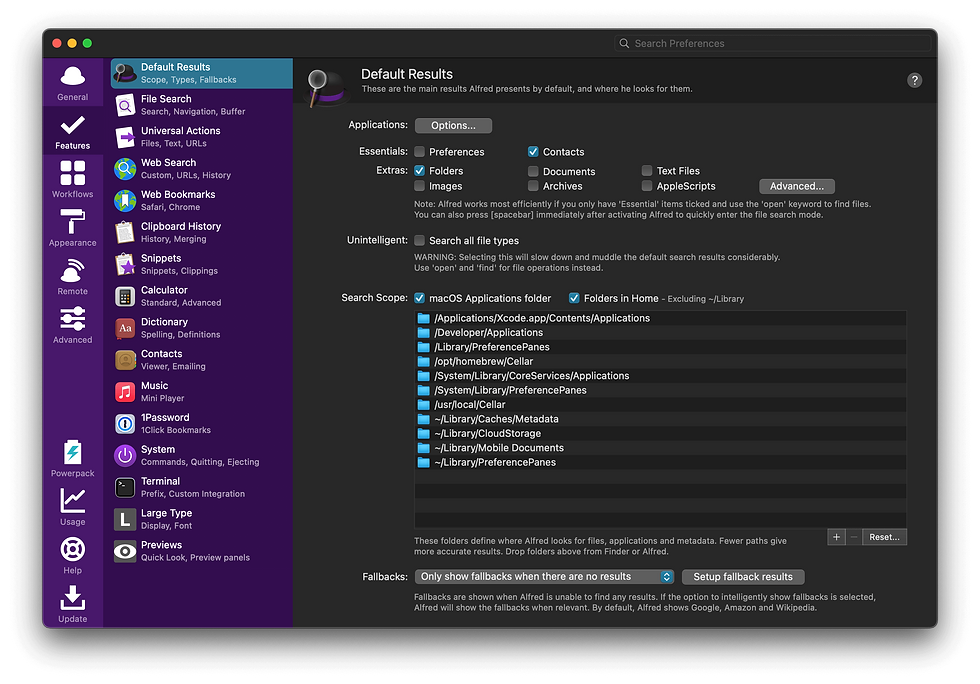
O Alfred é um app excelente para fazer mais no seu Mac. Ele ajuda você a concluir tarefas mais rápido usando atalhos inteligentes. Você pode abrir apps, encontrar arquivos e pesquisar na web rapidamente. O Alfred permite configurar atalhos de teclado para controlar seu Mac com facilidade.
Você pode usar teclas de atalho e palavras-chave para acelerar seu trabalho. A expansão de texto ajuda você a digitar menos e fazer mais. Muitos fluxos de trabalho de outros usuários ajudam você em diferentes tarefas. Por exemplo:
Inicie reuniões no Zoom digitando uma palavra.
Crie senhas robustas com um fluxo de trabalho especial.
Converta unidades sem precisar da internet.
Crie novos arquivos a partir de coisas que você copia.
Mostre relógios mundiais com um fluxo de trabalho.
Gerencie informações de rede, cronômetros e tarefas do sistema.
O Alfred permite criar pesquisas para sites de que você gosta. Você pode adicionar texto a registros, alterar tamanhos de janelas e gerenciar trechos de código. Você também pode corrigir imagens ou criar texto fictício para projetos. Se souber mais, pode usar um fluxo de trabalho especial para adicionar código e alterar coisas, tornando o Alfred muito útil para tarefas difíceis.
Dica: os fluxos de trabalho do Alfred ajudam você a realizar tarefas mais rapidamente e manter seu Mac organizado.
Personalização
O Alfred permite alterar sua aparência e funcionamento para combinar com seu estilo. Você pode desbloquear mais recursos com o Powerpack. Isso permite criar ou usar fluxos de trabalho avançados sem precisar programar. Você pode acompanhar as coisas que copia, criar atalhos de texto e configurar pesquisas de backup. O Alfred permite usar ações personalizadas para controlar seu Mac e suas funções.
Você pode usar suas configurações em mais de um Mac. O Alfred permite executar comandos, reproduzir música e gerenciar contatos. Você também pode usar um aplicativo para controlar seu Mac pelo celular. Pode alterar cores, fontes e tamanhos para deixar o Alfred com a aparência que desejar.
As opções do Alfred o tornam mais poderoso do que outros launchers. Você obtém uma ferramenta que se adapta à sua forma de trabalhar.
A combinação de atalhos e opções personalizadas do Alfred faz dele um ótimo aplicativo para qualquer pessoa que queira trabalhar melhor.
4.Ferramentas do MacOS: Magnet

Gerenciamento de Janelas
Muitas vezes, você precisa manter várias janelas abertas no seu Mac. O Magnet ajuda você a gerenciar essas janelas com facilidade. Você pode encaixar janelas à esquerda, à direita, na parte superior ou nos cantos da tela. Essa ferramenta permite dividir sua tela em metades ou quartos. Você também pode criar layouts personalizados que se adaptem às suas tarefas diárias. O Magnet oferece suporte a arrastar e soltar, então você só precisa mover uma janela para a borda ou o canto para encaixá-la no lugar.
O Magnet funciona bem com vários monitores. Você pode mover janelas entre telas sem perder seu layout. O aplicativo oferece atalhos de teclado para cada ação. Você pode definir seus próprios atalhos para tornar o gerenciamento de janelas ainda mais rápido. O Magnet funciona sem problemas em qualquer Mac, até mesmo em modelos mais antigos, porque usa muito pouca energia do sistema. A ferramenta se integra ao Macos, proporcionando uma experiência nativa e integrada.
Dica: salve suas disposições de janelas favoritas como layouts personalizados. Você pode alternar entre elas para diferentes projetos ou estilos de trabalho.
Encaixe janelas em metades, quartos ou tamanhos personalizados
Use atalhos de teclado para mover janelas rapidamente
Arraste janelas para as bordas ou cantos da tela para encaixá-las
Gerencie janelas em vários monitores
Aproveite um aplicativo leve que não deixa seu Mac mais lento
Aumento de Produtividade
O Magnet ajuda você a trabalhar de forma mais inteligente no seu Mac. Você pode organizar o espaço da sua tela e manter sua área de trabalho organizada. Quando encaixa e divide janelas, você vê mais aplicativos ao mesmo tempo. Essa configuração ajuda você a comparar documentos, assistir a vídeos ou participar de reuniões enquanto faz anotações. Você não precisa procurar janelas ocultas nem usar o Mission Control com tanta frequência.
Magnet reduz o número de cliques do mouse de que você precisa. Você pode alternar entre áreas de trabalho e organizar janelas com apenas algumas teclas. Isso economiza seu tempo e reduz sua carga mental. Você pode se concentrar no seu trabalho em vez de mover janelas. O Magnet facilita a realização de várias tarefas, para que você faça mais todos os dias.
Observação: muitos usuários consideram que o Magnet os ajuda a concluir tarefas mais rapidamente e mantém seu fluxo de trabalho fluido.
5. Item Essencial para Novo MacBook: Backblaze

Backup na Nuvem
Você quer manter seus arquivos seguros no seu Mac. O Backblaze oferece uma maneira simples de fazer backup dos seus dados na nuvem. Você não precisa se preocupar em perder fotos, documentos ou músicas. O Backblaze funciona silenciosamente em segundo plano no seu Mac. Você pode escolher quais pastas fazer backup e excluir as que não precisa. Isso ajuda você a economizar espaço e acelerar seu backup.
O Backblaze envia apenas as alterações que você faz após o primeiro backup. Você não precisa esperar por longos envios toda vez. Se tiver muitos arquivos, o primeiro backup pode levar algum tempo. O Backblaze oferece o envio de um disco rígido físico se você precisar recuperar seus dados rapidamente. Você pode restaurar arquivos um por um ou obter tudo de uma vez. Muitos usuários combinam o Backblaze com backups locais, como o Time Machine, para seguir a regra de backup 3-2-1. Isso significa que você mantém cópias no seu Mac, em outro dispositivo e na nuvem.
Dica: o Backblaze ajuda você a recuperar seus arquivos mesmo se seu Mac for perdido ou danificado. Você pode baixar seus arquivos de qualquer lugar ou solicitar um disco rígido com seus dados.
Proteção de Dados
O Backblaze protege seus dados com segurança robusta. Quando você envia arquivos do seu Mac, o Backblaze os criptografa antes de saírem do seu computador. Seus arquivos permanecem criptografados enquanto ficam armazenados em seus centros de dados. Você pode definir uma Chave de Criptografia Privada que somente você conhece. O Backblaze não pode redefinir nem recuperar essa chave, portanto seus arquivos permanecem privados.
Você controla quais arquivos o Backblaze faz backup no seu Mac. Os arquivos do sistema não recebem backup, então você economiza espaço e se concentra no que importa. Você pode restaurar arquivos um de cada vez se precisar apenas de algumas coisas. A recuperação por disco rígido físico do Backblaze ajuda você a obter seus dados rapidamente se perder tudo. Isso é útil para novos usuários de Macbook que desejam segurança extra.
Criptografa arquivos durante a transferência e o armazenamento
Permite definir uma Chave de Criptografia Privada para mais privacidade
Faz backup apenas dos arquivos que você escolhe
Oferece recuperação rápida com um disco rígido enviado
Envia apenas novas alterações após o primeiro backup
O Backblaze funciona bem com o Macos e mantém seu Mac protegido contra perda de dados. Você tem tranquilidade sabendo que seus arquivos estão protegidos e são fáceis de recuperar.
6. Suíte Criativa: Affinity Designer

Ferramentas de Design
Se você quer criar arte no seu Mac, o Affinity Designer é uma ótima escolha. Ele é bom para pessoas que desenham, projetam ou criam jogos. O StudioLink permite usar ferramentas especiais do Affinity Photo e do Affinity Designer dentro do Affinity Publisher. Você não precisa abrir outros aplicativos nem alterar seus arquivos. Isso economiza tempo e ajuda você a trabalhar sem parar no seu Mac.
O Affinity Designer usa um tipo de arquivo para tudo. Você pode abrir arquivos do Illustrator e do InDesign salvos como IDML. Você pode trabalhar no MacOS, Windows e iPad sem problemas. Você paga apenas uma vez pela suíte. Você recebe atualizações gratuitas até que uma nova versão grande seja lançada. Não precisa pagar todos os meses, então seu Mac sempre tem as ferramentas criativas mais recentes.
As personas no Affinity Designer permitem alternar entre diferentes conjuntos de ferramentas. Por exemplo, você pode usar personas de edição de Pixel ou Exportação. Elas oferecem ferramentas do Affinity Photo e do Publisher. Você permanece em um único lugar e trabalha mais rápido no seu Mac. As ferramentas funcionam bem e não deixam seu computador mais lento.
Dica: o StudioLink e as personas ajudam você a concluir seus designs mais rapidamente. Você tem mais maneiras de controlar seu trabalho criativo no seu Mac.
Experiência do Usuário
Você quer um aplicativo de design que seja fácil e poderoso no seu Mac. As pessoas dão notas altas ao Affinity Designer. A Mac App Store mostra uma 4.8 de 5 entre 2.800 usuários. Os usuários gostam da aparência simples e das ferramentas poderosas. Você obtém uma experiência limpa e rápida sempre que usa seu Mac.
Métrica | Avaliação / Resumo |
Avaliação da Mac App Store | 4.8 de 5 entre 2.800 usuários |
Principais Elogios | Interface simples, recursos avançados, modelo de pagamento único |
Comentários dos Usuários | - "Fácil, poderoso e flexível" - "Interface limpa e rápida" - "Bom para design gráfico profissional e arquitetura" |
Comparação | Muitas pessoas gostam mais dele do que do Adobe Illustrator e do Photoshop por causa do preço e da facilidade de uso |
O Affinity Designer é simples de aprender e usar no seu Mac. Ele funciona tanto para novos usuários quanto para especialistas. Você obtém um bom custo-benefício e suporte útil. O gráfico abaixo mostra o quanto os usuários gostam do Affinity Designer no MacOS.
O Affinity Designer proporciona uma experiência fluida e estável no seu Mac. Você pode criar designs rapidamente e se sentir confiante em seu trabalho.
7. Produtividade: Notion
Anotações
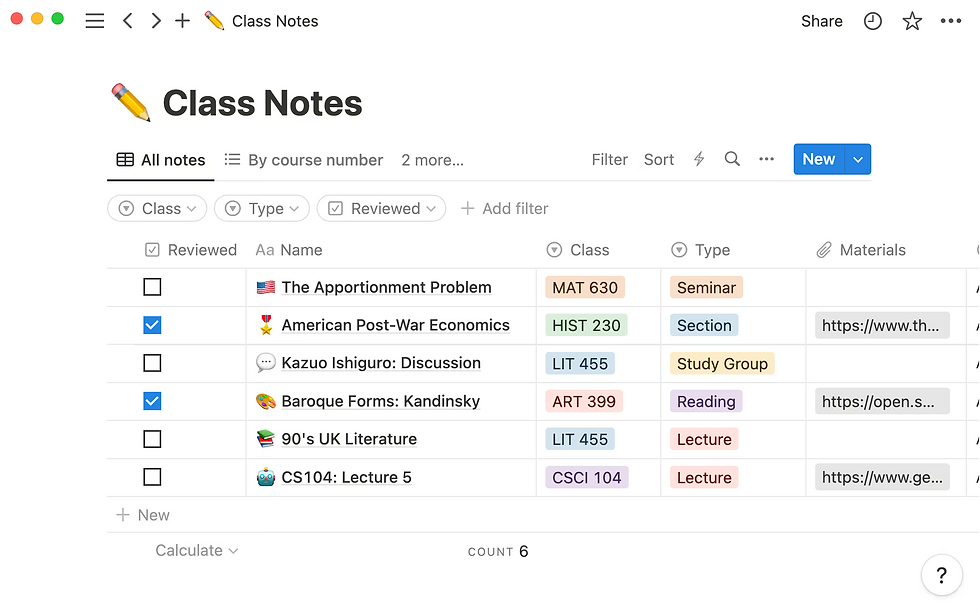
Se você quer se manter organizado, o Notion é uma boa escolha para o seu Mac. Ele oferece um lugar para criar e alterar anotações e tarefas. Você pode manter listas de tarefas e salvar ideias em um só lugar. O Notion tem modelos que ajudam você a começar rapidamente. Você não precisa criar tudo desde o início. O Notion Web Clipper permite salvar páginas da web diretamente em suas anotações. Isso ajuda você a coletar coisas que encontra online enquanto usa seu Mac.
Você pode usar tags para marcar anotações e tarefas. As tags facilitam encontrar coisas mais tarde. Você pode marcar amigos ou colegas de equipe, para que eles vejam as atualizações. O Notion funciona bem tanto em dispositivos Mac quanto iOS. Você pode começar uma anotação no seu Mac e terminá-la no seu telefone. O aplicativo permite iniciar sessão com segurança usando Face ID ou Touch ID. Isso mantém suas anotações seguras quando você usa seu Mac.
Criar e alterar anotações e tarefas
Salvar páginas da web com o Web Clipper
Marcar pessoas para melhorar o trabalho em equipe
Ver anotações em todos os seus dispositivos Apple
Dica: O Notion mantém suas anotações organizadas e simples, para que você possa se concentrar no que é importante.
Colaboração
O Notion facilita o trabalho com outras pessoas no seu Mac. Você pode compartilhar anotações, páginas e bancos de dados com sua equipe. Você controla quem pode ver ou alterar cada página, para que suas informações permaneçam seguras. O Notion permite que você e sua equipe trabalhem na mesma página ao mesmo tempo. Você pode deixar comentários, mencionar pessoas e usar emojis para conversar com sua equipe.
O Notion tem ferramentas como lembretes, alertas e espaços de equipe. Você pode adicionar ou remover membros e definir quem pode fazer o quê. Você pode bloquear páginas para que ninguém as altere por engano. O aplicativo Notion para Macos é rápido e fluido. As equipes podem trabalhar juntas de qualquer lugar, mas o aplicativo para Mac funciona melhor.
Usar comentários, menções e emojis
Definir lembretes e receber alertas
Bloquear páginas para ter mais controle
O Notion ajuda sua equipe a manter contato e realizar tarefas, não importa onde você use seu Mac.
8. E-mail: Spark

Caixa de Entrada Inteligente
O Spark ajuda você a lidar melhor com e-mails no seu Mac. A Caixa de Entrada Inteligente usa regras inteligentes de computador para classificar seus e-mails. Ela coloca mensagens pessoais, newsletters e alertas em grupos diferentes. Isso torna simples encontrar o que você precisa. O Spark mostra e-mails importantes e oculta os que não são urgentes. Você não se distrai com cada mensagem.
Você pode usar o Gatekeeper para bloquear e-mails de pessoas que não conhece. Isso mantém sua caixa de entrada segura e limpa. O Spark permite agrupar e-mails por remetente ou por conta. Você pode fixar mensagens de que precisa ou marcá-las como lidas. A Caixa de Entrada Inteligente funciona com muitas contas, para que você veja todos os seus e-mails juntos.
Dica: Os alertas inteligentes do Spark informam você apenas sobre e-mails importantes. Você não é incomodado por cada nova mensagem.
O Spark ajuda você a manter tudo limpo e organizado. Você pode adiar e-mails para vê-los mais tarde ou definir lembretes para fazer acompanhamento. Essas ferramentas ajudam você a se concentrar e a não esquecer nada importante. Muitas pessoas acham que a Caixa de Entrada Inteligente do Spark é melhor que o Apple Mail porque usa regras inteligentes de computador para classificar e-mails e reduzir a desordem.
Integração
O Spark funciona com muitas ferramentas úteis no seu Mac. Você pode conectar seus aplicativos favoritos usando a guia Integrações nas configurações do Spark. Depois de vinculá-los, você pode transformar e-mails em tarefas, anotações ou arquivos sem sair do Spark. Isso economiza tempo e facilita seu trabalho.
Aqui está uma tabela que mostra alguns aplicativos com os quais o Spark funciona no Macos:
Categoria de integração | Aplicativos compatíveis | O que você pode fazer |
Gerenciamento de tarefas | 2Do, Asana, OmniFocus, Todoist, Trello, Things | Transformar e-mails em tarefas, definir datas de vencimento |
Anotações | Bear, Evernote, OneNote, Agenda | Salvar e-mails como anotações, adicionar tags |
Armazenamento em nuvem | Dropbox, Google Drive, OneDrive, Box | Exportar e-mails e anexos |
Videoconferência | Zoom, GoTo | Participar de reuniões pelo calendário do Spark |
Colaboração | Notion, Microsoft Teams | Vincular e-mails a plataformas de equipe |
Você pode usar o Command Center ou configurar ações de deslizar para realizar movimentos rápidos. O Spark permite criar tarefas, anotações e lembretes diretamente do seu e-mail. Você também pode exportar arquivos ou participar de reuniões sem trocar de aplicativo. Isso faz do Spark uma ferramenta forte para qualquer pessoa que queira fazer mais no seu Mac.
Observação: Os links profundos do Spark com outros aplicativos ajudam você a gerenciar seu trabalho e suas mensagens em um só lugar.
9. Utilitário da Barra de Menu: Bartender

Gerenciamento de ícones
A barra de menu do seu Mac pode ficar cheia com muitos ícones. O Bartender ajuda você a controlar quais ícones você vê. Você escolhe quais ícones permanecem visíveis, quais ficam ocultos e quais aparecem apenas quando necessário. Isso mantém sua barra de menu organizada e simples de usar.
Você pode mover ícones arrastando-os. Coloque-os na ordem que quiser.
Crie perfis especiais para horários diferentes. Por exemplo, mostre aplicativos de trabalho durante o dia e oculte-os à noite.
Use “Grupos de Itens da Barra de Menu” para colocar muitos ícones sob um botão. Isso economiza espaço e mantém tudo organizado.
O Bartender funciona bem com o entalhe do MacBook Pro. Você ainda pode acessar ícones ocultos facilmente.
Defina teclas de atalho para alternar rapidamente entre itens da barra de menu.
Altere as cores e os estilos dos ícones para combinar com a aparência do seu Mac.
Dica: Uma barra de menu organizada ajuda você a encontrar coisas mais rápido e mantém seu Mac funcionando bem.
Personalização
O Bartender permite alterar mais coisas do que a maioria das outras ferramentas de barra de menu. Você pode ocultar, mover e organizar ícones facilmente. O aplicativo permite criar seções para ícones visíveis, ocultos ou sempre ocultos. Você também pode escolher como sua barra de menu fica com estilos diferentes.
Utilitário | Recursos de personalização | Observações adicionais | Preço |
Bartender | Ocultar, mover, organizar ícones; seções para visíveis, ocultos, sempre ocultos; muitas opções de estilo | Muito fácil de usar e alterar | Pago (varia) |
BetterTouchTool | Ocultar/mover ícones; gestos especiais; atalhos; ações baseadas em gatilhos | Bom para pessoas que querem mais recursos | Grátis + compras no aplicativo |
Vanilla | Arrastar para ocultar ícones; o Pro adiciona atalhos de teclado, ocultação automática, iniciar ao fazer login | Simples e fácil | Grátis (Pro $10) |
Hidden Bar | Arraste o divisor para ocultar/mostrar ícones; iniciar no login; tempos de ocultação automática; atalho global | Leve e fácil de usar | Gratuito |
Ice | Ocultar itens; seção sempre oculta; mostrar ao passar o cursor/clicar/rolar/deslizar; teclas de atalho; opções de estilo | Mais formas de estilizar e usar acionadores | Gratuito (pague o quanto quiser) |
Você tem um menu que parece normal e funciona bem no seu Mac. O Bartender é especial porque permite controlar cada parte da barra de menus. Você pode fazer seu Mac parecer e funcionar exatamente como gosta.
Se você quer manter seu Mac organizado e simples, o Bartender é uma boa escolha. Você economiza tempo, tem menos bagunça e gosta de usar seu Mac todos os dias.
10. Setapp
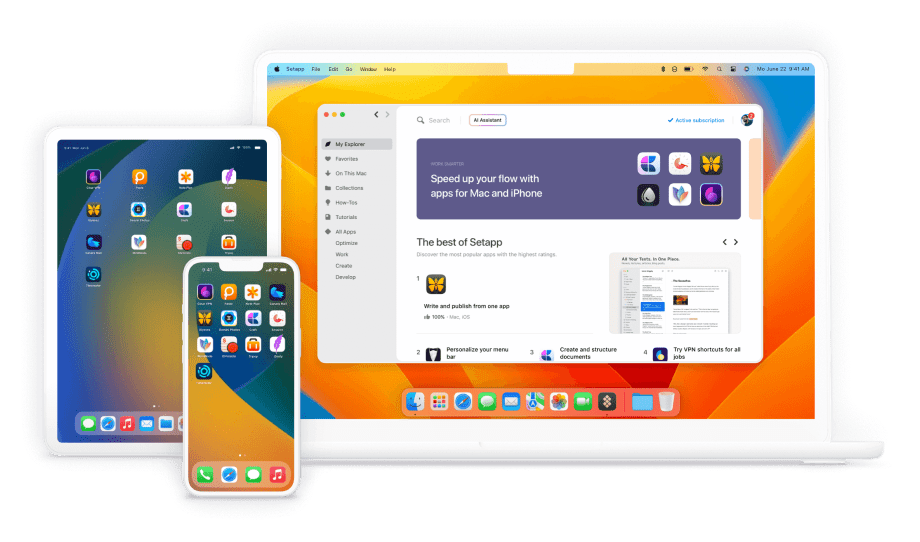
O Setapp permite que você use mais de 250 aplicativos de primeira linha no seu Mac. Você pode encontrar ferramentas para trabalho, arte, programação, música e muito mais. Com um plano, você obtém todos os aplicativos completos. Não há anúncios nem custos extras de atualização. O Setapp ajuda você a encontrar novos aplicativos e instalá-los com um clique. Você pode experimentar todos os aplicativos gratuitamente por 7 dias.
Recurso/Plano | Detalhes |
Número de aplicativos | Mais de 250 aplicativos premium para Mac, iOS e web que abrangem produtividade, desenvolvimento, design, música e otimização |
Planos de assinatura | - Plano Mac: $9.99/mês para 1 Mac- Plano Mac + iOS: $12.49/mês para 1 Mac + até 4 dispositivos iOS- Plano Usuário Avançado: $14.99/mês para até 4 Macs + 4 dispositivos iOS |
Versões dos aplicativos | Versões completas sem anúncios ou taxas de atualização |
Teste | Teste gratuito de 7 dias disponível |
Atualizações | Atualizações automáticas incluídas |
Usuários-alvo | Freelancers, desenvolvedores, criativos, pessoas em busca de produtividade, proprietários de pequenas empresas |
Multiplataforma | Compatível com dispositivos Mac e iOS |
Benefícios adicionais | Assinatura flexível, descoberta de aplicativos, instalação com um clique, sem precisar gerenciar licenças |
Perguntas frequentes
Quais são os melhores aplicativos para aumentar a produtividade no Mac?
Você pode usar remio, Alfred, Magnet e Notion. Esses aplicativos ajudam você a organizar seu trabalho, gerenciar janelas e fazer anotações. Você conclui tarefas mais rápido e mantém seu Mac organizado.
Como mantenho meu Mac seguro contra a perda de dados?
O Backblaze oferece backup na nuvem. Você salva arquivos online e os restaura se necessário. O 1Password protege suas senhas. Você mantém seus dados seguros e privados.
Posso usar aplicativos do Windows no meu Mac?
O Parallels Desktop permite executar aplicativos do Windows e do Mac juntos. Você alterna entre os sistemas sem reiniciar. Você usa suas ferramentas favoritas do Windows no seu Mac.
Qual aplicativo me ajuda a gerenciar os ícones da barra de menus?
O Bartender ajuda você a ocultar, mover e organizar ícones da barra de menus. Você mantém sua barra de menus organizada. Você encontra ferramentas importantes rapidamente.
Como libero espaço no meu Mac?
O DaisyDisk examina suas unidades e mostra arquivos grandes. Você exclui arquivos de que não precisa. Você mantém seu Mac funcionando de forma rápida e limpa.


