Os 10 melhores aplicativos de anotações para Mac em 2026


Sempre tento encontrar o melhor aplicativo de anotações para Mac que seja realmente útil. Em 2026, meus aplicativos de anotações favoritos são remio, Apple Notes, Notion, Bear, GoodNotes, Microsoft OneNote, Obsidian, Evernote, Joplin e Craft. Escolhi esses aplicativos de anotações para Mac porque têm ótimos recursos, são fáceis de usar e as pessoas gostam deles.
Cada aplicativo de anotações oferece algo especial aos usuários de Mac. Acho que o melhor aplicativo de anotações deve combinar com a sua forma de trabalhar e ajudar você todos os dias. Se você quer os melhores aplicativos de anotações para macOS, esses aplicativos de anotações podem ajudar você a se manter organizado e trabalhar melhor.
Principais conclusões
remio é especial porque tem ferramentas de IA avançadas. remio pode capturar conteúdo da web enquanto você navega e prioriza o armazenamento local para o contexto salvo. Alguns fluxos de trabalho de IA, sincronização e conectores podem exigir conectividade. Ele pode resumir materiais salvos e ajudar com o gerenciamento do seu próprio conhecimento.
Apple Notes é gratuito e fácil de usar. Funciona bem com outros produtos Apple. Mas não tem recursos avançados de IA ou trabalho em equipe.
Notion e OneNote são bons para trabalhar com outras pessoas. Eles têm muitos recursos para equipes. Mas você pode precisar da internet para usá-los. Eles também podem ficar lentos com muitos dados.
Bear, Obsidian e Joplin se preocupam com a privacidade. Eles permitem que você os use offline. Você pode mudar a aparência e o funcionamento deles. Esses aplicativos são bons se você quer ter controle sobre suas anotações.
O melhor aplicativo para você depende do que você precisa. Pense em IA, privacidade, uso offline, escrita à mão, trabalho em equipe e seu orçamento.
Critérios de seleção
O que torna um aplicativo de anotações o melhor
Quando procuro o melhor aplicativo de anotações para Mac, quero que ele seja simples. Gosto quando posso começar a escrever ou salvar ideias imediatamente. O melhor aplicativo de anotações deve me ajudar a manter meus pensamentos organizados. Ele deve me permitir encontrar anotações rapidamente e funcionar bem no meu computador. Também quero usar minhas anotações quando não houver Wi-Fi. Funcionalidade offline é importante para mim.
Verifico o que outras pessoas dizem sobre o aplicativo. Analiso as avaliações e os comentários dos usuários. Notion e Microsoft OneNote recebem boas notas por seus recursos e valor. Aqui está uma tabela que mostra alguns recursos principais e avaliações dos usuários:
Nome do aplicativo | Principais recursos e métricas | Avaliações dos usuários (G2 / Capterra) | Modelo de preços |
Notion | Espaços de trabalho personalizados, IA, sincronização, colaboração | 4.7/5 / 4.8/5 | Planos gratuitos / pagos |
remio | Captura automática, coleção de IA, copiloto de IA, resumo diário | 4.8/5 4.8/5 | Planos gratuitos / pagos |
Microsoft OneNote | Escrita à mão, sincronização, funcionalidade offline | 4.5/5 / 4.6/5 | Incluído no Microsoft 365 |
Apple Notes | Ecossistema Apple, etiquetas, digitalização, integração perfeita | Indisponível | Gratuito |
Obsidian | Markdown, plugins, funcionalidade offline | 4.9/5 | Complementos gratuitos / pagos |
Joplin | Markdown, recortador da web, funcionalidade offline | Não há avaliações suficientes | Planos gratuitos / pagos |
Os melhores aplicativos de anotações para Mac têm bons recursos e são fáceis de usar. Eles oferecem uma boa experiência e valor justo. Vejo que a IA é muito importante agora. Em 2026, a IA me ajuda a organizar, pesquisar e resumir minhas anotações mais rapidamente.
Principais recursos para usuários de Mac
Para mim, o melhor aplicativo de anotações para Mac deve se adequar à minha rotina diária. Procuro estes recursos:
Funcionalidade offline: Quero ler e editar anotações em qualquer lugar, mesmo sem internet.
Integração perfeita: O aplicativo deve funcionar bem com meus outros dispositivos Apple.
Ferramentas de organização: Pastas, etiquetas e cadernos aninhados me ajudam a manter tudo organizado.
Recursos com tecnologia de IA: Pesquisa inteligente, resumos diários e classificação automática economizam meu tempo.
Segurança e privacidade: Confio em aplicativos que sincronizam pelo iCloud ou oferecem criptografia forte.
Valor: Quero um aplicativo de anotações que me ofereça ótimos recursos por um preço justo.
Também verifico se o aplicativo me permite usar texto, áudio ou imagens em minhas anotações. Algumas ferramentas de anotações, como remio, usam IA para me ajudar a encontrar coisas rapidamente. Outras, como Notion, são boas para trabalhar com outras pessoas, mas podem parecer lentas. Sempre escolho o melhor aplicativo de anotações que atende às minhas necessidades de Mac, uso offline e integração fácil.
1.remio

Recursos
Quando uso o remio, sinto que tenho um assistente inteligente para todas as minhas anotações e ideias. Este aplicativo de anotações se destaca porque me ajuda a capturar e organizar informações de maneiras que eu nunca imaginei serem possíveis. Aqui estão alguns recursos que tornam o remio especial:
remio me ajuda a salvar conteúdo da web automaticamente. Assim, posso encontrar o tópico e o conteúdo específicos em segundos usando a Pesquisa no remio.
Posso tirar capturas de tela de vídeos do YouTube, obter legendas e receber resumos instantâneos. Isso me economiza muito tempo quando estudo ou assisto a tutoriais.
Destaco partes importantes de páginas da web e as guardo para depois. Isso me ajuda a lembrar do que mais importa.
A IA do remio organiza minhas anotações em categorias. Não preciso passar horas organizando tudo sozinho.
remio é um aplicativo de gerenciamento de conhecimento pessoal. Ele se concentra em me ajudar a gerenciar meu próprio conhecimento, não em trabalhar com outras pessoas ou conectar-se a ferramentas externas. Adoro como ele combina IA com ferramentas de organização robustas e integração perfeita no meu Mac.
Prós:
remio facilita minha vida ao transformar informações em conhecimento. Veja do que mais gosto:
Alta avaliação dos usuários (4.8/5) mostra que as pessoas confiam nele e gostam de usá-lo.
Captura automática, destaques e pesquisa por IA tornam simples encontrar e salvar informações.
A privacidade local-first significa que meus dados ficam seguros no meu dispositivo.
A organização inteligente e os resumos diários por IA aumentam minha produtividade.
A interface parece fácil e amigável, mesmo para novos usuários.
O plano Pro sincroniza entre dispositivos para mais flexibilidade.
Contras:
Sem recursos de colaboração
Preços
remio tem um plano gratuito e upgrades pagos; consulte a página de preços atual para obter os detalhes mais recentes dos planos. Os recursos de IA, o foco em privacidade e o fluxo de trabalho de conhecimento pessoal o tornam útil para pessoas que querem mais do que anotações básicas.

2.Apple Notas
Recursos
Eu uso o Apple Notes quando quero algo rápido e simples. Este aplicativo de anotações vem integrado a todos os Macs, então não preciso baixar nada extra. Posso começar uma nova nota com apenas um clique. Gosto de poder adicionar listas de verificação, imagens, documentos digitalizados e até esboços. O Apple Notes me permite organizar minhas notas com pastas e etiquetas. Posso bloquear notas com uma senha ou Face ID para ter privacidade. A ferramenta de busca me ajuda a encontrar rapidamente o que preciso. Também gosto de como minhas notas são sincronizadas entre meu iPhone, iPad e Mac. Quando uso o Apple Pencil no meu iPad, posso desenhar ou escrever à mão.
Prós:
Gratuito e já instalado em todos os Macs.
O design simples e limpo facilita o uso.
Sincroniza bem com outros dispositivos Apple.
Compatível com listas de verificação, imagens e esboços.
Boa privacidade com notas bloqueadas.
Contras:
Percebo atrasos e digitação lenta quando tenho muitas notas sincronizadas com o iCloud, especialmente no Mac. Esse problema não acontece no meu iPhone ou iPad.
O Apple Notes não tem recursos avançados, como busca por IA ou resumos automáticos. Às vezes sinto falta dessas ferramentas quando quero organizar muitas informações.
Se preciso trabalhar no Windows ou Android, não consigo usar este aplicativo de anotações facilmente.
Muitos usuários, inclusive eu, voltaram ao Apple Notes depois que a Apple corrigiu bugs antigos. Ainda assim, gostaria que ele tivesse recursos mais poderosos como o remio.
Preços
O Apple Notes é totalmente gratuito. Não pago nada extra para usá-lo. Tudo o que preciso é de um dispositivo Apple e uma conta do iCloud para sincronização.
3.Notion
Recursos
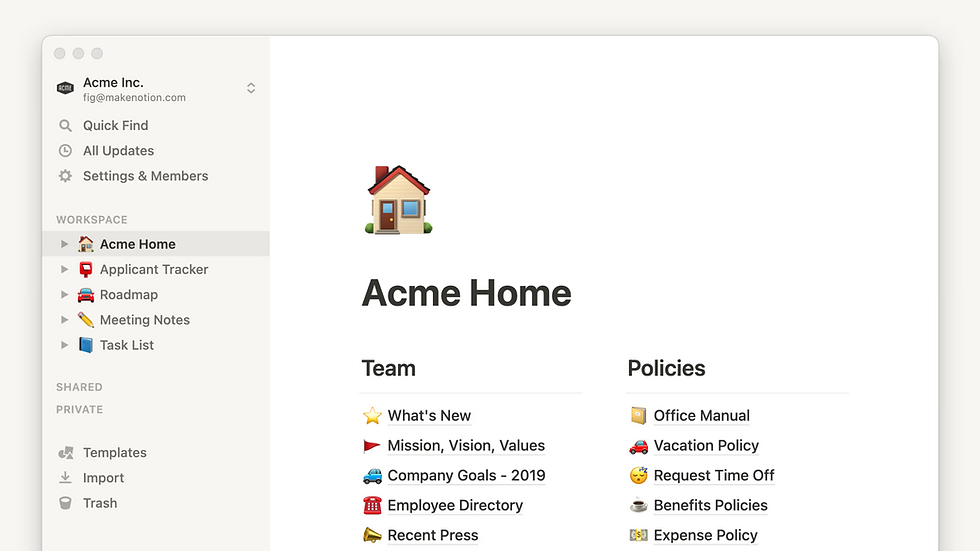
Eu uso o Notion quando quero mais do que apenas um simples aplicativo de anotações. O Notion me permite criar meu próprio espaço de trabalho. Posso criar notas, listas de tarefas e até bancos de dados. Gosto de poder arrastar e soltar blocos para organizar minhas páginas. O Notion me oferece modelos para escola, trabalho ou projetos pessoais. Posso adicionar tabelas, calendários e listas de verificação a qualquer página. Quando trabalho com uma equipe, todos podemos editar a mesma página ao mesmo tempo. O Notion também se conecta a ferramentas como Slack e Google Drive, o que me ajuda a manter tudo em um só lugar. Os recursos de IA me ajudam a automatizar tarefas e obter insights rápidos das minhas notas. Acho que o Notion funciona no meu Mac, telefone e navegador da web, então posso usá-lo praticamente em qualquer lugar.
O Notion parece uma caixa de ferramentas para minhas ideias, mas há algumas coisas que eu gostaria que fossem melhores.
Prós:
Plataforma completa para notas, tarefas e bancos de dados
Muitas maneiras de personalizar páginas e modelos
Trabalho em equipe e comentários em tempo real facilitam o trabalho em grupo
Conecta-se a outros aplicativos como Slack e Google Drive
A IA ajuda na automação e a encontrar informações rapidamente
Contras:
Leva tempo para aprender porque há muitos recursos
Pode parecer lento se eu tiver muitas páginas grandes ou bancos de dados
Precisa de internet para a maioria das coisas, então o uso offline é limitado
O aplicativo móvel não é tão fluido quanto a versão para desktop
Percebo que o Notion é ótimo para criar grandes projetos ou trabalhar com outras pessoas. Às vezes, porém, só quero um aplicativo de anotações que seja rápido e simples. Quando uso o Notion com muitos dados, ele pode ficar lento. Também sinto falta de ter acesso offline completo, que obtenho com outros aplicativos como o remio.
Preços
O Notion tem um plano gratuito que me oferece a maioria dos recursos principais. Se eu quiser mais, como uploads ilimitados de arquivos ou permissões avançadas, posso pagar por um plano Plus ou Business. Os planos pagos começam em cerca de $8 por mês para indivíduos. Equipes e empresas pagam mais por ferramentas e suporte extras. Gosto de poder experimentar o Notion gratuitamente antes de decidir se preciso da versão paga.

4.Bear
Recursos
Adoro usar o Bear quando quero um aplicativo de anotações que pareça simples, mas poderoso. O Bear me permite escrever notas, organizá-las com etiquetas e até vincular notas entre si. Posso adicionar tabelas, notas de rodapé e digitalizar documentos diretamente no aplicativo. O design parece limpo e moderno, o que torna a escrita divertida. Não preciso mais saber Markdown porque o Bear 2 me permite estilizar minhas notas com apenas um clique.
O aplicativo funciona rápido e nunca trava no meu Mac. Posso buscar qualquer coisa nas minhas notas, e o Bear encontra imediatamente. Os desenvolvedores passaram cinco anos reconstruindo o Bear para garantir que ele funcione bem agora e no futuro.
Aqui está uma tabela que mostra como o Bear se compara a outros aplicativos populares:
Categoria de recurso | Pontuação do Bear | Craft / Obsidian |
Design intuitivo | 9 | 8 / 4 |
Vinculação de notas | 7 | 9 / 9 |
Experiência móvel | 9 | 8 / 5 |
Desempenho/estabilidade | 9 | 7 / 9 |
Busca | 10 | 5 / 10 |
Versatilidade | 9 | 6 / 9 |
Preparação para o futuro | 9 | 7 / 9 |
Segurança / backups | 9 | 3 / 8 |
Custo | 10 | 6 / 8 |
Pontuação geral | 6.6 / 7.9 |

O Bear é fluido e fácil de usar, mas tem algumas limitações.
Prós:
O design bonito e simples torna a escrita agradável.
A busca rápida me ajuda a encontrar notas em segundos.
Funciona muito bem em todos os meus dispositivos Apple.
Posso organizar notas com hashtags e vinculá-las entre si.
Opções fortes de privacidade e backup mantêm minhas notas seguras.
Contras:
O Bear não oferece suporte à colaboração, então não posso compartilhar notas com outras pessoas em tempo real.
O aplicativo funciona apenas em dispositivos Apple. Não posso usá-lo no Windows ou Android.
A vinculação de notas não é tão robusta quanto em alguns outros aplicativos, como Obsidian ou remio.
Percebo que o Bear é perfeito para notas pessoais e ideias rápidas. Quando preciso de recursos avançados de IA, captura de conteúdo da web ou resumos diários, recorro a um aplicativo de anotações como o remio.
Preços
O Bear oferece uma versão gratuita com recursos básicos. Se eu quiser mais, posso fazer upgrade para o Bear Pro por $2.99 por mês ou $29.99 por ano. O plano Pro me oferece sincronização entre dispositivos, mais temas e opções de exportação. Acho que o preço é justo, especialmente porque o Bear recebe avaliações altas em custo-benefício e satisfação do usuário.

5.GoodNotes
Recursos
Uso o GoodNotes quando quero escrever à mão. Parece papel de verdade, especialmente com um iPad e Apple Pencil. Posso criar cadernos para cada matéria. Posso escolher diferentes tamanhos de página para minhas anotações. O GoodNotes me permite adicionar links, para que eu possa alternar entre as anotações. Gosto de poder trabalhar com amigos no mesmo caderno. Podemos todos escrever juntos ao mesmo tempo. Posso adicionar imagens e escrever em documentos. Mantenho minhas anotações em pastas para ficar organizado. Quando uso o GoodNotes no meu mac, minhas anotações são sincronizadas e permanecem atualizadas.
Eis o que percebo depois de usar o GoodNotes e ler avaliações:
Prós:
Colaboração em tempo real me permite trabalhar com outras pessoas.
Posso adicionar links e conectar meus cadernos.
Tamanhos de página personalizados funcionam para qualquer projeto.
A escrita à mão é suave com o Apple Pencil.
Posso escrever facilmente em PDFs e imagens.
Muitas pessoas gostam do GoodNotes e o avaliam bem.
Contras:
Às vezes, a sincronização é lenta ou não funciona, e eu perdi anotações.
O aplicativo pode travar ou falhar com arquivos grandes.
Não há uma barra de ferramentas de favoritos, então encontrar ferramentas demora mais.
Arquivos grandes ocupam muito espaço de armazenamento.
Muitos recursos novos podem ser confusos.
Preocupo-me com a privacidade porque o aplicativo usa IA generativa nas minhas anotações.
A segurança é fraca, pois não há senha para proteger as anotações.

Muitos usuários querem que o GoodNotes funcione mais rápido e custe menos. Eles também querem mais segurança. Quando comparo o GoodNotes a um aplicativo de anotações como o remio, vejo que o remio prioriza o armazenamento local para o contexto salvo e ajuda a reduzir a chance de que anotações úteis sejam perdidas.
Preços
$29.99 (somente dispositivos Apple),gosto de que o GoodNotes me permita escolher entre um pagamento único ou uma assinatura. Isso é mais flexível do que algumas outras opções de aplicativo de anotações. Ainda assim, acho o preço alto, especialmente com problemas de sincronização e privacidade. Se você quer IA avançada e privacidade, acho que o remio é uma escolha melhor.

6.Microsoft OneNote
Recursos
Uso o Microsoft OneNote há muito tempo. Ele tem muitos recursos que me ajudam a fazer anotações. Quando o abro no meu mac, vejo um layout de caderno. Posso criar cadernos, seções e páginas. Isso me ajuda a manter minhas anotações organizadas. Posso digitar, desenhar ou gravar áudio e vídeo nas minhas anotações. Às vezes, adiciono imagens ou arquivos para melhorar minhas anotações.
Aqui estão algumas coisas que percebo sobre o OneNote:
Posso trabalhar com amigos ao mesmo tempo. Podemos todos editar uma anotação juntos.
OneNote me permite pesquisar qualquer coisa, até mesmo palavras em imagens ou áudios.
Uso etiquetas, pastas e cores para manter minhas anotações organizadas.
O aplicativo funciona em quase todos os dispositivos que tenho.
OneNote se conecta a outros aplicativos da Microsoft, como Word e Excel.
Mas alguns recursos estão ausentes no mac, como notas autoadesivas. Às vezes, o aplicativo é lento ou demora para sincronizar as anotações.
Aqui está o que gosto e o que gostaria que fosse melhor no OneNote:
Prós:
O trabalho em equipe em tempo real torna o trabalho em grupo simples.
Posso usar texto, imagens, áudio e vídeo nas minhas anotações.
A ferramenta de busca encontra informações em escrita à mão, imagens e áudio.
Ele funciona em muitos dispositivos e sincroniza com minha conta Microsoft.
Ele funciona bem com os aplicativos do Microsoft Office.
Contras:
Alguns recursos do Windows estão ausentes no mac.
Às vezes, vejo atraso ou carregamento lento com cadernos grandes.
A sincronização nem sempre funciona, e o salvamento automático offline não é perfeito.
Não há ferramentas de IA inteligentes, como resumos automáticos ou organização inteligente.
As ferramentas de gerenciamento de projetos não são fortes.
Uso o OneNote quando quero um aplicativo de anotações. Mas uso o remio para ter melhor IA, privacidade e ferramentas de conhecimento.
Aqui está uma tabela para mostrar o que o OneNote oferece suporte:
Preços
OneNote é gratuito para anotações básicas. Isso é bom se você só quer começar. Se quiser mais armazenamento ou recursos, você precisa de uma assinatura do Microsoft 365. Acho os preços flexíveis, especialmente para famílias ou estudantes.

7.Obsidian
Recursos
Quando quero um aplicativo de anotações que me permita controlar minhas anotações, frequentemente uso o Obsidian. O Obsidian salva todas as minhas anotações como arquivos de texto simples no meu computador. Posso usá-lo no meu mac, Windows ou até mesmo no meu celular. A melhor coisa é vincular anotações para criar uma rede de ideias. O Obsidian tem uma enorme biblioteca de plugins com cerca de 1700 plugins. Posso transformá-lo em um quadro Kanban, um gerenciador de tarefas ou uma ferramenta de repetição espaçada. Gosto de mudar a aparência e o estilo para combinar com meu estilo.
Aqui está uma tabela que mostra alguns recursos principais do Obsidian:
Categoria de recurso | Detalhes |
Acesso à API | Disponível |
Integrações | DocuSign, Obsidian Suite |
Plataformas de implantação | Web, local, iPhone, iPad, Android, Windows, Mac, Linux, Chromebook |
Tipos de treinamento | Documentação, webinars, online ao vivo, presencial |
Suporte ao cliente | Horário comercial, representante ao vivo 24/7, suporte online |
Recursos do produto | Análises, conformidade, gerenciamento de riscos, gerenciamento de portfólio, análise de desempenho |
Satisfação do usuário | Não há avaliações nem classificações de usuários disponíveis |
O Obsidian me dá muita liberdade, mas também tem alguns limites.
Prós:
Sou dono das minhas anotações e as mantenho no meu dispositivo.
Os plugins me permitem adicionar quase qualquer recurso que eu quiser.
Ele funciona em muitas plataformas, não apenas no mac.
Vincular ideias me ajuda a construir uma base de conhecimento pessoal.
Contras:
Não há colaboração integrada, então não posso trabalhar com outras pessoas em tempo real.
Não há recursos de IA avançados, como resumos automáticos ou busca inteligente, que obtenho no remio.
A configuração pode parecer confusa porque há muitos plugins.
Não há classificações de satisfação dos usuários, então não sei o que os outros pensam.
Preços
O Obsidian é gratuito para a maioria das pessoas. Se eu quiser recursos extras, posso pagar por eles. Os recursos Sync e Publish têm custo adicional, então pago apenas pelo que preciso. O sistema de plug-ins me permite substituir muitos outros aplicativos, o que economiza dinheiro. O Obsidian compete com aplicativos gratuitos como o Apple Notes e pagos como o Notion. Usar arquivos locais me dá privacidade, mas perco recursos de trabalho em equipe. O Obsidian é melhor para pessoas que desejam um aplicativo de anotações personalizável e econômicoaplicativo de anotações e não precisam de colaboração.

8.Evernote
Recursos
Uso o Evernote há muito tempo. Ele parece um aplicativo profissional de anotações. Eu crio notas, cadernos e tags para manter tudo organizado. Posso adicionar imagens, PDFs e digitalizar documentos nas minhas notas.
A ferramenta de recorte da web me permite salvar páginas da web com um clique. O Evernote sincroniza em todos os meus dispositivos. Posso começar uma nota no celular e terminá-la no Mac. A ferramenta de busca é poderosa. Ela encontra palavras dentro de imagens e documentos. O Evernote se conecta a outros aplicativos. Isso me ajuda a manter meu trabalho reunido.
Veja o que observo depois de usar o Evernote e ler avaliações:
Prós:
Muitas pessoas gostam do Evernote porque ele as ajuda a se manter organizadas.
O aplicativo é bom para usuários corporativos que têm muitas informações.
O Evernote tem fãs fiéis, mas algumas pessoas mudaram para outros aplicativos.
Contras:
Alguns usuários dizem que o aplicativo para Mac é lento e que a sincronização demora.
O Evernote agora usa um aplicativo baseado em Electron. Isso facilita as atualizações, mas pode deixar as coisas mais lentas.
A sincronização é lenta se eu não abri o aplicativo há algum tempo ou uso um dispositivo novo.
A comunidade do Evernote é ativa. As pessoas compartilham dicas para resolver problemas, como alterar configurações ou reinstalar o aplicativo.
Quando eu comparo o Evernote ao remio, vejo que o remio parece mais novo para captura e recuperação assistidas por IA. A IA do remio e o modelo de contexto local-first podem parecer mais seguros para o trabalho pessoal.
Preços
O Evernote tem um modelo de preços premium. Há um plano gratuito, mas ele limita a sincronização e os uploads mensais. Se eu quiser mais, preciso pagar uma assinatura. O plano Personal custa cerca de US$ 14,99 por mês. O plano Professional custa cerca de US$ 17,99 por mês. O plano Teams custa cerca de US$ 24,99 por usuário por mês. Esses preços são mais altos do que os de muitos outros aplicativos de anotações. Embora menos pessoas baixem o Evernote, sua receita continua crescendo. Isso significa que muitos profissionais ainda pagam por seus recursos. Vejo que o Evernote é popular entre pessoas de marketing, consultoria e desenvolvimento web. Usuários de Mac escolhem o Evernote quando desejam um aplicativo premium que funcione em todos os seus dispositivos.

9.Joplin
Recursos
Uso o Joplin quando quero controlar minhas notas. Este aplicativo é de código aberto e se preocupa muito com privacidade. Posso usá-lo no Mac, celular ou tablet. O Joplin me permite escrever notas em Markdown ou texto rico. Posso deixar minhas notas com a aparência que quiser. Organizo minhas notas com cadernos e subcadernos. A ferramenta de busca me ajuda a encontrar coisas rapidamente. O Joplin tem criptografia de ponta a ponta, então minhas notas ficam seguras quando as sincronizo. Posso escolher onde armazenar minhas notas, como Dropbox, OneDrive, Nextcloud ou meu próprio servidor.
O Joplin funciona offline, então posso ver minhas notas sem internet. O aplicativo tem um recortador da web para salvar páginas da web nas minhas notas. Posso adicionar plug-ins para mudar como o Joplin funciona, mas não há tantos quanto em alguns outros aplicativos. A PCMag deu ao Joplin um prêmio Editors' Choice. Eles disseram:
Muitas pessoas gostam do Joplin por sua privacidade e flexibilidade. Veja uma tabela que mostra o que usuários e especialistas pensam:
Prós:
Criptografia de ponta a ponta, código aberto, forte controle de dados
Suporte a Markdown, acesso offline, sincronização flexível, recortador da web, plug-ins
Personalizável com plug-ins
Funciona em Mac, Windows, Linux, iOS, Android
Fóruns da comunidade ativos
Contras:
Configuração manual de criptografia, sem criptografia em repouso para notas locais
Sem versão web, menos plug-ins, sem OCR ou desenho integrados
Menos refinado, não tão fluido quanto outras opções de aplicativos de anotações
Os aplicativos móveis não têm alguns recursos do desktop, sem suporte a escrita à mão
Sem suporte oficial ao cliente, exceto no plano Teams
O Joplin é ótimo para privacidade e para manter o controle dos meus dados. Gosto de poder usá-lo gratuitamente e manter notas no meu próprio dispositivo. Mas a interface não parece tão moderna quanto o remio ou o Bear. O Joplin não tem IA integrada, resumos diários ou busca avançada como o remio. Se você quer IA poderosa e um aplicativo mais fluido, o remio é uma escolha melhor.
Preços
O Joplin é um dos aplicativos de anotações mais baratos. Posso usar todos os principais recursos gratuitamente. Se eu quiser sincronização na nuvem ou mais ferramentas, posso pagar por um plano.
Planos do Joplin: Gratuito, Basic US$ 2,99, Pro US$ 5,99 e Teams US$ 7,99.
Gosto que o Joplin me permite escolher quanto pagar. A versão gratuita é boa se eu me preocupo com privacidade e quero um aplicativo de anotações simples. Os planos pagos oferecem mais armazenamento e recursos, mas ainda custam menos do que muitos outros aplicativos. Se eu precisar de IA, um design melhor ou resumos diários, o remio me oferece mais valor para o meu trabalho.

10.Craft
Recursos
Experimentei o Craft quando queria um aplicativo de anotações que fosse bonito e fácil de usar. O Craft me permite criar notas, documentos e até páginas completas com imagens, links e listas de verificação. Posso organizar minhas notas em pastas e usar tags para encontrar coisas rapidamente. O aplicativo me permite vincular notas, o que me ajuda a conectar ideias. Gosto que o Craft funciona no meu Mac, iPhone e iPad. Também posso usá-lo na web. O Craft sincroniza minhas notas em todos os meus dispositivos, então nunca perco meu trabalho.
Uma coisa que percebo é como o Craft reúne notas, tarefas e calendário em um só lugar. Posso adicionar tarefas dentro das minhas notas e vê-las no meu calendário. Isso torna o planejamento do meu dia muito mais fácil. O design parece limpo e moderno. Posso compartilhar notas com outras pessoas enviando um link ou exportando como PDF. O Craft também oferece suporte a Markdown, então posso formatar minhas notas rapidamente.
Prós:
A interface parece limpa e é fácil de usar.
Posso organizar notas com pastas, tags e links.
Sincroniza em todos os meus dispositivos Apple e na web.
Combina notas, tarefas e calendário em um só lugar.
Compartilhar notas é simples com links ou exportações.
Contras:
O Craft não tem recursos de IA poderosos, como resumos automáticos ou busca inteligente. Sinto falta dessas ferramentas quando quero gerenciar muitas informações.
O aplicativo se concentra no uso pessoal. Ele não oferece colaboração avançada ou ferramentas empresariais.
A personalização é limitada em comparação com aplicativos como o Obsidian.
Considero que a gestão de conhecimento do Craft não é tão profunda quanto a do remio. O copiloto de IA e os resumos diários do remio me ajudam a aprender e lembrar mais.
Preços
O Craft custa US$ 10 por mês ou US$ 96 por ano. Às vezes, vejo descontos, como promoções pela metade do preço. Esse valor coloca o Craft na faixa intermediária de assinaturas de aplicativos de anotações. O Craft se concentra em simplificar as coisas e reunir anotações, tarefas e eventos de calendário. Ele é voltado para pessoas como eu, que querem uma ferramenta completa para produtividade pessoal. Não tenho recursos empresariais complexos nem personalização profunda, mas tenho uma experiência fluida e fácil. Quando comparo o Craft com outros aplicativos, vejo que seu valor vem do design e de como tudo funciona em conjunto. Se quero IA mais avançada ou gerenciamento de conhecimento, escolho remio. Se quero um aplicativo de anotações simples e bonito, o Craft é uma boa escolha.
Melhor Aplicativo de Anotações para Mac: Comparação

Quando quero escolher o melhor aplicativo de anotações, gosto de compará-los. Fiz duas tabelas para ajudar você a ver as diferenças. A primeira tabela mostra os principais recursos de cada aplicativo de anotações. A segunda tabela mostra quanto custa cada aplicativo. Isso ajuda você a encontrar qual aplicativo é melhor para o que você precisa.
Tabela de Preços
Nome do Aplicativo | Opções de Preço | Uso para Equipes | Valor para Indivíduos |
remio | Grátis e US$ 7,50/mês | Não | Alto |
Apple Notes | Grátis e iCould US$ 2,99/mês | Não | Normal |
Notion | Grátis e Plano US$ 8/mês; | Sim | Bom |
Bear | Grátis e Pro US$ 2,99/mês | Não | Bom |
GoodNotes | Não | Bom | |
OneNote | Grátis e Microsoft 365 US$ 6,00 | Sim | Bom |
Obsidian | Grátis e US$ 50/ano | Não | Alto |
Evernote | Grátis e Personal US$ 14,99/mês | Sim | Razoável |
Joplin | Grátis; Basic US$ 2,99/mês | Sim | Alto |
Craft | US$ 10/mês ou US$ 96/ano | Não | Bom |
Percebo que alguns aplicativos de anotações, como remio e Bear, são melhores para pessoas que querem IA robusta e privacidade. Notion, OneNote e Evernote são melhores para equipes e têm mais ferramentas para trabalhar em conjunto, mas podem custar mais.
Se você quer trabalhar com um grupo, Notion e OneNote são boas escolhas para equipes de tecnologia. Se você quer muitos recursos e uso offline, remio, Obsidian e Joplin são minhas principais escolhas.
Como Escolher o Melhor Aplicativo de Anotações
Principais Considerações
Quando quero o melhor aplicativo de anotações, penso no que preciso. Quero um aplicativo que se adapte à minha vida e me ajude a manter tudo organizado. Estas são as principais coisas que analiso antes de escolher o melhor aplicativo de anotações para Mac:
Preço e Valor: Eu me pergunto se quero um aplicativo grátis ou se vou pagar por mais recursos. Alguns aplicativos, como Apple Notes e Joplin, são grátis. Outros, como remio, custam mais, mas me oferecem IA robusta e privacidade.
Compatibilidade com Plataformas: Uso um Mac todos os dias, então quero um aplicativo que funcione bem nele. Se também uso um iPhone ou iPad, procuro o melhor aplicativo de anotações para iOS. Alguns aplicativos, como Bear e Apple Notes, funcionam melhor com dispositivos Apple. Outros, como Notion e OneNote, funcionam em quase qualquer dispositivo.
IA e Recursos Inteligentess: Gosto quando meu aplicativo de anotações me ajuda a encontrar coisas rapidamente. remio é ótimo para isso. Seu copiloto de IA, resumos diários e organização automática ajudam usuários avançados. A maioria dos outros aplicativos não tem essas ferramentas inteligentes.
Escrita à Mão e Desenho: Às vezes, quero escrever ou desenhar à mão. GoodNotes e OneNote me permitem fazer isso. Estudos dizem que anotações escritas à mão me ajudam a lembrar e entender melhor. Se preciso digitar rápido, as anotações digitais são mais rápidas, mas podem não me ajudar a aprender tanto.
Funcionalidade Offline: Preciso ver minhas anotações mesmo sem internet. Bear, Obsidian e Joplin oferecem suporte a fluxos de trabalho de anotações com foco offline. remio prioriza o armazenamento local para o contexto salvo, enquanto alguns fluxos de trabalho de IA e sincronização podem exigir conectividade.
Privacidade e Segurança: Quero que minhas anotações estejam seguras. remio e Joplin se preocupam com privacidade de maneiras diferentes. Apple Notes me permite bloquear anotações. Revise o modelo de privacidade de cada aplicativo antes de armazenar informações confidenciais. Sem um aplicativo seguro, você precisará proteger manualmente com senha todas as pastas com anotações no seu Mac.
Ferramentas de Colaboração e Equipes: Se trabalho com outras pessoas, quero compartilhar anotações. Notion, OneNote e Evernote permitem que equipes editem anotações juntas. remio é melhor para conhecimento pessoal e recuperação de contexto, não para edição de anotações em equipe em tempo real.
Organização e Fluxo de Trabalho: Quero que minhas anotações permaneçam organizadas. Pastas, etiquetas e links me ajudam a encontrar coisas. remio usa IA para organizar minhas anotações para mim. Bear usa etiquetas. Obsidian me permite vincular ideias. Notion me oferece bancos de dados e páginas personalizadas.
Dica: Sempre anoto o que mais preciso — IA, privacidade, uso offline ou trabalho em equipe. Isso me ajuda a escolher o melhor aplicativo de anotações para a forma como trabalho.
Testei muitos aplicativos de anotações no meu Mac. Cada um tem algo especial. remio me oferece IA robusta e resumos diários, que me ajudam a gerenciar conhecimento rapidamente. Apple Notes é simples e grátis. Notion funciona bem para equipes. Bear é fluido para escritores. GoodNotes é ótimo para escrita à mão. Se você quer o melhor aplicativo de anotações para Mac, pense nas suas necessidades.
Dica: Experimente alguns aplicativos antes de decidir. Você pode encontrar o melhor aplicativo de anotações para o seu estilo.
Perguntas Frequentes
Qual é o melhor aplicativo de anotações para Mac se eu quero recursos robustos de IA?
Sempre escolho remio para IA. Ele me oferece resumos diários, busca inteligente e organização automática de anotações. A maioria dos outros aplicativos não tem essas ferramentas. remio me ajuda a encontrar e organizar minhas ideias rapidamente.
Posso usar esses aplicativos de anotações offline no meu Mac?
Bear, Obsidian e Joplin são bons aplicativos de anotações offline. remio prioriza o armazenamento local para o contexto salvo, mas alguns fluxos de trabalho de IA, sincronização e conectores podem exigir conectividade.
Qual aplicativo de anotações é melhor para privacidade?
Confio no remio e Joplin quanto à privacidade. remio prioriza o armazenamento local para o contexto salvo. Alguns aplicativos, como GoodNotes, podem não ter o mesmo modelo de segurança ou proteção por senha.
Algum desses aplicativos oferece suporte a escrita à mão ou desenho?
GoodNotes e OneNote me permitem escrever ou desenhar à mão. Uso meu Apple Pencil no iPad para isso. remio se concentra em anotações digitadas e IA, então o uso para gerenciamento de conhecimento.
Como escolho o aplicativo de anotações certo para minhas necessidades?
Sempre anoto o que mais preciso — IA, privacidade, uso offline ou trabalho em equipe. Depois, experimento alguns aplicativos. remio é melhor para IA e conhecimento. Notion e OneNote funcionam bem para equipes. Bear e Apple Notes são simples e rápidos.


