top of page
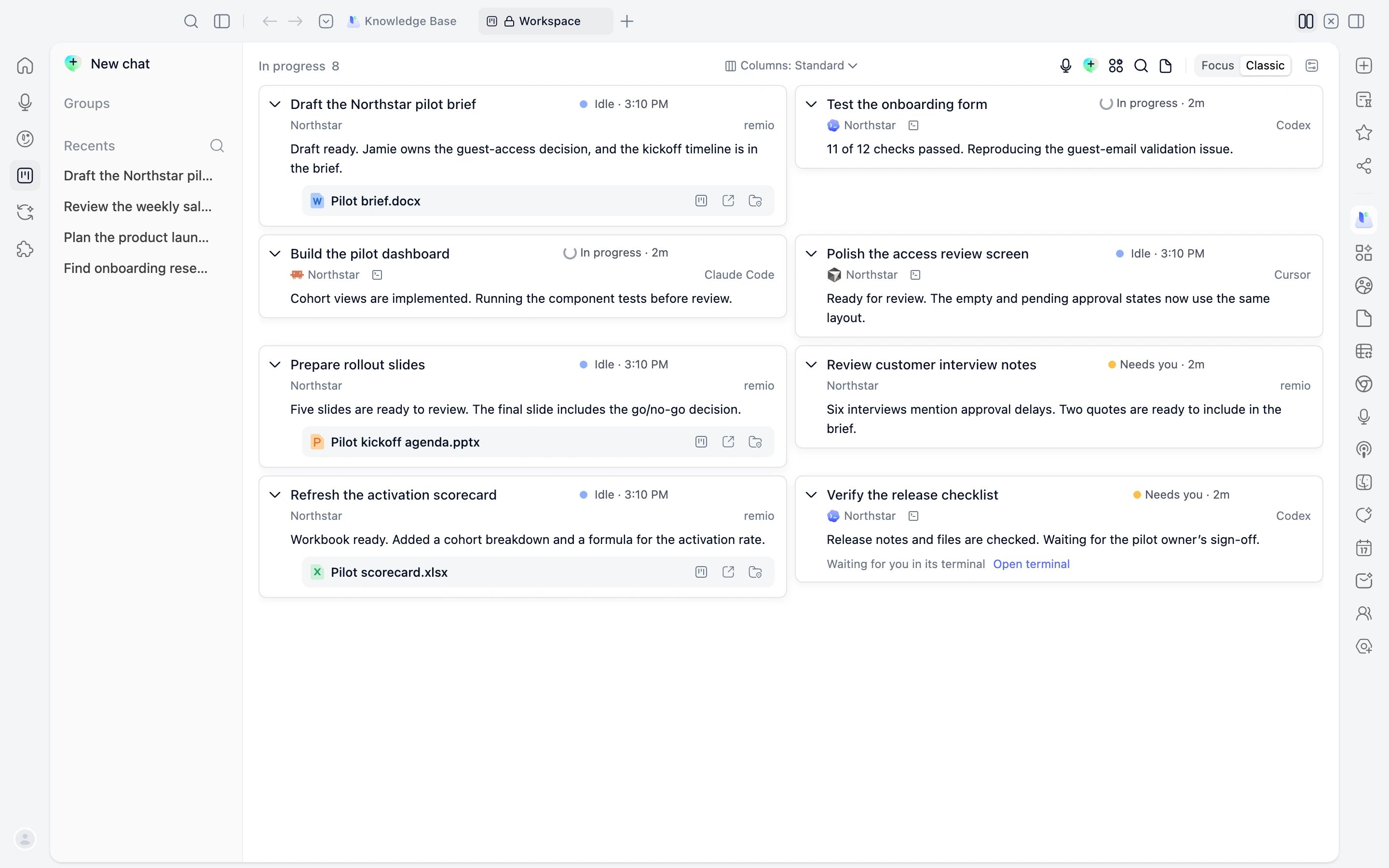
Workspace 會以卡片整理你想日後查看的對話、資料及工作。開啟右側的 Workspace,查看目前狀態並繼續工作。
新增及開啟卡片
將相關對話或資源加入 Workspace。選擇正在進行的項目、尚未完成的輸出內容,或你定期查看的資源。
閱讀卡片的簡介或預覽。按一下工作卡片的標題或簡介以展開,或在卡片選單中選擇在左側開啟,於主要 Chat 窗格中工作。
在卡片上回覆以繼續工作。待回答的問題及待核准的要求會與工作一同顯示。檢視完畢後,可收起卡片。
追蹤變化
將最常查看的卡片釘選。在卡片選單中使用助理設定,設定要檢查的內容、執行時間,以及簡介涵蓋的範圍。如要追蹤某個主題的最新動態,請選擇建立資源 → 新增主題,說明要追蹤的內容並設定檢查時間表。簡介是否會產生,取決於卡片,以及 Workspace 是否已開啟並處於使用中。專注模式會隱藏側邊欄和 Chat,騰出空間顯示卡片。經典模式會重新顯示這些區域。
使用大管家檢視優先事項,並使用自動化設定按時間表或新內容觸發的工作。
FAQ
如何繼續尚未完成的工作?
在 Workspace 開啟相關卡片並於卡片上回覆,或選擇「在左側開啟」,在主要 Chat 窗格中繼續。
為甚麼側邊欄和 Chat 不見了?
Workspace 的專注模式會隱藏這些區域,騰出空間顯示卡片。切換至經典模式即可重新顯示。
如何長期追蹤某個主題?
在 Workspace 中,選擇「建立資源 → 新增主題」,說明主題並設定檢查時間表。查看卡片設定,了解簡介何時可以執行。
bottom of page