top of page
用 AI 分析 Excel 数据
将工作簿或 CSV 导入 remio,了解数据发生了哪些变化,找到结果对应的源数据行,并将分析保存为可编辑的 Excel 工作簿。
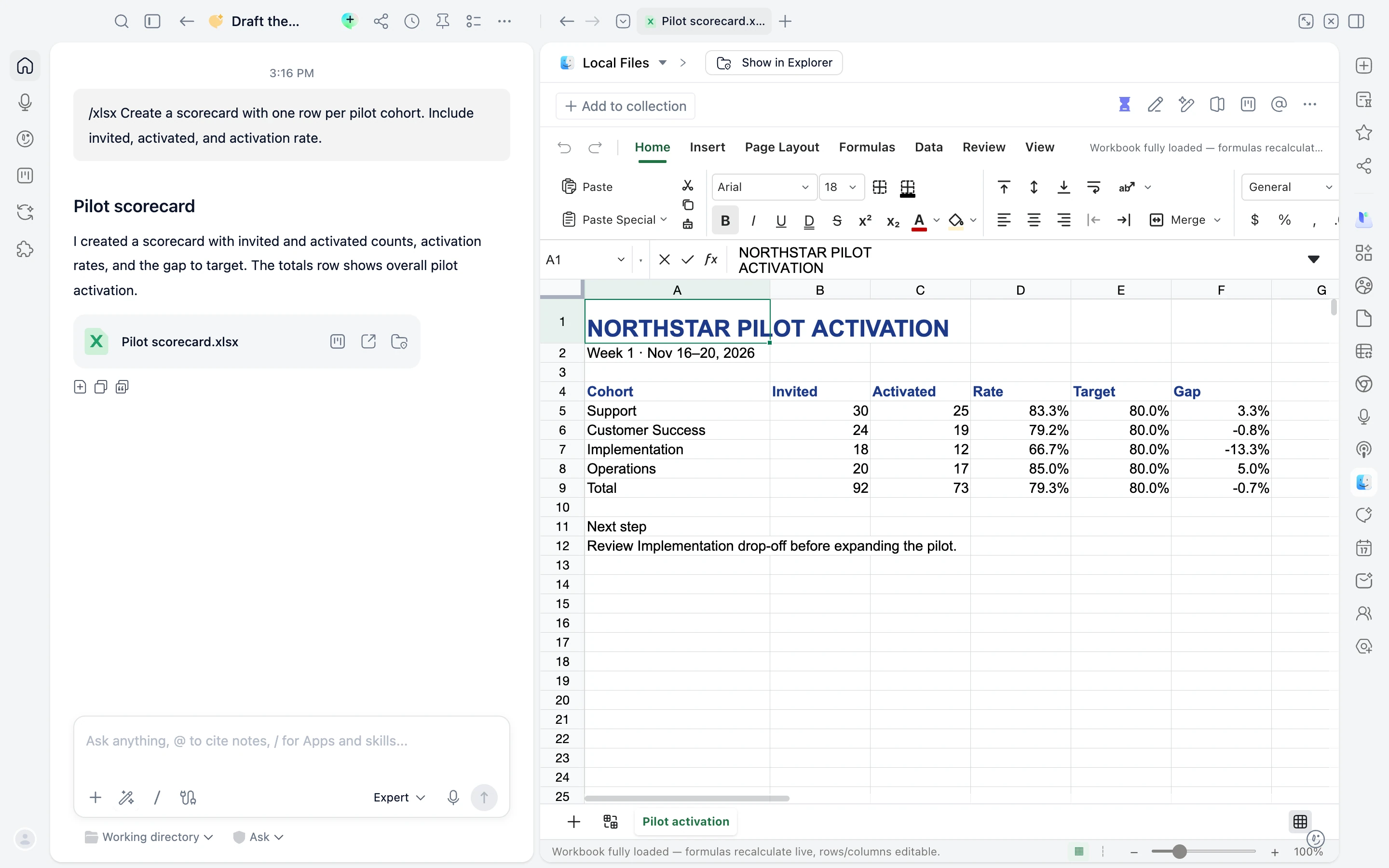
比较不同时期和团队的结果
复盘月度销售时,附上包含日期、地区和营收的导出文件。请 remio 按地区汇总本月和上月的营收,列出变化及纳入统计的行数。如果还有一份目标工作簿,请指定用哪些列将它与导出文件关联,并要求列出未匹配的行。
对照源数据核查变化最大的项目,并结合随附的项目笔记解释这些变化。如果需要把结果放进演示文稿,请参阅 Excel 转 PowerPoint。
用 remio 检查电子表格
- 附上工作簿或 CSV,说明涉及的工作表、列、时间范围和单位。
- 使用 /xlsx 提出计算要求。说明如何处理缺失或重复的记录,并要求列出筛选条件和汇总值。
- 对照源数据行核查汇总结果。如需保存清洗后的数据、分析结果或图表,请要求另存为一份 XLSX 文件。
Excel 数据分析常见问题
如何在不修改工作簿的情况下分析数据?
明确要求只分析、不修改文件。如果想把分析结果保存到工作簿,请要求另存一份副本。
可以比较多张工作表或使用 CSV 吗?
可以。请说明涉及哪些工作表,或附上 CSV,并指出关键列、单位和筛选条件。
另请参阅 AI Excel 助手和 Excel 使用指南。
更多办公场景
bottom of page