Microsoft Copilot 无法创建文档?修复格式和模板问题的 3 个技巧


Microsoft Copilot曾被承诺为终极生产力助手——一根深度集成到 Office 生态系统中的魔法棒,能够在数秒内撰写报告、分析电子表格和制作演示文稿。然而,对许多高级用户而言,现实远没有那么神奇。
Reddit 上最近的讨论凸显出日益增长的挫败感:从拒绝创建 Word 文档,到“幻觉”出财务数据,这个工具往往让人感觉并不可靠。如果你正努力让 Copilot 为你的业务发挥作用,你并不孤单。
我们分析了真实用户体验,以找出 Copilot 失败的原因,更重要的是,如何使用专家级变通方法来修复它。
为什么 Copilot 让高级用户失望

在深入了解修复方法之前,先理解为什么这个工具会遇到困难会有所帮助。根据社区反馈,以下是 Copilot 表现不佳的核心领域:
1. “我无法创建那个”的循环
最常见的抱怨是 Copilot 拒绝生成实际文件。用户经常提示 Copilot “根据这些笔记创建一个 Word 文档”,却只在聊天窗口中收到文本大纲,或收到引用政策限制的拒绝。
2. 损坏的模板和格式
对企业用户来说,品牌形象就是一切。遗憾的是,Copilot 因经常忽略现有样式而臭名昭著。当被要求填写带有品牌标识的模板时,它经常:
忽略页眉和页脚。
破坏表格和布局边距。
将原始文本附加到文档底部,而不是填写空白处。
3. Excel 幻觉与限制
尽管被吹捧为分析师的梦想工具,Excel 中的 Copilot 却存在严重限制。用户报告称,它无法处理超过 60,000 行的文件。更糟糕的是,对于复杂指标(如 CAGR),它经常给出错误的计算结果,或“幻觉”出电子表格中不存在的数据。
修复 Copilot 文档创建问题的 3 个专家技巧
在 Microsoft 开发更新的同时,高级用户已经发现了可绕过这些限制的特定工作流程。以下指南将帮助你让 Copilot 真正按要求执行。
技巧 #1:“错误界面”解决方案(用于生成文档)
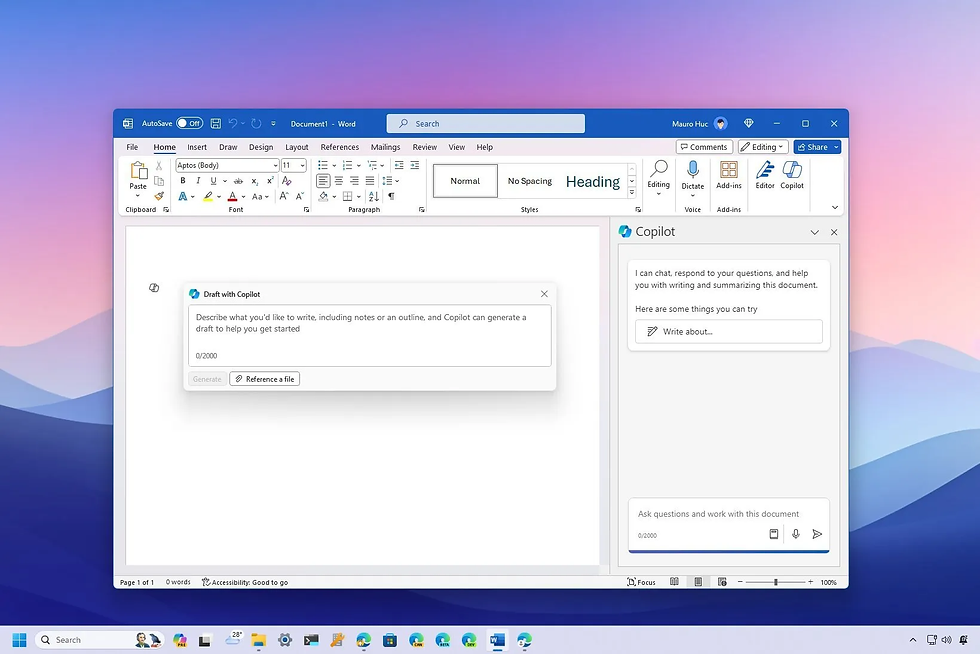
问题:你很可能正在使用 Copilot 侧边栏,在Word、Excel 或 PowerPoint 内部。
解决方法:使用独立版 Copilot 应用或Teams 集成。
侧边栏版本与独立版本之间存在巨大差异。Word 内的侧边栏通常仅限于“编辑”任务,而独立网页版或 Teams 版本则充当更广泛的创作引擎。
工作流程:
暂时不要打开 Word。打开Copilot 独立版应用(网页版)或使用Microsoft Teams 中的 Copilot。
在那里输入你的提示词(例如:“根据这些笔记创建一份项目提案……”)。
明确要求它将输出格式化为可下载文件,或可供复制粘贴的结构化内容块。
为什么有效:独立版本通常比应用内侧边栏具有更好的上下文处理能力和更少的“命令限制”。
技巧 #2:HTML + Jinja2 方法(模板的“黄金”修复方案)
问题:Copilot 会破坏 Word(.docx)格式,因为 LLM 并不会“看到”视觉布局——它们看到的是文本。
解决方法:不要再将文档视为视觉画布,而要开始将其视为代码。
将模板转换为HTML并使用Jinja2 模板引擎(一种标准逻辑工具),你就可以强制 Copilot 严格遵循你的结构。这是目前已知的唯一方法,可获得可靠、可批量处理且看起来专业的结果。
第 1 步:准备模板
不要使用 Word 文档,而是使用 AI 代码编辑器(如 Cursor)将你当前的文档模板转换为一个HTML 文件。
关键步骤:凡是需要动态文本的地方(例如客户名称、日期、指标),请使用Jinja 占位符,如 {{client_name}} 或 {{project_metric}}。
第 2 步:“系统”提示词
将你的 HTML 文件粘贴到 Copilot 中(或作为附件上传),并使用以下特定提示词。这会迫使 Copilot 充当逻辑引擎,而不是创意写作工具。
复制并粘贴此提示词:
<role> 你是一个使用 Jinja2 模板引擎生成 HTML 文档的文档自动化引擎。你的工作是从源文档中提取结构化内容,并通过替换所有占位符来填充 HTML 模板。
<task> 你的任务是:
识别 HTML 模板中的所有占位符(以 {{...}} 标记)。
向用户提供选择:
选项 A:上传源文档(例如 PDF、DOCX、TXT),你将从中提取内容。
选项 B:由你逐次提问进行访谈,直到收集到填充占位符所需的全部信息。
将每个占位符映射到相应内容。
使用 Jinja2 渲染最终 HTML,将所有占位符替换为提取或收集的值。
返回一个有效且完整填充的 HTML 文件。
<rules>
你必须使用 Jinja2 模板引擎进行所有占位符替换。
你必须从源文档或用户回复中提取并填充所有占位符的值。
无论占位符的名称或在模板中的位置如何,你都不得跳过或忽略任何占位符。
如果无法匹配某个占位符,请插入字符串“Not found”,同时不要破坏 HTML。
你必须保留原始 HTML 结构和格式。
你必须返回一个可下载的 HTML 文件,以及一份包含所有占位符及其值的汇总表。
<template-agnostic behavior>
你必须分析 HTML 模板的结构,以确定预期的数据类型(例如字符串、列表、字典),并相应地填充它们。
你必须提取并填充模板中表示的所有内容部分,包括:
任何基于列表的部分(例如项目符号、编号列表、表格)。
任何结构化内容块(例如指标、经验教训、挑战、建议、行动项)。
你必须从源文档或用户回复中提取所有相关列表项,并将其填充到相应的 Jinja2 列表结构中(例如 {% for item in list %})。
你绝不能截断或概述列表——请包含符合该部分意图的每一项。
如果模板中存在列表部分,但源文件中未找到匹配内容,请为每个预期项目填入“未找到”,以保留结构。
你必须确保关键指标(例如,按时交付、预算遵守情况、质量评分、团队满意度)如果存在于源文档中,均会被提取并填充。
<output> 1. 一个可下载、已完整填充的 HTML 文件。2. 一张汇总表,列出每个 {{placeholder}} 及用于填充它的值。
第 3 步:结果
Copilot 将会“读取”你的源文件(例如一份粗略的 PDF 报告),将数据映射到 HTML 代码中相应的 {{括号}},然后交还给你一份完美无瑕的文档。随后,你可以在浏览器中打开此 HTML 文件并将其打印为 PDF,每次都能保持完美的版式。
技巧 #3:了解何时使用第三方工具
有时,原生工具尚未胜任这项工作。认识到 Copilot 的薄弱环节可以节省时间。
处理大量 Excel 数据时:如果你的文件有 >50,000 行,不要使用 Copilot。它很可能会崩溃或给出错误的数字。在 AI 的上下文窗口处理能力改进之前,请坚持使用 Python 脚本(你可以让 Copilot 为你编写!)或标准数据透视表。
结论
Microsoft Copilot 目前正处于“成长阵痛”阶段。尽管营销宣传暗示了无缝的体验,但现实需要人工监督和巧妙的提示。通过不再使用侧边栏,并将文档生成视为一项使用HTML/Jinja 方法的结构化代码任务,你可以释放目前隐藏在漏洞和界面限制背后的生产力价值。


