如何在美国以外启用Chrome中的Gemini:2026年完整指南

已更新:6月17日
重要提示
关键更新:自 2026 年 9 月起,Gemini in Chrome 已向所有美国用户免费开放,不再需要付费订阅 Gemini Advanced。然而,此功能目前仍仅限于美国地区和英语语言环境。这意味着美国境外的用户需要按照特定步骤才能访问此功能。
本指南提供了详细说明,教您如何通过创建美国账号、配置网络以及设置系统环境来“伪装”成美国用户,从而在世界任何地方成功启用并使用 Gemini in Chrome。
I. 账户与网络配置(关键前提条件)

1. 创建或转换为美国 Google 账户
这是最关键的一步。访问 Gemini in Chrome 主要取决于您的 付款资料的国家/地区设置,而非您的 IP 地址或注册地点。
分步操作说明:
登录您的 Google 账户
前往 Google Play Store 或您 Google 账号的“付款和订阅”页面
点击“付款方式” → “更多付款设置”(这将打开网页版的付款中心)
创建一个新的付款资料或编辑您现有的资料
选择一个美国城市
输入一个真实的美国邮政编码(您可以通过 Google Maps 轻松找到)
完成后,您的 Play Store 和 Google 账号将锁定为美国地区
为什么这很重要:Google 使用您的付款资料来确定您的账号地区,其优先级高于 IP 地址或浏览器设置。
2. 网络环境 (IP 地址)
虽然账户地区是主要因素,但官方文档确认 IP 地址也会被检查。
建议:
使用具有美国节点的 VPN 或代理服务,以确保您的连接通过美国 IP 地址路由
在使用此功能时,请始终保持美国 IP 连接
即使账户配置正确,非美国 IP 地址也可能导致该功能无法正常工作
II. 计算机系统和浏览器配置

1. 更改操作系统地区设置
此系统级设置决定了 Chrome 是否显示 AI 相关选项。
对于 Windows:
对于 Mac:
打开 “系统设置” → “通用” → “语言与地区”
将“区域”设置为 美国
重启电脑
2. 更改 Chrome 浏览器语言
Chrome 的显示语言必须设置为英语(美国)。其他语言可能会导致 Gemini 选项保持隐藏状态。
步骤:
打开 Chrome → 点击右上角的三点菜单 → “设置”
在左侧边栏中,点击“语言”
点击“语言”
搜索 英语(美国) 并将其设置为首选语言
如果出现“以这种语言显示 Chrome”的提示,请确认选择
3. 将 Chrome 更新至最新的稳定版本
Chrome 中的 Gemini 从 Chrome 版本 141 开始提供全面支持。不再需要 Beta 或 Canary 版本。
如何检查并更新:
打开 Chrome → 点击右上角的三点菜单 → “关于 Chrome”
Chrome 将会自动检查更新
如果有可用更新,请点击“重新启动”按钮
确认您的版本号为 141 或更高
III. 在 Chrome 中访问 Gemini

1. 找到 AI Innovations 设置
完成上述所有配置后,Chrome 设置中应会出现 Chrome 中的 Gemini 选项。
准确路径:
打开 Chrome → 点击右上角的三点菜单 → “设置”
在左侧边栏中,找到 “AI Innovations”(如果菜单已折叠,请展开)
点击“AI Innovations”
你应该会看到“Gemini in Chrome”的开关
2. 在 Chrome 中启用 Gemini
在 AI Innovations 设置页面上:
找到“Gemini in Chrome”选项
点击开关以启用它
根据需要配置其他设置:
是否显示 浏览器工具栏中的 Gemini 快捷方式
是否启用键盘快捷键
其他相关选项
3. 使用 Gemini 功能
启用后,您可以通过以下方式使用 Gemini:
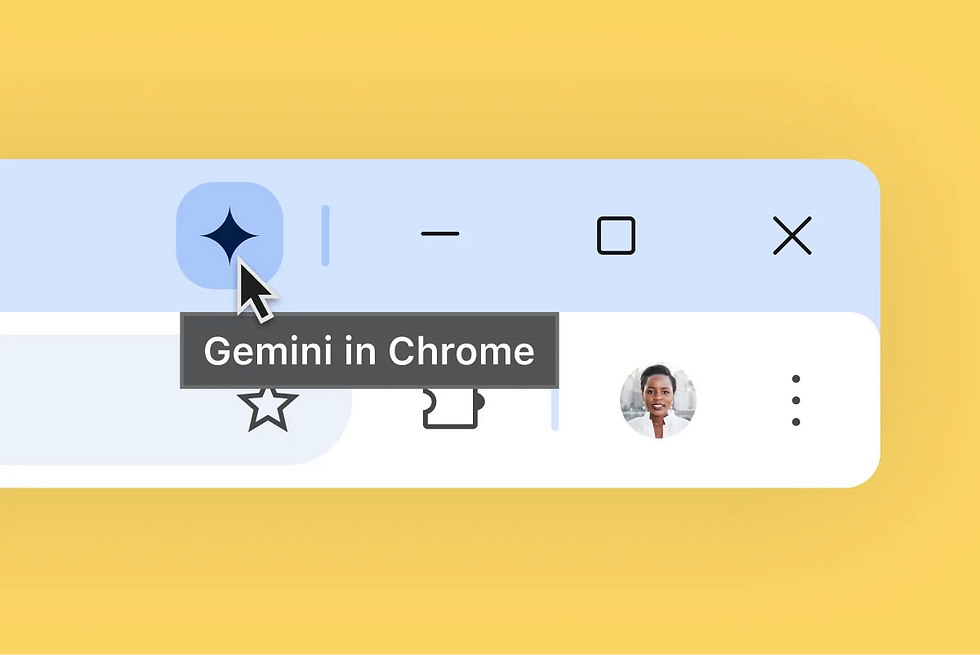
点击浏览器工具栏中的 Gemini 图标
使用键盘快捷键(在 Chrome 设置中查看默认快捷键)
在新建标签页中直接访问 Gemini
IV. 强制启用方法(如果上述步骤无效)
如果您已完成上述所有配置但仍未看到 Gemini 选项,你可以尝试通过 Chrome Flags 强制启用它。
注意:这是一项实验性功能,仅在必要时使用。
步骤:
在 Chrome 地址栏输入 chrome://flags/
在搜索框中搜索 glic
你会发现五个选项 - 将每个选项从 "Default" 更改为 "Enabled":
Glic
Glic Z Order Changes
Glic actor
Glic 预热
Glic FRE 预热
点击右下角的“重新启动”按钮以重启 Chrome
重要提示:这些标记(flags)是实验性的,Google 可能会在未来版本中将其移除。如果您已经通过常规设置启用了 Gemini,则无需使用这些标记。
五、 故障排除

如果您仍然无法在 Chrome 中使用 Gemini
1. 检查您的账户类型
企业账户:签署了 HIPAA BAA 协议的公司账户可能会被屏蔽
教育账户:学校账户需要管理员启用
工作账户:使用公司设备可能会受到 IT 策略的限制
如果您拥有这些类型的账户,请尝试创建一个个人 Google 账户
2. 验证您的付款资料
仔细检查 Google 付款中心中的国家/地区是否已设置为“美国”
确保您的邮政编码格式正确(美国邮政编码为 5 位数字,例如“10001”)
即使您不需要付费,也请考虑添加一种有效的美国付款方式(信用卡或借记卡)
3. 完成浏览器清理并重新安装
浏览器配置问题可能会导致该功能无法显示
使用 Geek Uninstaller 等软件彻底卸载 Chrome,并勾选删除残留文件和注册表项的选项
重新启动电脑
从官方网站重新安装 Chrome
按照第二部分重新配置您的设置
4. VPN 连接问题
确保您的 VPN 已连接并使用美国服务器节点
尝试切换到不同的美国 VPN 服务器
部分 VPN 提供商可能会被 Google 检测到;请尝试更换其他提供商
5. 功能推送队列
Google 正在分批推送此功能。即使满足所有条件,您的账号可能仍在等待服务端激活
此过程需要时间;请耐心等待
每隔几天检查一次,查看该功能是否自动激活
6. 浏览器缓存问题
尝试清除 Chrome 的缓存:设置 → 隐私和安全 → 清除浏览数据
选择“时间范围:时间不限”并勾选所有选项
清除完成后重启 Chrome
VI. 完整配置检查清单
为确保成功,请按顺序完成以下步骤:
✓ 创建或转换为美国 Google 账号(通过付款资料)
✓ 连接到美国 VPN/代理(确保您的 IP 地址位于美国)
✓ 将您的 PC 系统区域更改为美国
✓ 将 Chrome 浏览器语言更改为英语(美国)
✓ 将 Chrome 更新至最新的稳定版本 (141+)
✓ 前往 Chrome 设置 → AI 创新并启用 Gemini in Chrome
✓ (可选) 如果上述操作无效,请通过 Chrome Flags 强制启用
VII. 功能限制与重要注意事项
当前限制
地理限制:仅限美国地区;使用 VPN 仍可能面临限制
语言限制:仅限英语 (美国);其他语言将隐藏该功能
年龄要求:必须年满 18 岁
设备限制:仅限 Mac 和 Windows 桌面端
平台支持:
桌面端 Chrome:完全支持
iOS Chrome:正在逐步推出中
Android:通过长按电源按钮访问(系统级 Gemini);集成方式与 Chrome 不同
账户类型说明
某些 Google 帐号类型可能无法使用此功能:
企业帐号(特别是如果公司已签署 HIPAA BAA)
教育/学校帐号(需要管理员启用)
工作帐号(可能会被企业管理策略屏蔽)
儿童帐号(未满 18 岁)
VIII. 未来展望
Google 正在扩展 Chrome 中的 Gemini 功能:
地域扩展: 计划在 2026 年推广至更多国家
语言支持: 将支持 35+ 种语言
移动端扩展: iOS 版 Chrome 集成正在推出;Android 支持正在开发中
高级功能: 计划推出智能体(Agentic)功能,允许 Gemini 自动处理复杂任务
重要免责声明
本指南提供的方法旨在帮助用户在法律允许的地区访问 Google 服务。使用 VPN 或修改地区设置可能违反 Google 的服务条款。使用本指南中描述的方法,您将承担全部责任和风险。建议在该功能在您所在地区正式发布后,通过官方途径使用。


