top of page
在网页中操作
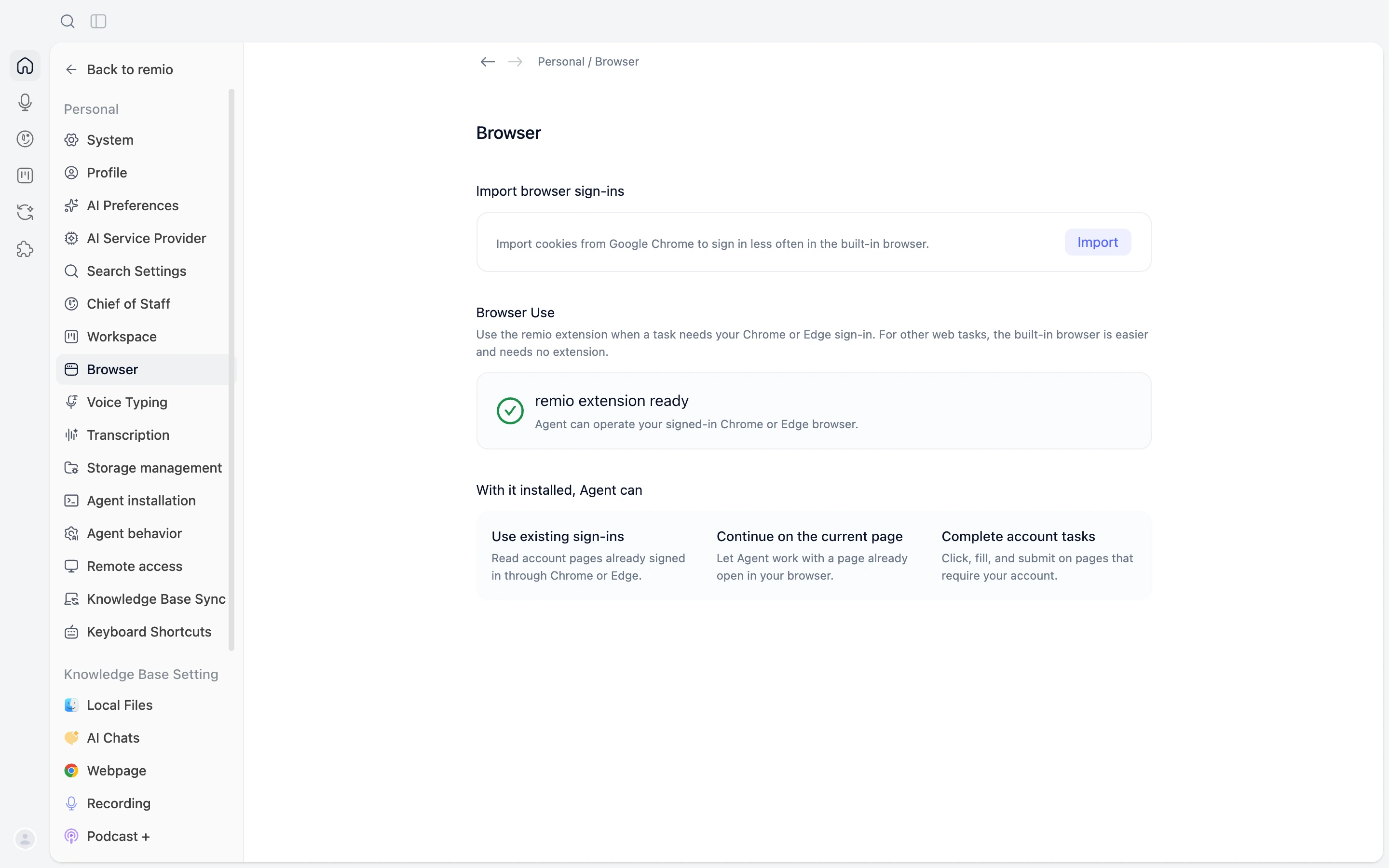
向 Chat 提供网站或网页,并告诉它需要完成什么操作。交互式任务可以在 remio 内置浏览器中打开。如果要使用自己支持的 Chromium 浏览器,请检查 remio 扩展程序的设置:偏好设置 → 浏览器 → 浏览器操作。
在 Chat 中点击网页预览,检查当前页面。如果网站要求登录,请在页面上登录,并在出现提示时选择已登录,继续。提交前请检查表单内容以及任何待批准的操作。
在桌面应用中操作
在 macOS 或 Windows 上,在 Chat 中说明桌面应用的名称和要完成的任务。如果出现提示,请批准首次使用该应用,并检查发送或删除等敏感操作。使用 Chat 中的停止控件停止输入。检查目标应用中已完成的操作。
FAQ
remio 会使用哪个浏览器执行网页任务?
交互式任务可以在内置浏览器中打开。要使用自己正在使用的受支持 Chromium 浏览器,请检查其扩展程序的设置:偏好设置 → 浏览器 → 浏览器操作。
如果网页要求我登录,该怎么办?
直接在网页上登录,然后在 Chat 提示时选择“已登录,继续”。
remio 完成桌面操作前,我可以停止它吗?
使用 Chat 中的停止控件。打开目标应用,检查哪些操作已经完成。
bottom of page