top of page
在其他智能体中使用 remio 知识
在 remio 中打开 Agent Booster 设置,并按照所支持智能体(例如 Claude Code、Codex 或 Cursor)的说明操作。选择任务所需的上下文,并检查智能体的访问权限和审批设置。若要在终端中使用 remio 支持的操作,请使用 CLI。
访问另一台电脑
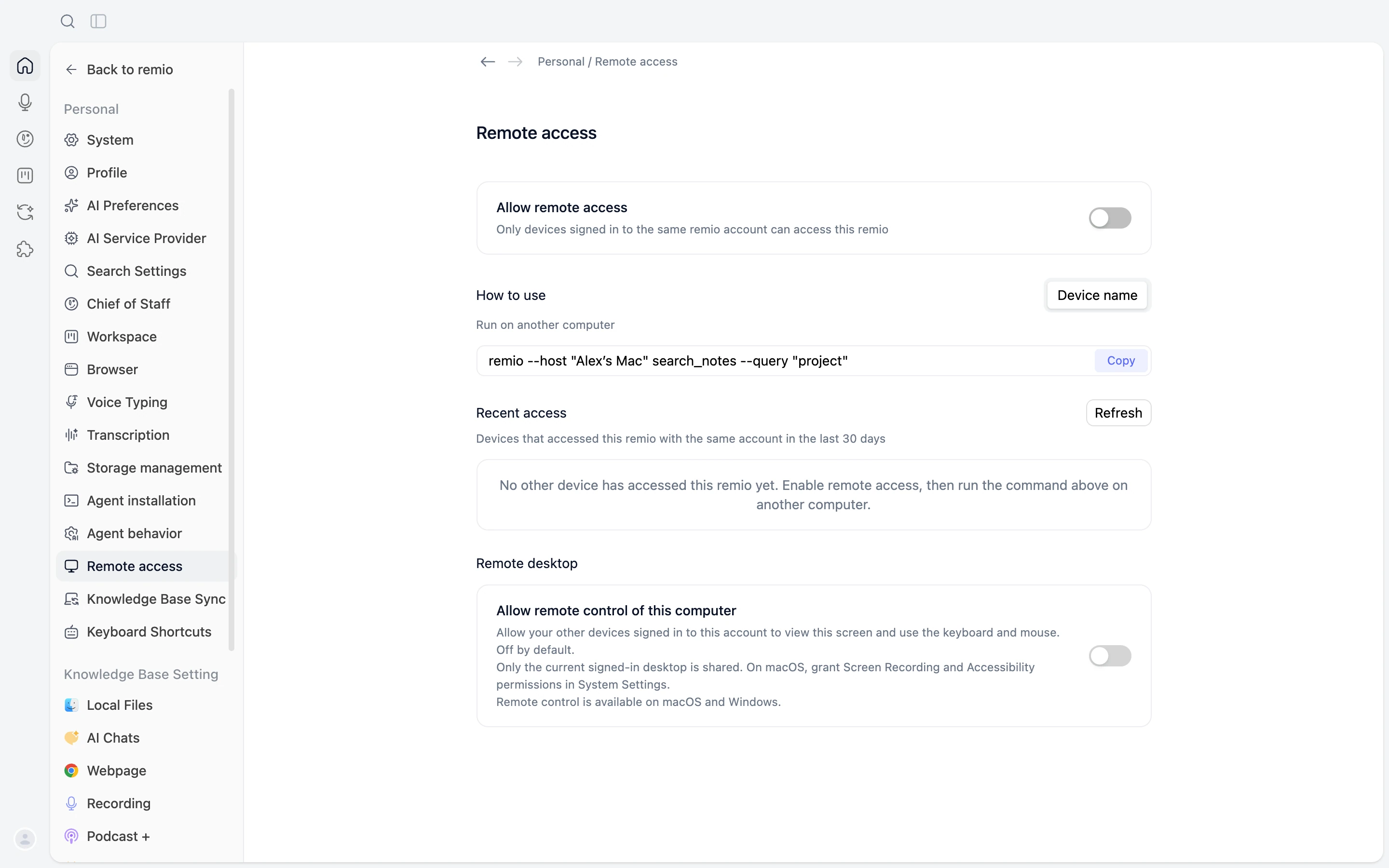
如果连接需要,请在要访问的电脑上开启 允许远程访问。在参与连接的设备上登录同一账户,选择要访问的电脑,并确认 remio 正在该电脑上运行。除非下载或传输副本,否则文件会保留在原电脑上。屏幕控制有单独的权限设置。
如需跨设备同步支持的知识条目,请参阅已连接的来源与同步。如需通过手机访问,请参阅移动版 remio。
FAQ
在哪里连接外部智能体?
在 remio 中打开 Agent Booster,并按照所支持智能体的设置说明操作。选择上下文并检查其访问设置。
为什么无法访问另一台电脑?
请确认主机处于在线状态、remio 正在运行、两台设备使用同一账户,并且在需要时已开启“允许远程访问”。
远程访问会将原始文件复制到我的设备吗?
除非下载或传输副本,否则文件会保留在主机上。需要在本地保存结果时,请使用可用的预览或下载选项。
bottom of page