top of page
选择连接方式
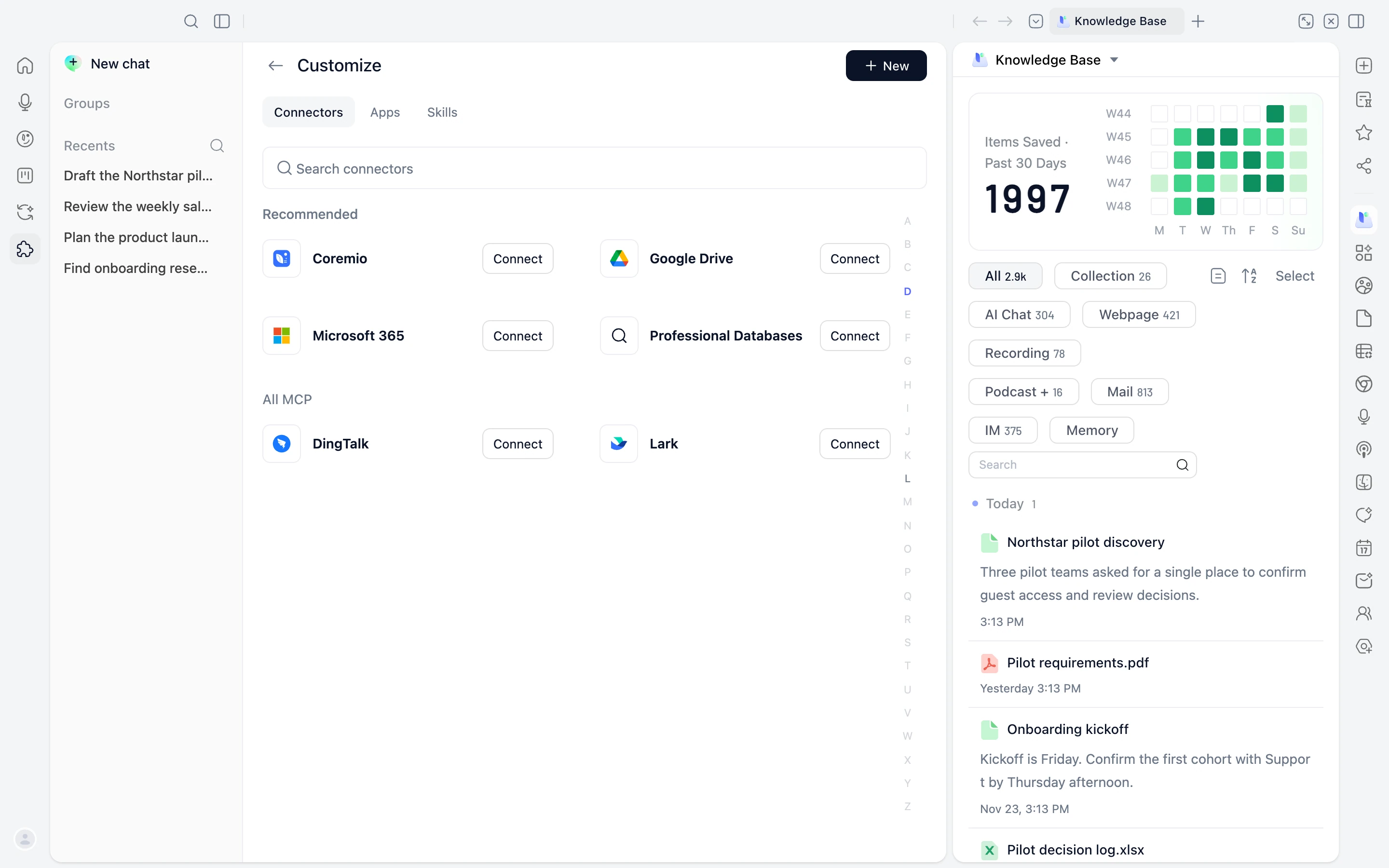
打开知识设置,配置要建立索引或同步的来源。对于 Chat 中已启用的工具可以访问的服务,请打开自定义 → 连接器。可用连接取决于操作系统、账户和服务权限。
日历。选择可用的日历提供商并授权访问。请检查所选的日历。系统日历需要 macOS。
Apple 备忘录。在 macOS 上配置 Apple 备忘录来源,并按照提示授予权限。
Microsoft 365 和 OneNote。在支持的情况下,使用工作或学校账户连接服务。若要同步 OneNote 中受支持的内容,请在知识设置中单独启用 OneNote。
Google Drive。请在连接器列表中查看是否可用。全球版连接器目前处于测试阶段,支持按需访问和发布。连接该服务不会启动后台同步。Google 账户可能存在限制。
AI 聊天记录。请查看来源设置,了解支持的本地聊天工具。选择要设为可搜索的工具和来源。
使用合适的同步或访问功能
知识库同步用于在登录同一账户的设备之间同步受支持的知识条目。请从桌面端账户菜单中打开此功能,检查你的套餐是否支持,并在每台参与同步的设备上启用同步。请检查两台电脑上的同步范围和状态,再依据同步结果进行操作。
移动端绑定和远程访问有各自的设置和用途。有关存储和数据传输的信息,请参阅数据安全与保险库。
FAQ
在哪里配置同步或索引?
对于希望 remio 建立索引或同步的受支持来源,请打开知识设置。对于希望 Chat 工具访问的已启用服务,请打开自定义 → 连接器。
连接 Google Drive 会启动后台同步吗?
全球版的 Google Drive 测试版连接器支持按需访问和发布。请在连接器中查看你的账户是否可以使用。
为什么另一台电脑上看不到已同步的条目?
请确认两台电脑登录的是同一账户、两台电脑均支持并已启用知识库同步,而且该条目属于支持的同步范围。
bottom of page