top of page
创建演示文稿
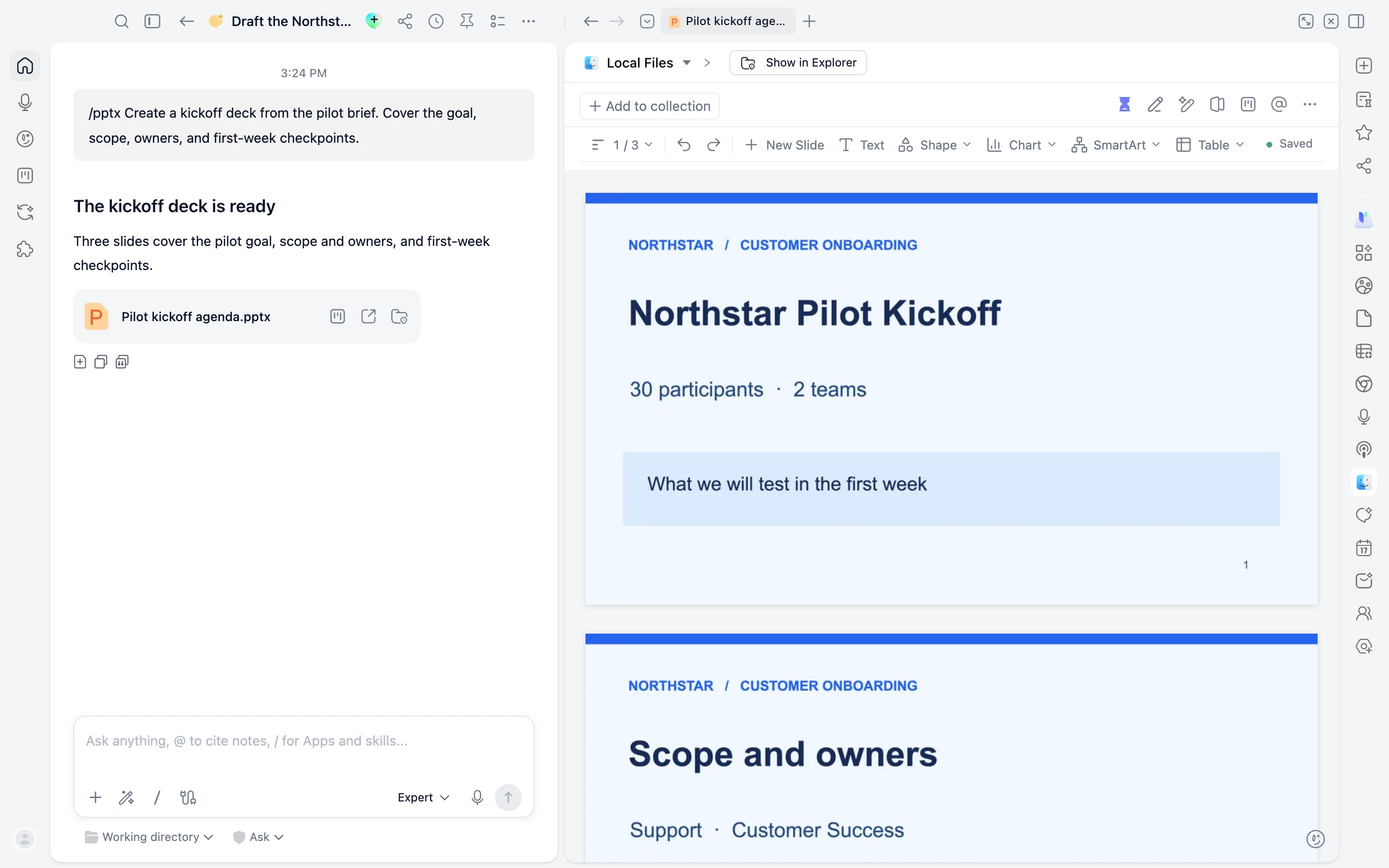
在 Chat 中输入 /pptx 开始,或直接请求创建 PowerPoint 演示文稿。附上源文件,然后说明受众、用途、大致篇幅,以及需要保持可编辑的元素。
选择生成模式。专业适用于原生可编辑幻灯片。网页会生成 HTML 演示文稿。创意会生成 PowerPoint,每张幻灯片都包含一张铺满页面的图片。如果需要特定文件格式或原生元素,请在继续前确认模式和输出内容。
使用大纲和风格参考
检查建议的大纲,并在 Chat 中修改,然后再生成演示文稿。如果要匹配现有演示文稿,请添加风格参考。说明哪些文件包含事实和数据,哪个文件用于确定视觉风格。
编辑并保存
从 Chat 中打开生成的演示文稿。要修改某张幻灯片,请提及其标题或可见元素,并描述要做的更改。说明是编辑现有文件还是另存为副本。分享前请检查幻灯片顺序、格式和图表。有关查找输出文件的信息,请参阅处理文件和文档。
FAQ
要创建可编辑的 PowerPoint 幻灯片,应选择哪种模式?
选择“专业”模式,创建原生可编辑的 PowerPoint 幻灯片。检查返回的幻灯片元素,确认其效果符合预期。
我可以匹配现有演示文稿的风格吗?
将演示文稿添加为风格参考,并说明哪些文件提供事实或数据。生成演示文稿前,请检查大纲。
如何只修改一张幻灯片?
告诉 Chat 幻灯片的标题,或描述其中一个可见元素。说明要更改哪些部分,以及是否要将修改后的版本另存为副本。
bottom of page