top of page
将文件交给 remio
从电脑中附加文件,或输入 @ 从知识库中选择条目。你也可以通过 remio 打开 Finder 或文件资源管理器中的受支持文件。若要让本地文件夹可供搜索,请在本地文件中添加该文件夹。
说明所需的输出
说明你需要的输出内容以及应使用的来源。若要创建可编辑的 Word 文件,请指定 .docx。若要审阅 PDF,请说明页码、章节或问题。扫描版 PDF 可能需要进行文字识别。请对照原文检查具体措辞、数字和表格。
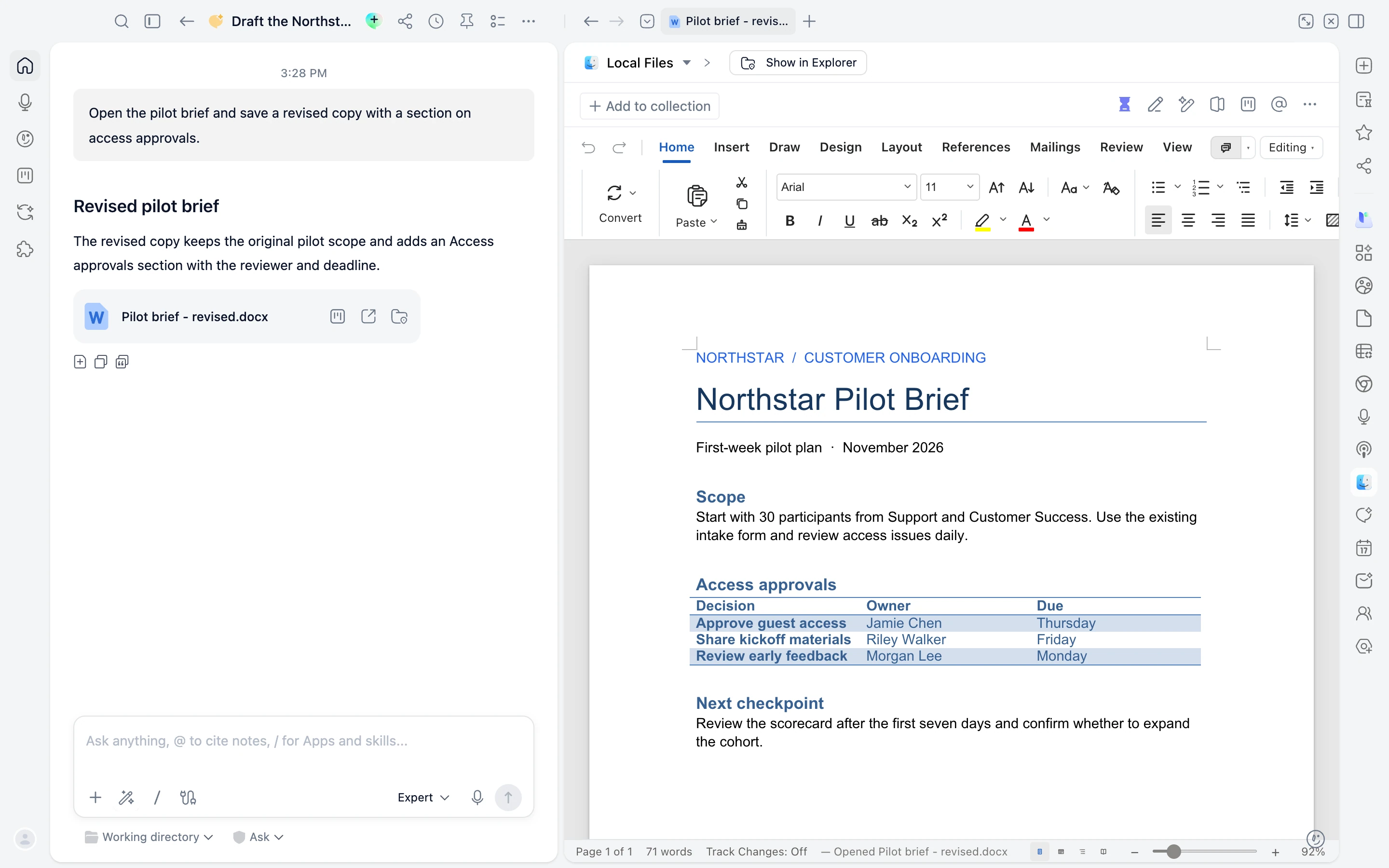
打开、修改并保存
在 Chat 中打开输出链接或卡片。对于支持的格式,可以在 remio 中查看或编辑结果。如需保留输入文件,请让 remio 另存一份副本。如果文件是在另一台电脑上创建的,请使用可用的预览或下载选项,并确认原文件所在的电脑。
FAQ
我可以要求生成稍后能编辑的 Word 文件吗?
可以。请要求生成 .docx 文件,并提供所需的大纲、目标读者或格式。
如何检查根据扫描版 PDF 生成的结果?
请对照原文核实关键名称、数字和表格。扫描件可能需要进行文字识别,因此请检查来源内容不清晰的段落。
要求修改文件时,如何保留原文件?
请让 remio 另存一份副本。在 Chat 中打开结果,并在使用或分享前确认其保存位置。
bottom of page