Auf einer Webseite arbeiten
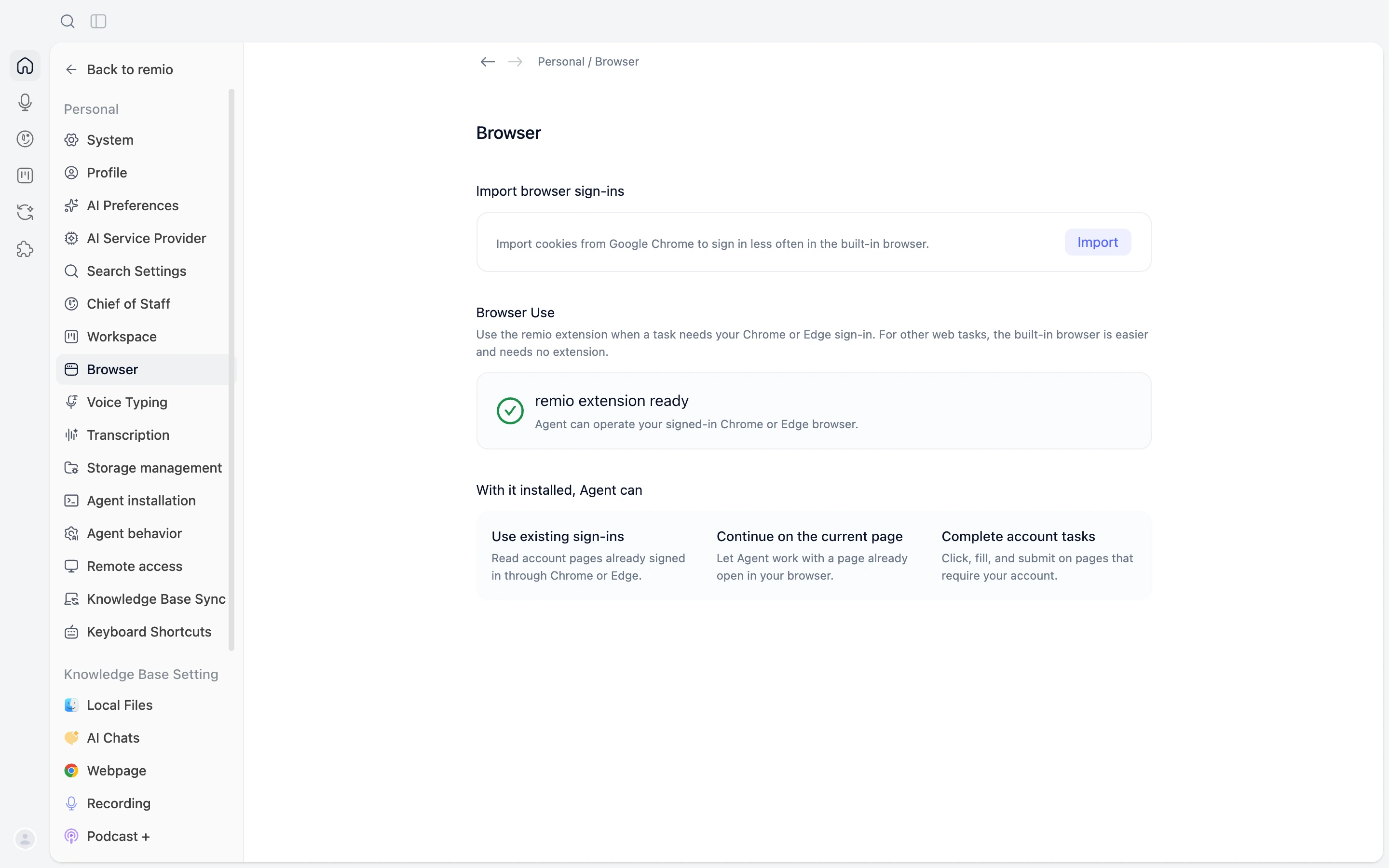
Nennen Sie Chat eine Website oder Seite und beschreiben Sie, was erledigt werden soll. Interaktive Aufgaben können im integrierten Browser von remio geöffnet werden. Wenn Sie in Ihrem eigenen unterstützten Chromium-Browser arbeiten möchten, überprüfen Sie die remio-Erweiterung unter Einstellungen → Browser → Browsernutzung.
Klicken Sie in Chat auf die Seitenvorschau, um die aktive Seite zu überprüfen. Wenn eine Website eine Anmeldung erfordert, melden Sie sich auf der Seite an und wählen Sie bei der entsprechenden Aufforderung Angemeldet, fortfahren. Überprüfen Sie Formulareinträge und alle angeforderten Genehmigungen, bevor Sie etwas absenden.
In einer Desktop-App arbeiten
Nennen Sie in Chat unter macOS oder Windows die Desktop-App und die Aufgabe. Genehmigen Sie bei entsprechender Aufforderung die erste Verwendung dieser App und überprüfen Sie sensible Schritte, etwa das Senden oder Löschen. Verwenden Sie in Chat die Stopp-Steuerung, um die Eingabe anzuhalten. Überprüfen Sie in der Ziel-App, welche Schritte bereits ausgeführt wurden.
FAQ
Welchen Browser verwendet remio für eine Webaufgabe?
Interaktive Aufgaben können im integrierten Browser geöffnet werden. Wenn Sie einen unterstützten Chromium-Browser verwenden möchten, den Sie bereits nutzen, überprüfen Sie die Erweiterung unter Einstellungen → Browser → Browsernutzung.
Was soll ich tun, wenn eine Seite eine Anmeldung verlangt?
Melden Sie sich direkt auf der Seite an und wählen Sie dann, wenn Chat Sie dazu auffordert, Angemeldet, fortfahren.
Kann ich remio anhalten, bevor eine Desktop-Aktion abgeschlossen ist?
Verwenden Sie die Stopp-Steuerung in Chat. Öffnen Sie die Ziel-App, um zu prüfen, welche Schritte bereits abgeschlossen wurden.