Eine Präsentation erstellen
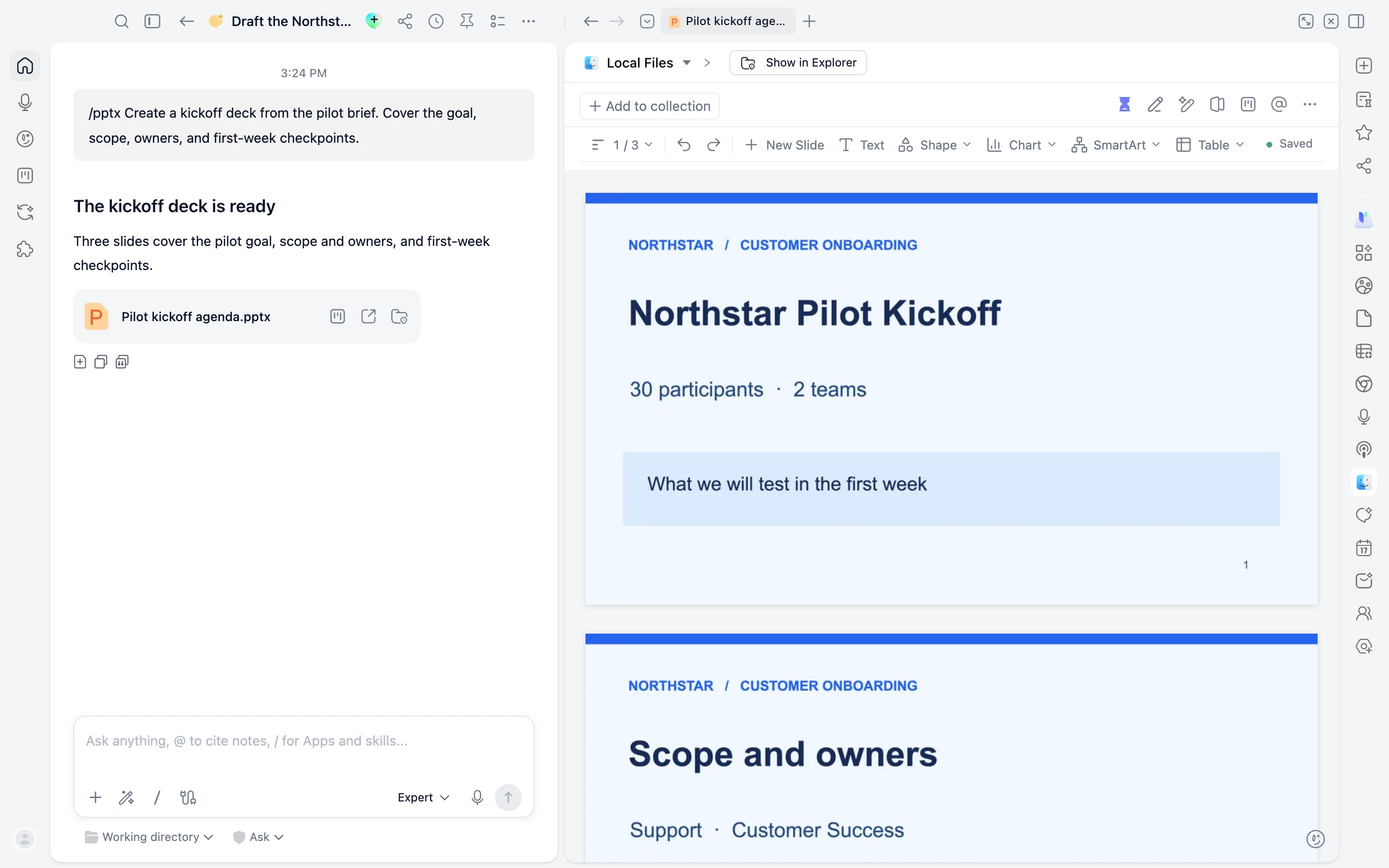
Beginnen Sie in Chat mit /pptx oder bitten Sie um eine PowerPoint-Präsentation. Hängen Sie die Quelldateien an und geben Sie anschließend Zielgruppe, Zweck, ungefähren Umfang und alle Elemente an, die bearbeitbar bleiben sollen.
Wählen Sie einen Erstellungsmodus. Professionell eignet sich für native, bearbeitbare Folien. Web erstellt eine HTML-Präsentation. Kreativ erstellt eine PowerPoint-Datei mit einem ganzseitigen Bild pro Folie. Überprüfen Sie Modus und Ausgabe, bevor Sie fortfahren, wenn Sie ein bestimmtes Dateiformat oder native Elemente benötigen.
Eine Gliederung und Stilvorlage verwenden
Überprüfen Sie die vorgeschlagene Gliederung und überarbeiten Sie sie in Chat, bevor Sie das Foliendeck erstellen. Fügen Sie eine Stilvorlage hinzu, wenn Sie sich am Stil einer bestehenden Präsentation orientieren möchten. Geben Sie an, welche Dateien Fakten und Daten enthalten und welche den Stil vorgeben.
Bearbeiten und speichern
Öffnen Sie das erstellte Foliendeck über Chat. Um eine Folie zu überarbeiten, nennen Sie ihren Titel oder beschreiben Sie ein sichtbares Element und geben Sie die gewünschte Änderung an. Geben Sie an, ob die bestehende Datei bearbeitet oder eine Kopie gespeichert werden soll. Überprüfen Sie Folienreihenfolge, Formatierung und Diagramme, bevor Sie die Präsentation teilen. Informationen zum Auffinden der Ausgabedateien finden Sie unter Mit Dateien und Dokumenten arbeiten.
FAQ
Welchen Modus sollte ich für bearbeitbare PowerPoint-Folien wählen?
Wählen Sie Professionell für native, bearbeitbare PowerPoint-Folien. Überprüfen Sie die zurückgegebenen Folienelemente, um sicherzustellen, dass sie sich wie erwartet verhalten.
Kann ich den Stil einer bestehenden Präsentation übernehmen?
Fügen Sie ein Foliendeck als Stilvorlage hinzu und geben Sie an, welche Dateien Fakten oder Daten enthalten. Überprüfen Sie die Gliederung, bevor Sie die Präsentation erstellen.
Wie überarbeite ich nur eine Folie?
Nennen Sie Chat den Folientitel oder beschreiben Sie ein sichtbares Element. Geben Sie an, welche Teile geändert werden sollen und ob die Überarbeitung als Kopie gespeichert werden soll.