La mémoire aide remio à réutiliser le contexte que vous avez déjà fourni. Elle peut inclure votre profil et vos préférences, la conversation en cours, des informations mémorisées sur un élément ou une compétence, ainsi que des étapes apprises à partir d’un flux de travail. Le contenu consultable de la base de connaissances peut également contribuer aux réponses.
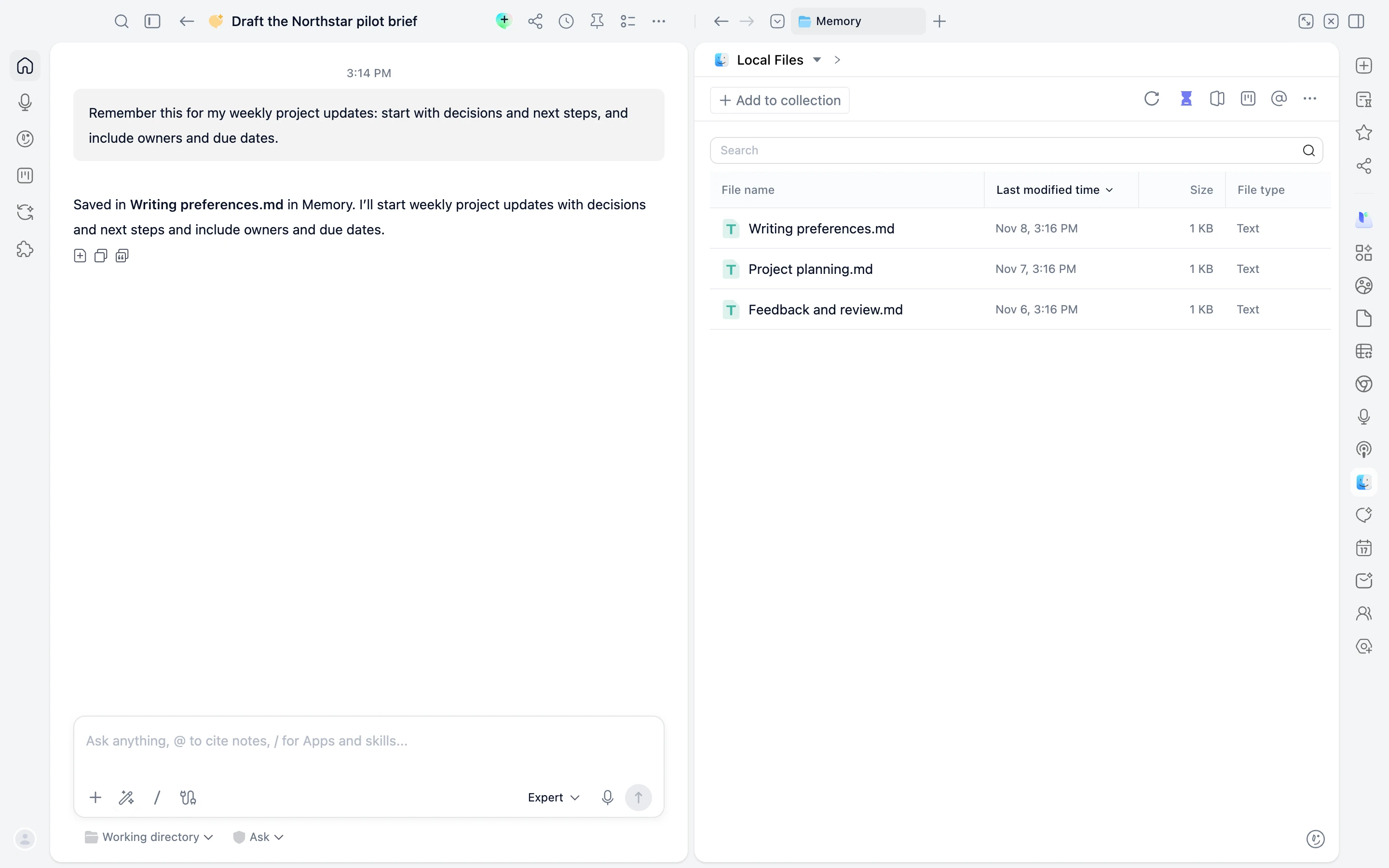
Vérifier ou corriger les informations utilisées par remio
Si une réponse repose sur une préférence obsolète ou un détail de projet erroné, indiquez à Chat précisément quoi corriger et à quoi s’applique la correction. Par exemple : « Pour ce projet, utilisez le brief de novembre approuvé comme source pour la date de lancement. »
Consultez votre profil pour vérifier les préférences qui s’appliquent à toutes les conversations. Pour le contexte propre à un élément, consultez la note ou le fichier d’origine et les commandes de mémoire disponibles. Dans Chat, indiquez explicitement les sources à utiliser si la tâche dépend d’une version précise d’un document.
FAQ
Comment corriger une information dont remio se souvient ?
Indiquez à Chat ce qui a changé et à quoi s’applique la correction. Pour un fait lié à un projet, précisez la source approuvée ainsi que la tâche ou le projet concerné.
Que faire si remio s’appuie sur un document obsolète ?
Dans Chat, indiquez explicitement la version approuvée et précisez à remio quelles informations utiliser pour la tâche en cours.
Où vérifier une préférence qui s’applique à plusieurs conversations ?
Vérifiez votre profil et les paramètres de mémoire disponibles. Pour un détail lié à un élément précis, consultez également la note source ou le fichier.