Créer une présentation
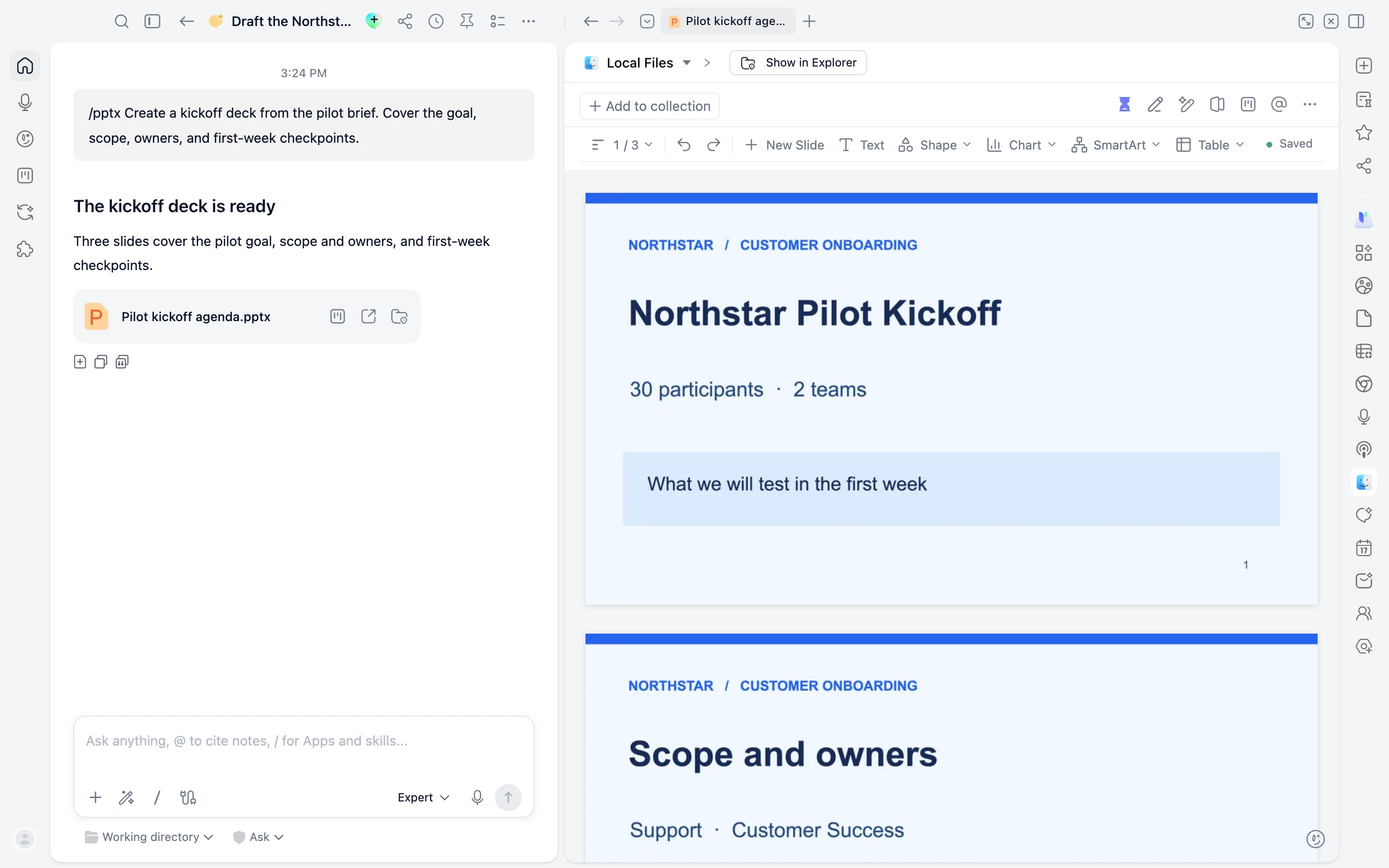
Dans Chat, commencez par /pptx ou demandez une présentation PowerPoint. Joignez les fichiers sources, puis précisez le public, l’objectif, la longueur approximative et les éléments qui doivent rester modifiables.
Choisissez un mode de génération. Professionnel convient aux diapositives natives et modifiables. Web produit une présentation HTML. Créatif produit un PowerPoint avec une image en plein écran par diapositive. Si vous avez besoin d’un format de fichier ou d’éléments natifs précis, vérifiez le mode et le résultat avant de continuer.
Utiliser un plan et une référence de style
Examinez le plan proposé et modifiez-le dans Chat avant de générer la présentation. Ajoutez une Référence de style si vous souhaitez reprendre le style d’une présentation existante. Précisez quels fichiers contiennent les faits et les données, et lequel définit l’apparence.
Modifier et enregistrer
Ouvrez la présentation générée depuis Chat. Pour modifier une diapositive, indiquez son titre ou décrivez un élément visible, puis précisez la modification souhaitée. Indiquez si vous voulez modifier le fichier existant ou enregistrer une copie. Vérifiez l’ordre des diapositives, la mise en forme et les graphiques avant de partager la présentation. Pour localiser les fichiers générés, consultez Utiliser des fichiers et des documents.
FAQ
Quel mode choisir pour obtenir des diapositives PowerPoint modifiables ?
Choisissez Professionnel pour obtenir des diapositives PowerPoint natives et modifiables. Vérifiez les éléments des diapositives générées pour confirmer qu’ils fonctionnent comme prévu.
Puis-je reprendre le style d’une présentation existante ?
Ajoutez une présentation comme référence de style et précisez quels fichiers fournissent les faits ou les données. Examinez le plan avant de générer la présentation.
Comment modifier une seule diapositive ?
Indiquez à Chat le titre de la diapositive ou décrivez un élément visible. Précisez les éléments à modifier et si vous souhaitez enregistrer la version révisée sous forme de copie.