Analizzare una cartella di lavoro
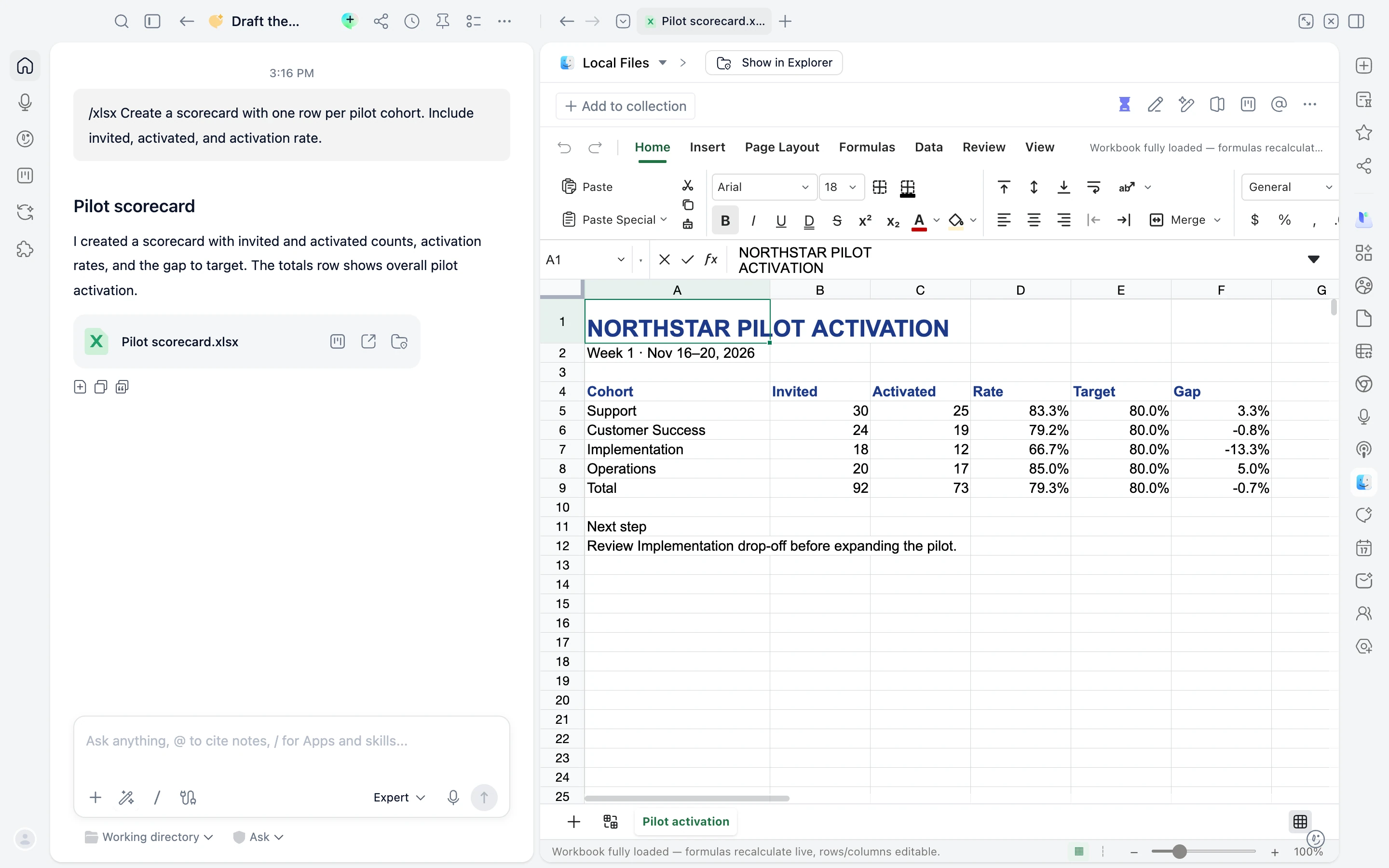
In Chat, usa /xlsx e allega la cartella di lavoro o il file CSV. Indica i nomi dei fogli, l’intervallo di date, i filtri e il calcolo che vuoi eseguire. Chiedi di specificare le righe incluse, le ipotesi e le eventuali discrepanze. Per lasciare intatta la cartella di lavoro, chiedi un’analisi senza modifiche al file.
Creare o modificare un file Excel
Se ti serve una cartella di lavoro, chiedi esplicitamente un file .xlsx. Specifica i fogli, le colonne, le unità di misura e le formule. Per modificare una cartella di lavoro esistente, indica il foglio e le celle, spiega quali formule o formattazioni mantenere e chiedi una nuova copia se vuoi conservare l’originale.
Apri il file restituito e controlla le formule, i totali, i tipi di dati e la formattazione. Le Tabelle sono utili per gestire e consultare nel tempo un insieme di record in remio.
FAQ
Come posso chiedere un’analisi senza modificare la cartella di lavoro originale?
Indica i fogli, l’intervallo e il calcolo, e chiedi un’analisi senza modifiche. Controlla le ipotesi e le righe di origine nel risultato.
Come faccio a essere sicuro che il risultato sia una cartella di lavoro Excel?
Chiedi esplicitamente un file .xlsx e descrivi i fogli, le colonne e le formule che ti aspetti. Apri il file restituito per controllare i totali e la formattazione.
Per un elenco di record ricorrente, potrebbe essere più adatta una Table di remio?
Usa una Table quando vuoi gestire e consultare righe in remio nel tempo. Usa Excel quando ti serve una cartella di lavoro con formule o formattazione proprie.