Creare una presentazione
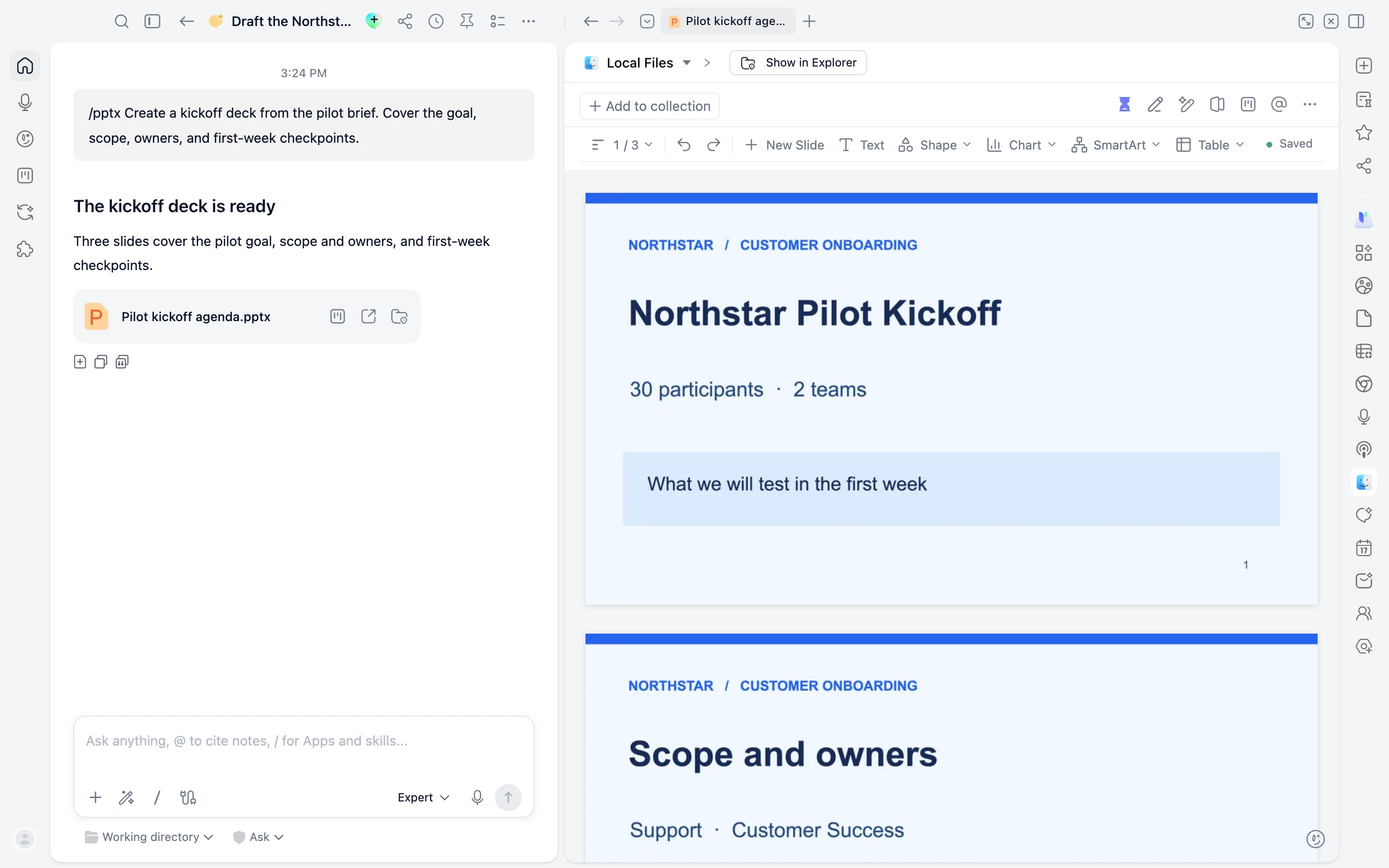
In Chat, inizia con /pptx oppure chiedi di creare una presentazione PowerPoint. Allega i file di origine, quindi specifica il pubblico, lo scopo, la lunghezza approssimativa e gli elementi che devono rimanere modificabili.
Scegli una modalità di generazione. Professional è adatta a diapositive native e modificabili. Web crea una presentazione HTML. Creative crea un PowerPoint con un’immagine a diapositiva intera per ogni diapositiva. Se ti serve un formato di file o degli elementi nativi specifici, controlla la modalità e il risultato prima di continuare.
Usare una scaletta e un riferimento di stile
Controlla la scaletta proposta e modificala in Chat prima di generare la presentazione. Aggiungi un Riferimento di stile se vuoi riprendere lo stile di una presentazione esistente. Specifica quali file contengono fatti e dati e quale definisce l’aspetto grafico.
Modificare e salvare
Apri la presentazione generata da Chat. Per modificare una diapositiva, indica il titolo o descrivi un elemento visibile e spiega la modifica. Specifica se vuoi modificare il file esistente o salvarne una copia. Prima di condividere, controlla l’ordine delle diapositive, la formattazione e i grafici. Per trovare i file generati, consulta Lavorare con file e documenti.
FAQ
Quale modalità devo scegliere per creare diapositive PowerPoint modificabili?
Scegli Professional per creare diapositive PowerPoint native e modificabili. Controlla gli elementi delle diapositive restituiti per verificare che funzionino come previsto.
Posso riprendere lo stile di una presentazione esistente?
Aggiungi una presentazione come Riferimento di stile e indica quali file forniscono fatti o dati. Controlla la scaletta prima di generare la presentazione.
Come posso modificare una sola diapositiva?
Indica a Chat il titolo della diapositiva o descrivi un elemento visibile. Specifica quali parti modificare e se salvare la revisione come copia.