Fornisci il file a remio
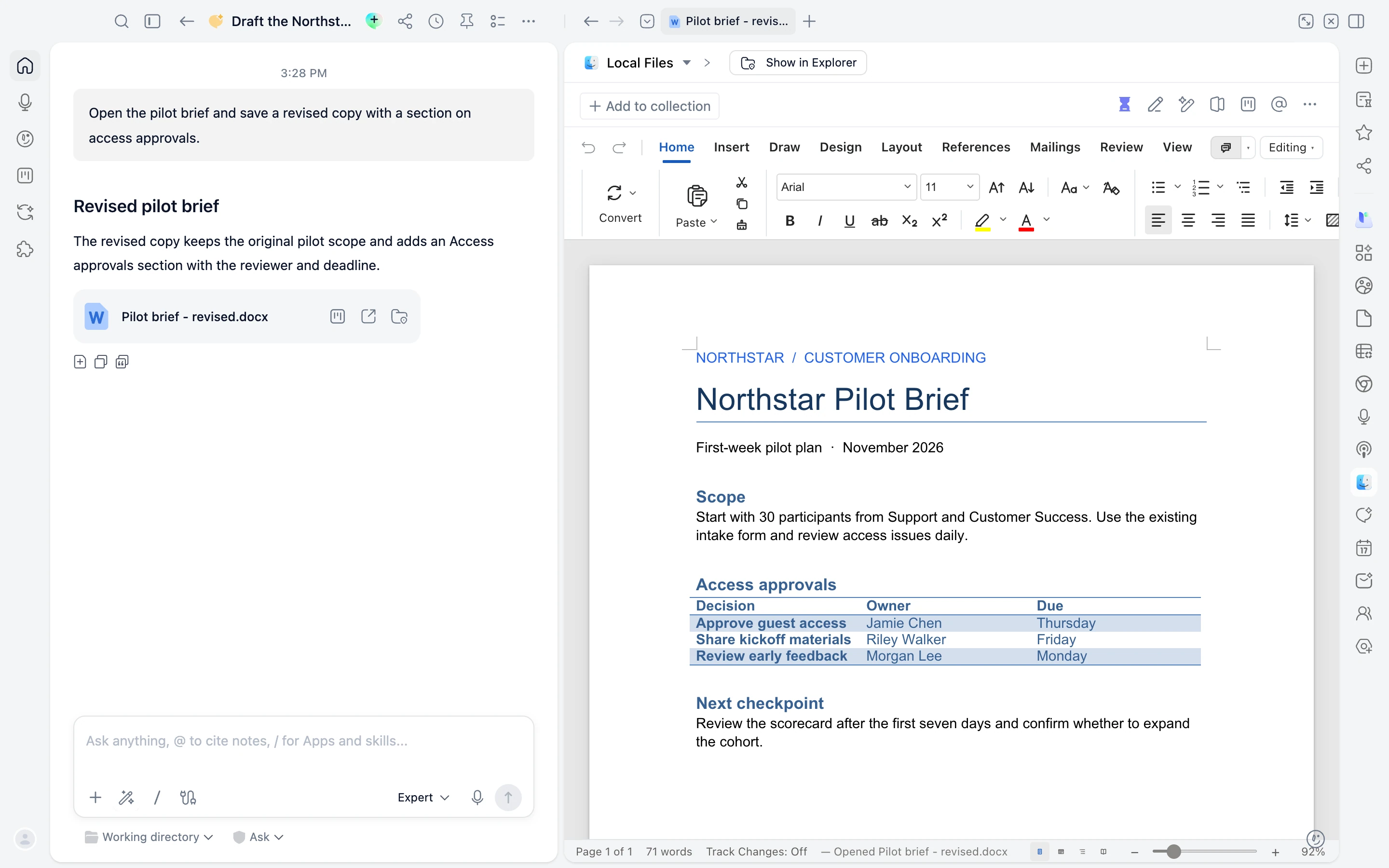
Allega un file dal tuo computer oppure digita @ per scegliere un elemento dalla tua knowledge base. Puoi anche aprire con remio i file supportati da Finder o Esplora file. Per rendere ricercabile una cartella locale, aggiungila in File locali.
Descrivi il risultato
Richiedi il risultato che ti serve e indica quali fonti utilizzare. Per un file Word modificabile, richiedi .docx. Per una revisione di un PDF, specifica pagine, sezioni o domande. Un PDF scansionato potrebbe richiedere il riconoscimento del testo. Confronta con l’originale le formulazioni esatte, i numeri e le tabelle.
Apri, rivedi e salva
Apri il link o la scheda del risultato in Chat. Per i formati supportati, esamina o modifica il risultato in remio. Se vuoi conservare il file di input, chiedi a remio di salvare una copia separata. Se il file è stato creato su un altro computer, usa l’opzione di anteprima o di download disponibile e verifica quale computer contiene l’originale.
FAQ
Posso chiedere un file Word da modificare in seguito?
Sì. Richiedi un file .docx e indica la struttura, il pubblico o la formattazione che ti servono.
Come devo controllare un risultato creato da un PDF scansionato?
Confronta nomi, numeri e tabelle importanti con l’originale. Una scansione potrebbe richiedere il riconoscimento del testo: controlla i passaggi in cui la fonte non è chiara.
Come posso conservare il file originale quando chiedo delle modifiche?
Chiedi a remio di salvare una copia separata. Apri il risultato in Chat e verifica dove si trova prima di usarlo o condividerlo.