프레젠테이션 만들기
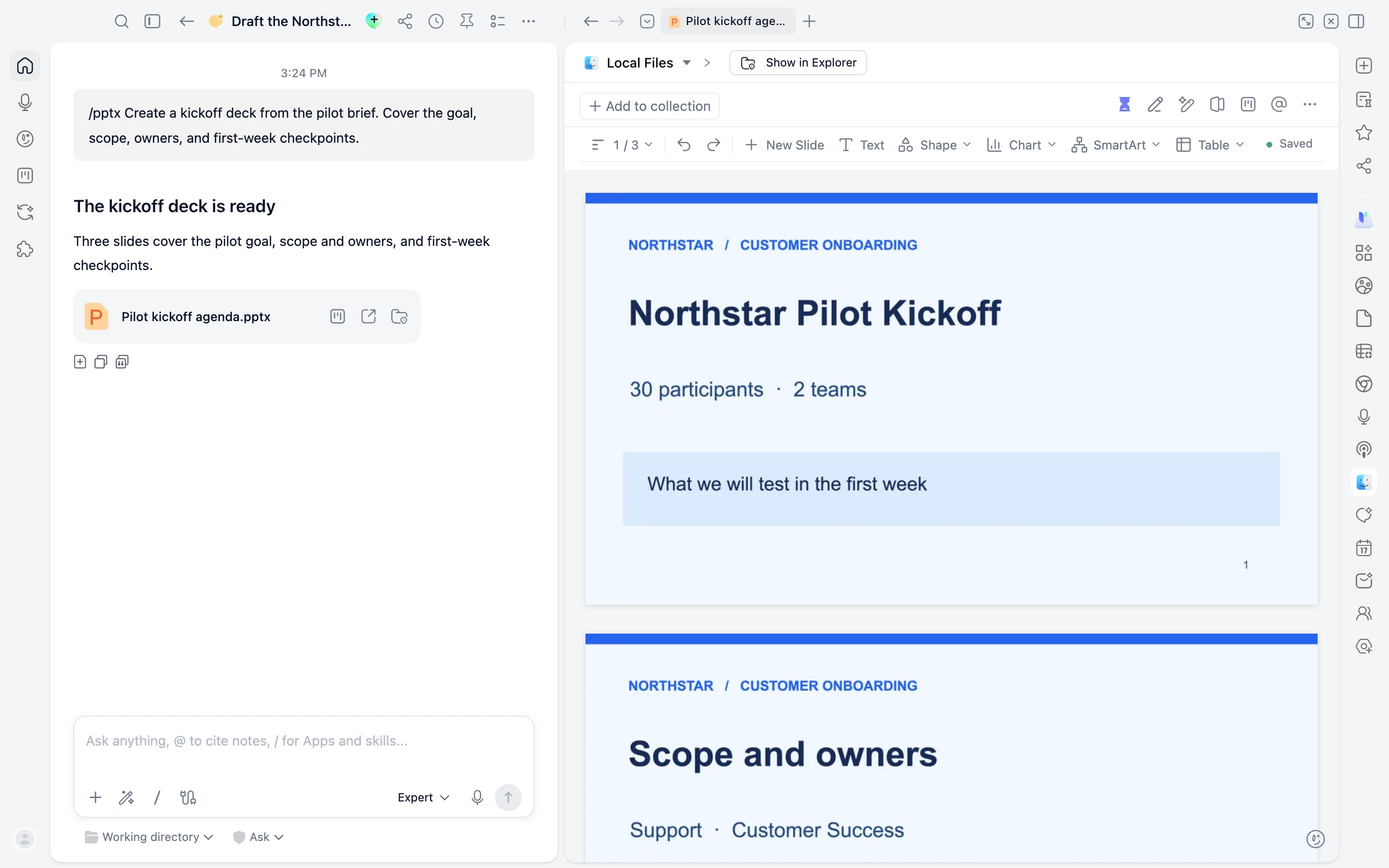
Chat에서 /pptx로 시작하거나 PowerPoint 프레젠테이션을 요청하세요. 원본 파일을 첨부한 다음 대상 청중, 목적, 대략적인 분량, 편집 가능한 상태로 유지해야 하는 요소를 지정하세요.
생성 모드를 선택하세요. Professional은 편집 가능한 기본 슬라이드에 적합합니다. Web은 HTML 프레젠테이션을 생성합니다. Creative는 슬라이드마다 전체 슬라이드 이미지 하나가 들어 있는 PowerPoint를 생성합니다. 특정 파일 형식이나 기본 요소가 필요하면 계속하기 전에 모드와 출력을 확인하세요.
개요와 스타일 참조 자료 사용하기
덱을 생성하기 전에 제안된 개요를 검토하고 Chat에서 수정하세요. 기존 프레젠테이션의 스타일을 맞추려면 스타일 참조를 추가하세요. 사실과 데이터가 담긴 파일과 디자인을 정의하는 파일을 구분해 알려 주세요.
편집 및 저장
Chat에서 생성된 덱을 여세요. 슬라이드를 수정하려면 제목이나 눈에 띄는 요소를 지정하고 변경 사항을 설명하세요. 기존 파일을 수정할지 복사본으로 저장할지 지정하세요. 공유하기 전에 슬라이드 순서, 서식, 차트를 검토하세요. 결과물을 찾는 방법은 파일 및 문서 작업하기를 참조하세요.
FAQ
편집 가능한 PowerPoint 슬라이드에는 어떤 모드를 선택해야 하나요?
편집 가능한 기본 PowerPoint 슬라이드에는 Professional을 선택하세요. 반환된 슬라이드 요소가 예상대로 작동하는지 확인하세요.
기존 프레젠테이션의 스타일을 맞출 수 있나요?
덱을 스타일 참조 자료로 추가하고, 사실이나 데이터를 제공하는 파일을 지정하세요. 프레젠테이션을 생성하기 전에 개요를 검토하세요.
슬라이드 하나만 수정하려면 어떻게 하나요?
Chat에 슬라이드 제목을 알려 주거나 눈에 띄는 요소를 설명하세요. 변경할 부분과 수정본을 복사본으로 저장할지 지정하세요.