top of page
remio에 파일 제공하기
컴퓨터에서 파일을 첨부하거나 @를 입력해 지식 베이스에서 항목을 선택하세요. Finder 또는 파일 탐색기에서 지원되는 파일을 remio로 열 수도 있습니다. 로컬 폴더를 검색 가능하게 하려면 로컬 파일에서 추가하세요.
결과물 설명하기
필요한 결과물과 사용할 소스를 요청하세요. 편집 가능한 Word 파일이 필요하면 .docx를 요청하세요. PDF를 검토할 때는 페이지, 섹션 또는 질문을 지정하세요. 스캔한 PDF에는 텍스트 인식이 필요할 수 있습니다. 정확한 문구, 숫자, 표를 원본과 대조해 확인하세요.
열고 수정한 다음 저장하기
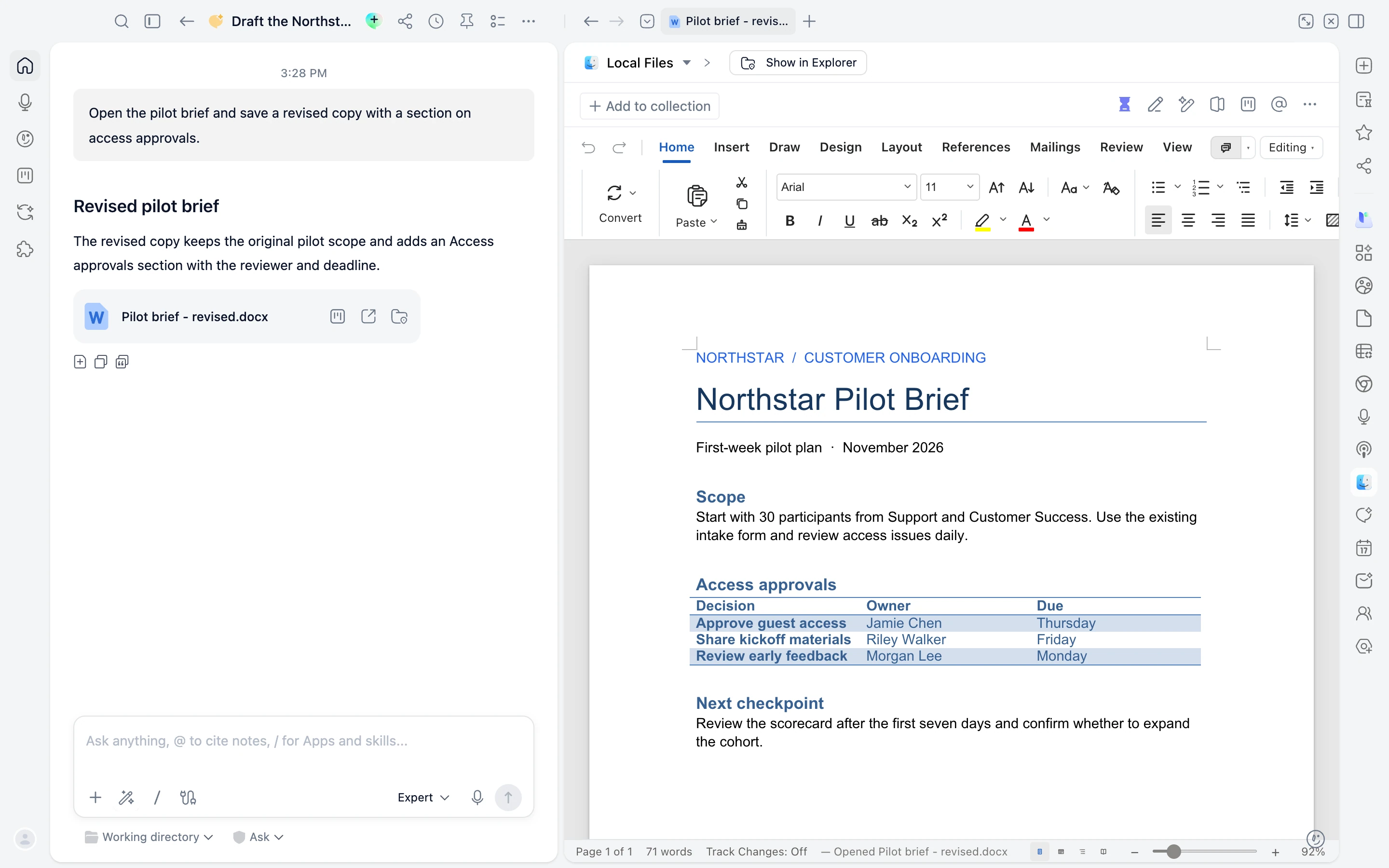
Chat에서 결과물 링크나 카드를 여세요. 지원되는 형식은 remio에서 검토하거나 수정할 수 있습니다. 입력 파일을 보존하려면 remio에 별도 사본으로 저장해 달라고 요청하세요. 다른 컴퓨터에서 만든 파일이라면 제공되는 미리 보기 또는 다운로드 옵션을 이용하고 원본 파일이 어느 컴퓨터에 있는지 확인하세요.
FAQ
나중에 편집할 수 있는 Word 파일을 요청할 수 있나요?
네. .docx 파일을 요청하고 필요한 개요, 대상 독자 또는 서식을 알려주세요.
스캔한 PDF로 만든 결과물은 어떻게 검토해야 하나요?
중요한 이름, 숫자, 표를 원본과 대조하세요. 스캔본에는 텍스트 인식이 필요할 수 있으므로 원본이 불분명한 부분을 확인하세요.
수정을 요청할 때 원본 파일을 보존하려면 어떻게 하나요?
remio에 별도 사본으로 저장해 달라고 요청하세요. Chat에서 결과물을 열고 사용하거나 공유하기 전에 저장 위치를 확인하세요.
bottom of page