Use seu conhecimento do remio com outros agentes
Abra a configuração do Agent Booster no remio e siga as instruções para o agente compatível, como Claude Code, Codex ou Cursor. Escolha o contexto necessário para a tarefa e revise o acesso e as aprovações do agente. Use a CLI quando quiser trabalhar com ações compatíveis do remio pelo terminal.
Acesse outro computador
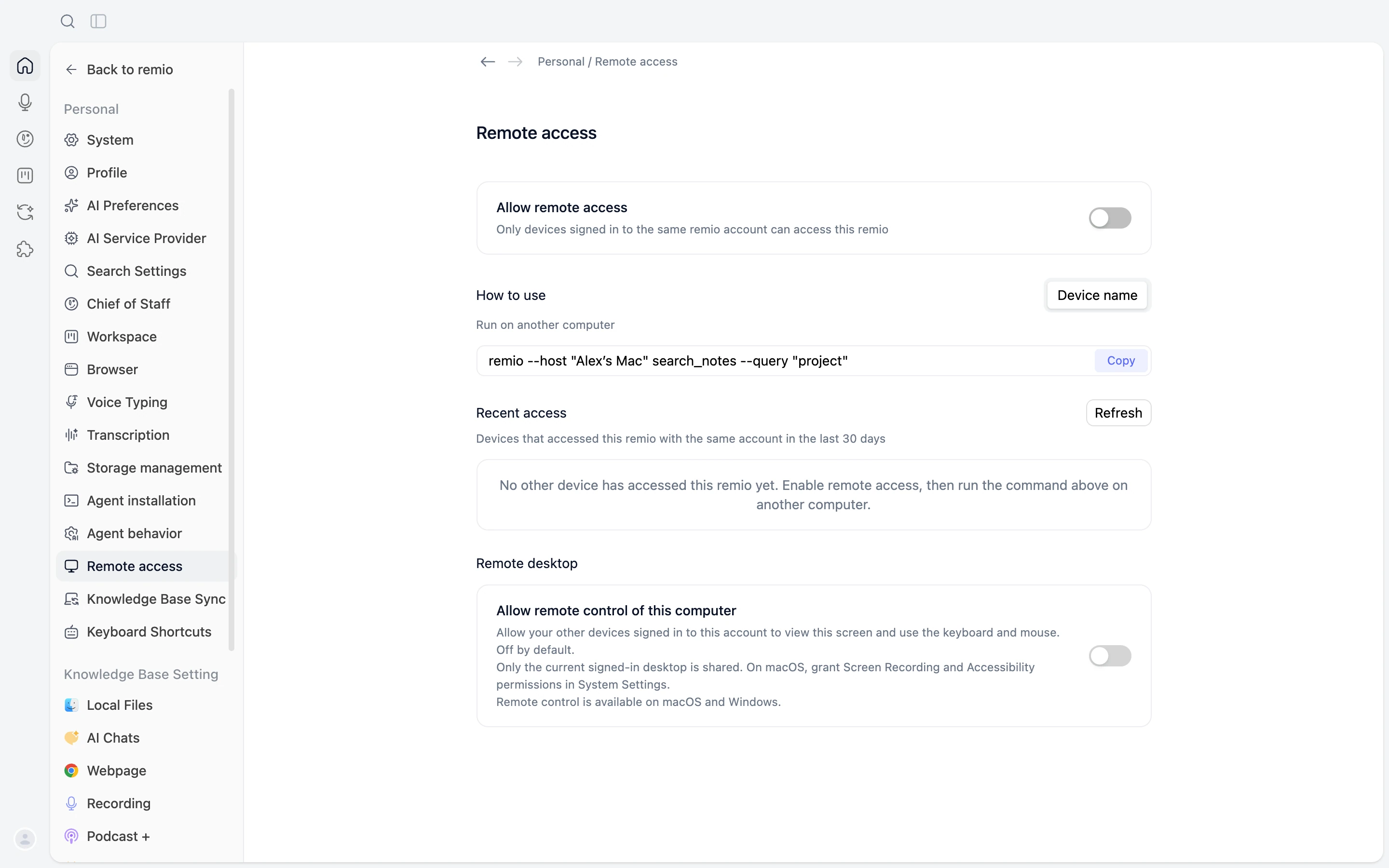
Ative Permitir acesso remoto no computador que você quer usar, se isso for necessário para a conexão. Entre na mesma conta nos dispositivos envolvidos, escolha o computador e confira se o remio está em execução nele. Os arquivos permanecem no computador de origem, a menos que você baixe ou transfira uma cópia. O controle da tela tem uma permissão própria.
Para sincronizar entre dispositivos os itens de conhecimento compatíveis, consulte Fontes conectadas e sincronização. Para acessar pelo celular, consulte remio para dispositivos móveis.
FAQ
Onde conecto um agente externo?
Abra o Agent Booster no remio e siga as instruções de configuração para o agente compatível. Escolha o contexto e revise as configurações de acesso.
Por que não consigo acessar outro computador?
Confira se o computador host está online, se o remio está em execução, se os dois dispositivos usam a mesma conta e se a opção Permitir acesso remoto está ativada onde for necessário.
O acesso remoto copia os arquivos originais para o meu dispositivo?
Os arquivos permanecem no computador host, a menos que você baixe ou transfira uma cópia. Use a opção de visualização ou download disponível quando precisar do resultado no seu dispositivo.