top of page
在網頁中工作
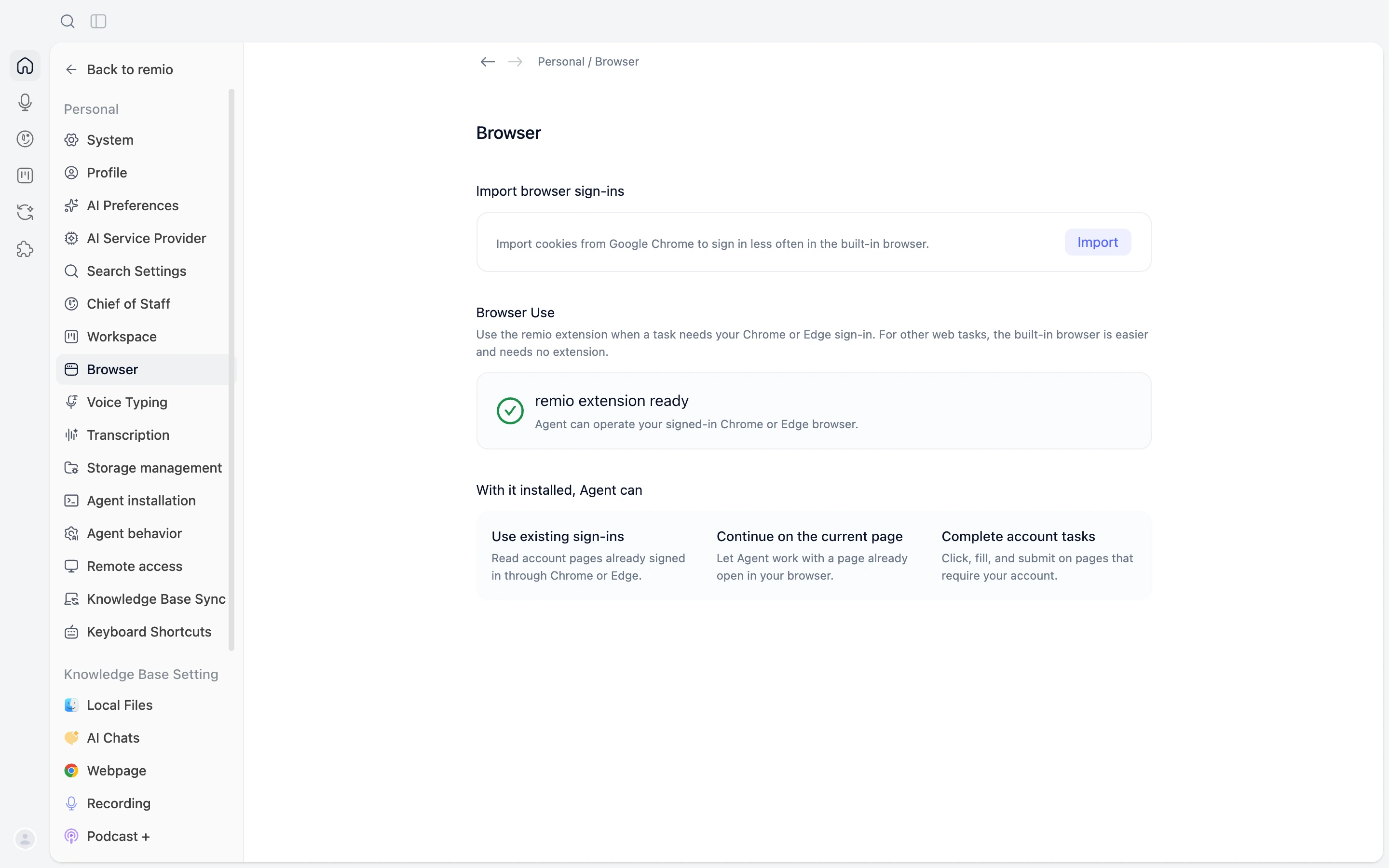
在 Chat 提供網站或頁面,並告訴它你要完成甚麼工作。互動式工作可在 remio 內置瀏覽器中開啟。如要在自己使用的支援 Chromium 瀏覽器中工作,請查看 remio 擴充功能中的 偏好設定 → 瀏覽器 → 瀏覽器操作。
在 Chat 中點擊網頁預覽,以查看目前頁面。如網站要求登入,請在頁面上登入,並在系統提示時選擇 已登入,繼續。提交前請檢查表格內容,以及任何要求你核准的項目。
在桌面應用程式中工作
在 macOS 或 Windows 上,於 Chat 說明桌面應用程式名稱及要完成的工作。如系統提示,請核准首次使用該應用程式,並檢查傳送或刪除等敏感步驟。使用 Chat 中的停止控制項停止輸入。請在目標應用程式中檢查已完成的步驟。
FAQ
remio 會用哪個瀏覽器處理網頁工作?
互動式工作可在內置瀏覽器中開啟。如要使用你已在用的支援 Chromium 瀏覽器,請查看「偏好設定 → 瀏覽器 → 瀏覽器操作」中的擴充功能。
如果頁面要求我登入,應怎麼辦?
直接在頁面上登入,然後在 Chat 提示時選擇「已登入,繼續」。
remio 尚未完成桌面操作時,我可以停止它嗎?
使用 Chat 中的停止控制項。開啟目標應用程式,檢查哪些步驟已完成。
bottom of page