top of page
在其他代理程式中使用 remio 知識
在 remio 開啟 Agent Booster 設定,並按照適用於你所用代理程式(例如 Claude Code、Codex 或 Cursor)的指示操作。選擇工作所需的內容,並檢查代理程式的存取權限和核准設定。如要在終端機使用 remio 支援的操作,請使用 CLI。
存取另一部電腦
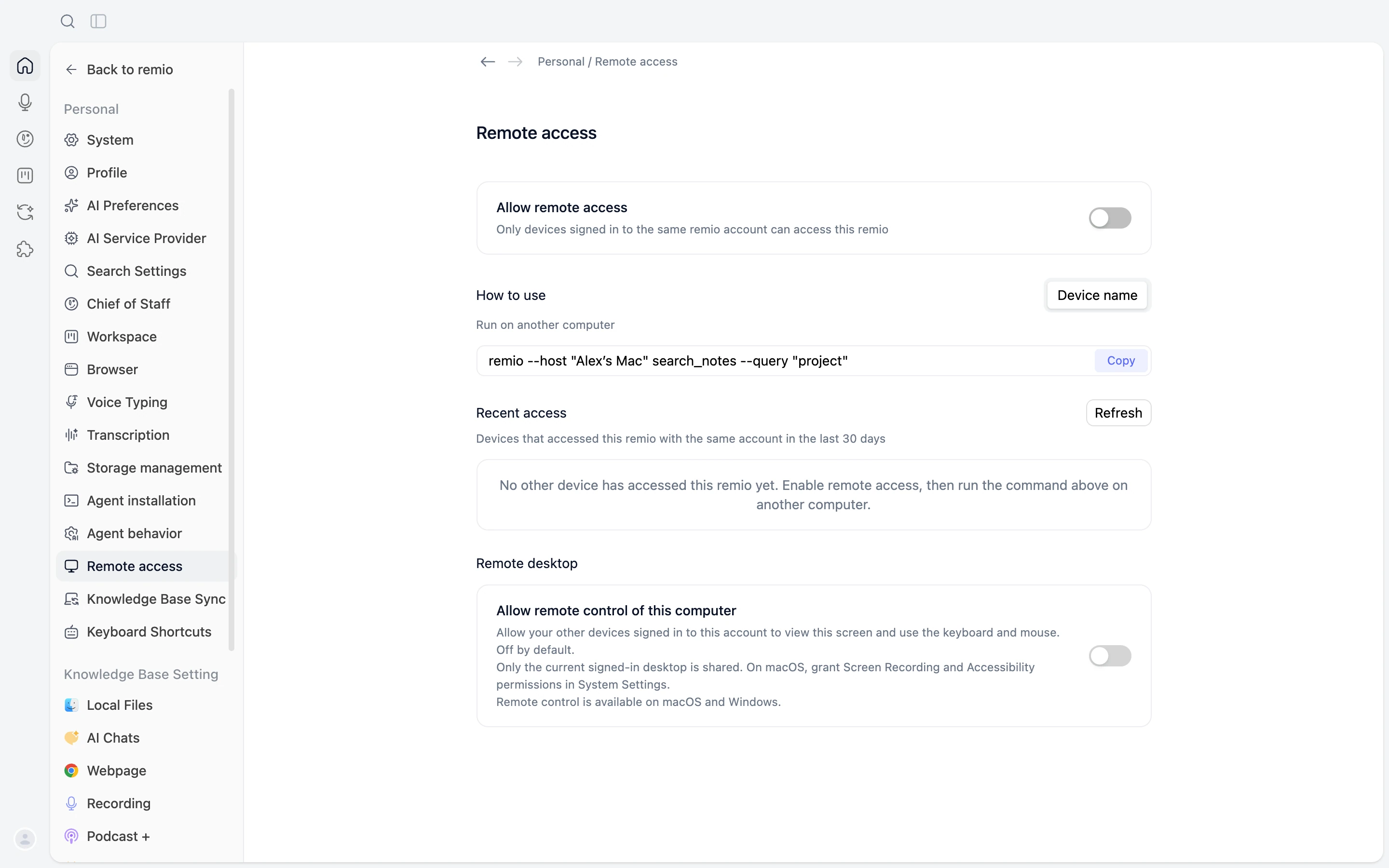
如連線需要,請在你要使用的電腦上開啟 允許遠端存取。在參與連線的裝置上登入同一個帳戶,選擇該電腦,並確認 remio 正在該電腦上執行。除非你下載或轉移副本,否則檔案會保留在存放該檔案的電腦上。螢幕控制需要另外授權。
如要在不同裝置之間同步支援的知識項目,請參閱 已連線來源與同步。如要透過手機存取,請參閱 remio 行動版。
FAQ
在哪裏連接外部代理程式?
在 remio 開啟 Agent Booster,並按照適用於你所用代理程式的設定指示操作。選擇所需內容,並檢查其存取設定。
為甚麼我無法連線至另一部電腦?
請確認主機已連線、remio 正在執行、兩部裝置使用同一個帳戶,以及在有需要的電腦上已啟用「允許遠端存取」。
遠端存取會把原始檔案複製到我的裝置嗎?
除非你下載或轉移副本,否則檔案會保留在主機上。如要在本機取得結果,請使用可用的預覽或下載選項。
bottom of page