top of page
選擇連線方式
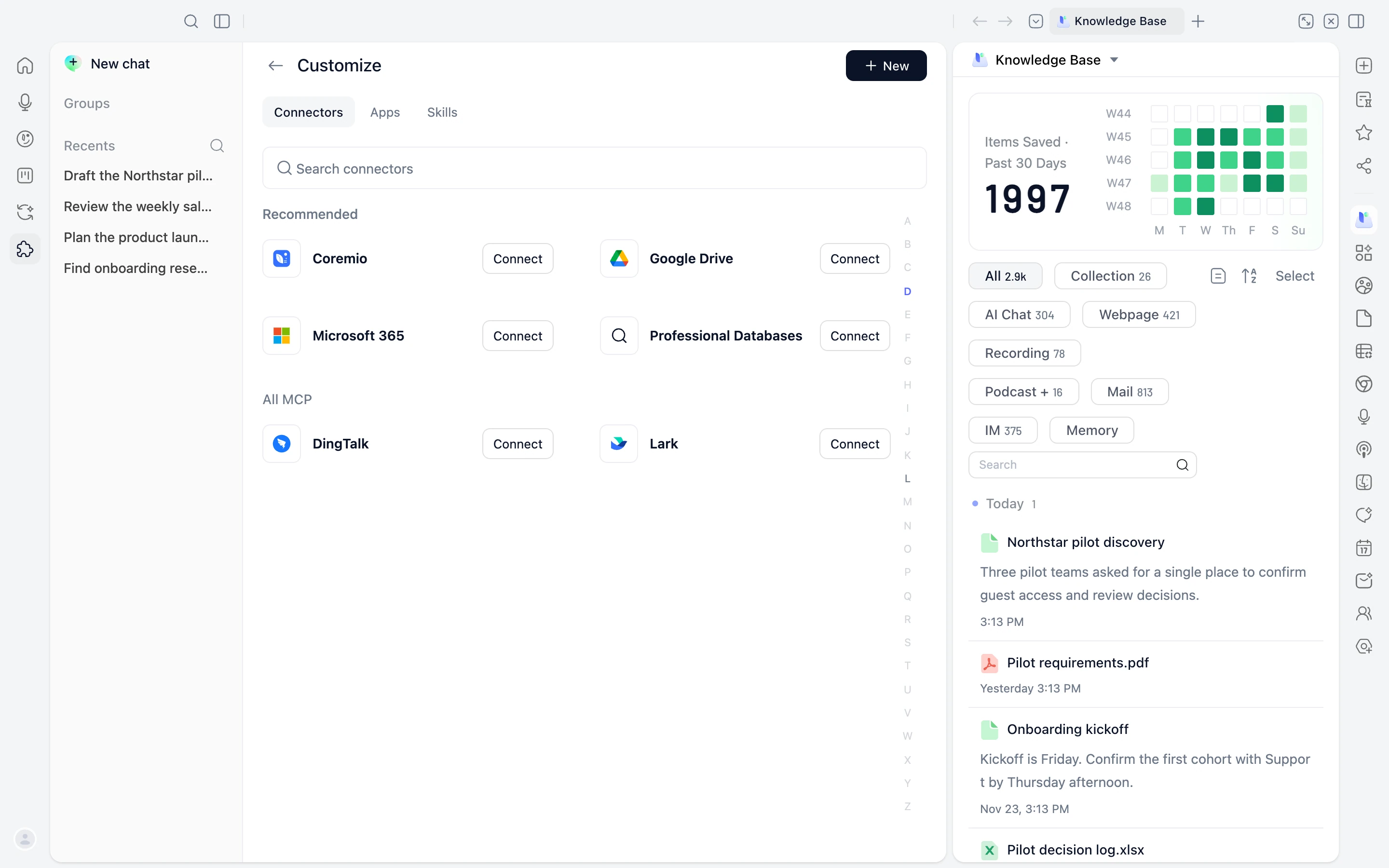
開啟 知識設定,設定你想編製索引或同步的來源。開啟 自訂 → 連接器,設定 Chat 中已啟用工具可存取的服務。可用的連線方式視乎你的作業系統、帳戶和服務權限而定。
日曆。選擇可用的日曆供應商,並授權存取。檢查已選取哪些日曆。系統日曆需要 macOS。
Apple Notes。在 macOS 設定 Apple Notes 來源,並按照提示授予權限。
Microsoft 365 和 OneNote。如系統支援,請使用你的公司或學校帳戶連線至服務。在知識設定中另外啟用 OneNote,才能同步其支援的內容。
Google Drive。請查看連接器清單,確認是否提供此功能。Global 版本的連接器仍處於 beta 階段,提供按需存取和發佈功能。連線後不會開始背景同步。Google 帳戶限制可能適用。
AI 對話。請查看來源設定,確認支援哪些本機聊天工具。選取你想設為可搜尋的工具和來源。
使用合適的同步或存取功能
知識庫同步適用於在登入同一帳戶的裝置之間同步支援的知識項目。你可以在桌面版的帳戶選單中開啟此功能,查看你的方案是否支援,並在每部參與同步的裝置上啟用。使用同步結果前,請檢查兩部電腦上的同步範圍和狀態。
手機綁定和 遠端存取各有不同的設定和用途。有關儲存和資料傳輸,請參閱 資料安全與 Vault。
FAQ
在哪裏設定同步或索引?
如要讓 remio 為支援的來源編製索引或進行同步,請開啟知識設定。如要讓 Chat 工具存取已啟用的服務,請開啟「自訂 → 連接器」。
連接 Google Drive 會開始背景同步嗎?
Global 版本的 Google Drive beta 連接器提供按需存取和發佈功能。請在連接器中查看你的帳戶是否支援。
為甚麼另一部電腦看不到已同步的項目?
請確認兩部電腦已登入同一個帳戶、兩部電腦均支援並已啟用知識庫同步,而且該項目屬於支援的同步範圍。
bottom of page