top of page
建立簡報
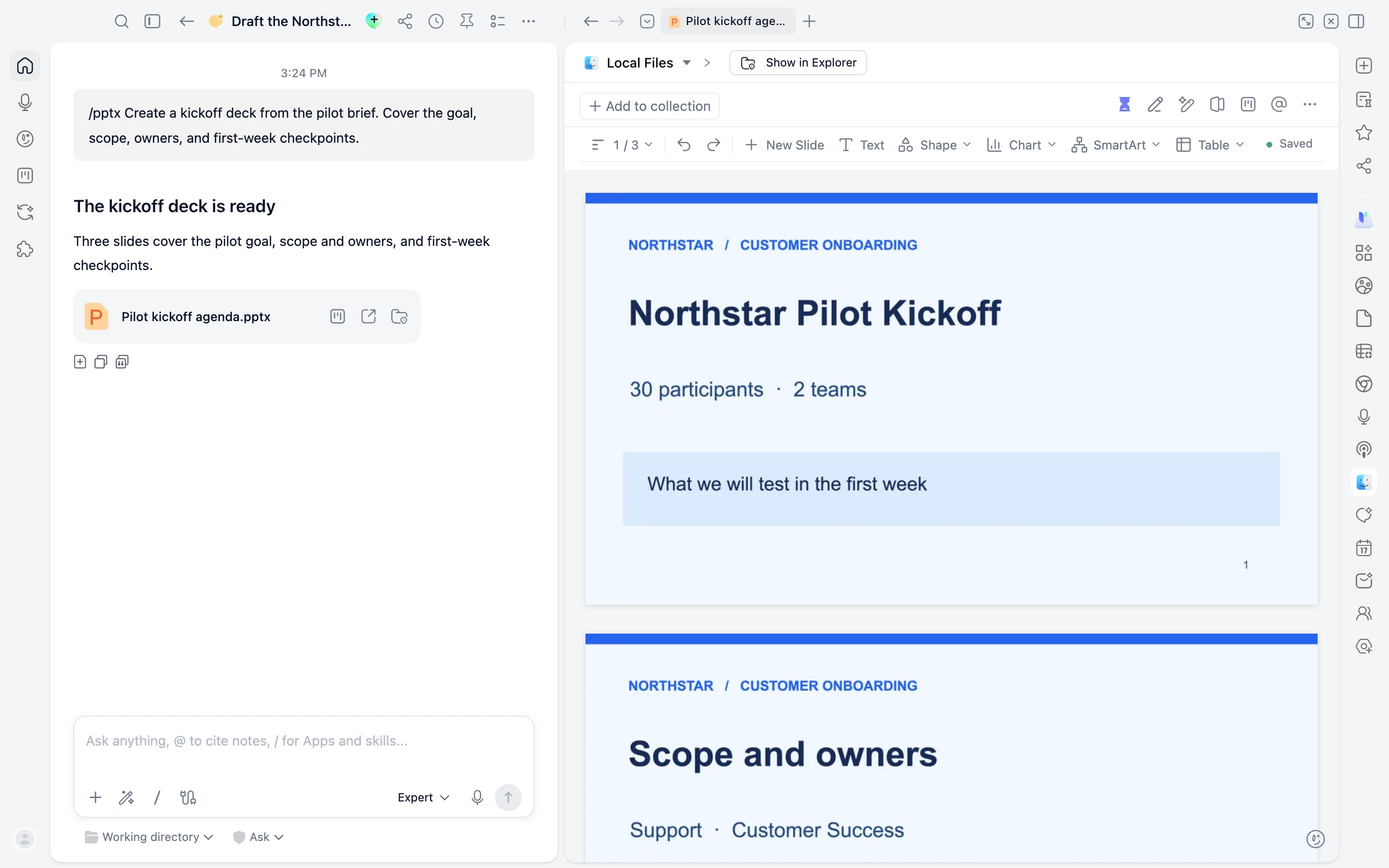
在 Chat 中輸入 /pptx 開始,或提出製作 PowerPoint 簡報的要求。附上來源檔案,然後說明目標觀眾、用途、大約頁數,以及需要保留為可編輯的元素。
選擇生成模式。專業適合製作原生且可編輯的投影片。網頁會產生 HTML 簡報。創意會產生每張投影片各有一張全版圖片的 PowerPoint。如你需要特定檔案格式或原生元素,請先查看模式及輸出內容,再繼續。
使用大綱和風格參考
檢視建議的大綱,並在 Chat 中修改,再生成簡報。如要配合現有簡報的風格,請加入風格參考。指出哪些檔案包含事實和數據,以及哪個檔案用來界定外觀。
編輯及儲存
在 Chat 中開啟生成的簡報。如要修改某張投影片,請提及其標題或可見元素,並描述要作出的更改。說明要編輯現有檔案,還是另存副本。分享前請檢查投影片次序、格式及圖表。請參閱處理檔案和文件以尋找輸出檔案。
FAQ
要製作可編輯的 PowerPoint 投影片,應選擇哪種模式?
如要製作原生且可編輯的 PowerPoint 投影片,請選擇「專業」。檢查生成的投影片元素,確認其運作符合預期。
可以配合現有簡報的風格嗎?
將簡報加入為風格參考,並指出哪些檔案提供事實或數據。生成簡報前請先檢查大綱。
如何只修改一張投影片?
告訴 Chat 該投影片的標題,或描述其中一個可見元素。說明要修改哪些部分,以及是否要將修改後的版本另存為副本。
bottom of page